
So übersetzen Sie Telegram-Anrufe auf dem Mac ohne Bot
Prüfen Sie die Anruf- und Nachrichtentranskriptionsoptionen von Telegram und versuchen Sie dann, Live-Untertitel für Mac zu verwenden, ohne einen Bot hinzuzufügen, falls die Audioübertragung möglich ist.
2026-10-04 · 7 min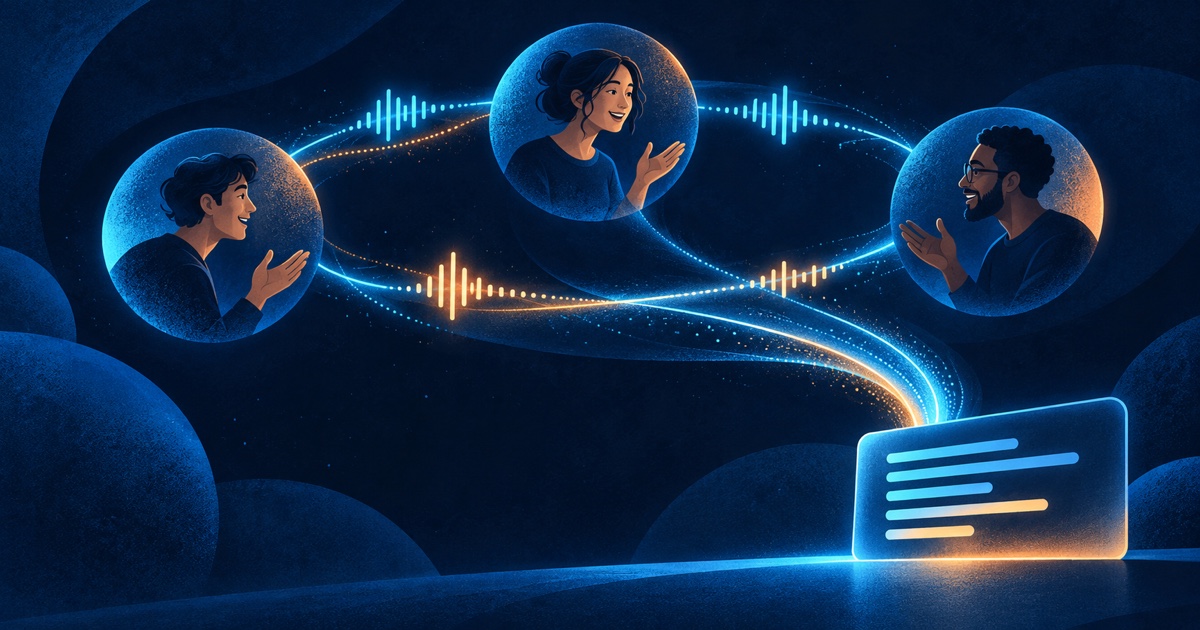
Die kurze Antwort
Die offiziellen FAQ von Telegram beschreiben Sprach- und Videoanrufe auf Desktop-Computern und macOS. Telegram Premium bietet die Spracherkennung für Nachrichten und Videonachrichten an, dies ist jedoch nicht mit einer Live-Übersetzung eines Anrufs gleichzusetzen. Alison Workspace kann Untertitel aus dem Audio hinzufügen, auf das der Mac zugreifen kann, ohne als Bot in Telegram angemeldet zu sein. Die tatsächliche Erfassung hängt von der Audioübertragung des Anrufs ab und muss mit dem Wissen der Teilnehmer getestet werden.
Anrufuntertitel von der Telegram-Nachrichtentranskription trennen
Telegram unterstützt Sprach- und Videoanrufe in seinen Desktop- und macOS-Apps. In den Premium-Materialien werden Sprach-zu-Text-Konvertierung und Sprach-zu-Text-Konvertierung für Videonachrichten aufgeführt. Dies sind Nachrichtenfunktionen; sie garantieren nicht, dass jeder Live-Anruf übersetzte Untertitel hat. Prüfen Sie die aktuelle Telegram-App und die Abonnementoptionen auf neue native Funktionen, bevor Sie einen anderen Workflow einrichten.
Bei Live-Anrufen geht Alison Workspace anders vor: Es analysiert den Systemton des Macs, erkennt die Sprache und kann den erkannten Text übersetzen. Es meldet sich nicht bei Telegram an, liest keine Chats, nimmt nicht am Anruf teil und fügt keinen Bot hinzu. Der Ton des anderen Anrufers muss über einen Mac-Ausgang verfügbar sein, den die App erfassen kann.
Was „ohne Bot“ bedeutet und was nicht
Es nimmt kein Bot am Anruf teil, aber die Audioausgabe muss trotzdem über Ihren Mac laufen, damit eine separate Untertitel-App sie verarbeiten kann. Das ist ein anderer technischer Prozess als bei einem Telegram-Bot, der Inhalte innerhalb eines Chats empfängt, und die Untertitel werden dadurch weder automatisch noch für die Gesprächsteilnehmer unsichtbar. Eine lokale Einrichtung entscheidet auch nicht darüber, ob Sie den Text speichern dürfen. Informieren Sie die Teilnehmer über Ihr Vorhaben und beachten Sie deren Präferenzen, die Regeln Ihres Arbeitsplatzes oder Ihrer Community sowie geltendes Recht.
Wenn Sie einen Bot vermeiden möchten, um die Anrufoberfläche beizubehalten, könnte sich der Test einer separaten Mac-App lohnen. Wenn Sie jegliche zusätzliche Verarbeitung des Gesprächs verhindern möchten, gehen Sie nicht davon aus, dass ein lokaler Untertitelungs-Workflow diese Anforderung erfüllt; fragen Sie die Teilnehmer und wählen Sie eine Methode, die ihnen zusagt.
Stellen Sie sicher, dass ein Kurztest angemessen ist.
Telegram-Anrufe werden von Telegram als Ende-zu-Ende-verschlüsselt angezeigt. Das Hinzufügen lokaler Untertitel erfolgt in einem separaten Verarbeitungsschritt auf Ihrem Mac, nachdem die Audioaufnahme des Anrufs dort wiedergegeben wurde. Dies macht die Untertitelung für die Teilnehmer nicht unsichtbar und entbindet Sie nicht von Ihren Pflichten: Informieren Sie alle Beteiligten im Voraus, beachten Sie die geltenden Gesetze und die Richtlinien Ihres Arbeitsplatzes und vermeiden Sie es, sensible Gespräche ohne deren Zustimmung aufzuzeichnen.
Der aktuelle Workflow von Alison Workspace läuft auf dem Mac, nachdem die benötigten Modell- oder Sprachressourcen vorbereitet wurden. Original-Audio und Bildschirmaufnahmen werden nicht beibehalten, lokale Untertiteltexte bleiben jedoch im App-Verlauf gespeichert, bis Sie sie löschen. Führen Sie einen unkritischen Testanruf durch, bevor Sie Untertitel für ein wichtiges Gespräch benötigen.
Telegram und Alison Workspace einrichten
- Öffnen Sie die offizielle Telegram-Desktop- oder macOS-App und vergewissern Sie sich, dass die Audioausgabe des Anrufs über den Mac funktioniert. Telegram bietet separate offizielle Clients für Mac und Desktop an. Verwenden Sie daher den Client, den Sie bereits installiert haben.
- Fragen Sie die anderen Teilnehmer, bevor Sie einen separaten Untertitelungs-Workflow aktivieren. Beginnen Sie mit einem kurzen Gespräch anstatt mit einer heiklen oder wichtigen Unterhaltung.
- Öffnen Sie Alison Workspace und erteilen Sie die Berechtigung zur Bildschirm- und Systemaudioaufnahme, falls macOS Sie dazu auffordert. Bestätigen Sie das von Telegram verwendete Ausgabegerät.
- Wählen Sie die Sprache der anderen Teilnehmer aus. Für die automatische Erkennung ist das entsprechende lokale Whisper-Modell erforderlich; andernfalls wählen Sie direkt die Ausgangssprache. Wählen Sie bei Bedarf separat eine Zielsprache für die Übersetzung aus.
- Starten Sie das Live-Mithören in Alison Workspace und bitten Sie einen Teilnehmer, einen kurzen Satz zu sagen. Überprüfen Sie, ob die Untertitel der eingehenden Sprachausgabe aus Telegram folgen.
- Falls kein Text angezeigt wird, überprüfen Sie die Lautsprecher-/Ausgabeeinstellungen und die Berechtigungen und versuchen Sie anschließend einen kurzen Anruf über die integrierte Audioausgabe des Macs. Sollte die Audioübertragung nicht möglich sein, brechen Sie den Vorgang ab und wählen Sie eine andere vereinbarte Methode.
Für einen ersten, aussagekräftigen Test verwenden Sie einen Remote-Sprecher und eine Quellsprache. Hören Sie sich die Untertitel der Quellsprache an, bevor Sie die Übersetzung aktivieren. So können Sie feststellen, ob das Problem bei der Spracherkennung oder der Zielsprache liegt. Wenn die Quellsprache klar ist, die Übersetzung aber fehlt, überprüfen Sie die Zielsprache separat. Falls keine der beiden Sprachen angezeigt wird, kehren Sie zu den Einstellungen für den Sprecher in Telegram, die macOS-Berechtigungen und die ausgewählte Erkennungssprache zurück, anstatt alle Einstellungen gleichzeitig zu ändern.
Seien Sie vorsichtig bei Gruppenanrufen und überlappenden Gesprächen.
Telegram unterstützt Gruppenanrufe, und die Anrufoberfläche kann mehrere sprechende Personen gleichzeitig anzeigen. Eine Untertitel-App für Mac empfängt den auf dem Mac verfügbaren Audiomix, nicht die separaten Audiospuren der einzelnen Teilnehmer. Wenn zwei Personen gleichzeitig sprechen, Hintergrundgeräusche, schwache Verbindungen oder schnelle Sprachwechsel die Erkennung beeinträchtigen können, ist dies nicht immer zuverlässig. Die Untertitel geben die verifizierte Identität eines Teilnehmers nicht preis.
Bei Gruppengesprächen sollten die Teilnehmenden abwechselnd sprechen, die Ausgangssprache möglichst beibehalten und Untertitel eher als Unterstützung denn als offizielles Protokoll verwendet werden. Namen, Zahlen, Daten und Entscheidungen sollten im Gespräch wiederholt und bestätigt werden.
Sind mehrere Personen anwesend, legen Sie fest, wer als Nächstes spricht, und lassen Sie zwischen den Redebeiträgen eine kurze Pause. Dies ermöglicht der Spracherkennung eine klarere Reihenfolge und gibt Ihnen Zeit, einen Satz dem richtigen Sprecher zuzuordnen, auch wenn eine korrekte Zuordnung nicht garantiert ist. Wechselt die Gruppe die Sprache, einigen Sie sich für einen kurzen Abschnitt auf eine Sprache, anstatt zu erwarten, dass die automatische Erkennung jedem Wechsel folgt. Eine Live-Untertitelung trennt die Telegram-Teilnehmer nicht in einzelne Sprachspuren.
Bei Gruppen, die nicht abwechselnd sprechen können, konzentrieren Sie sich auf den Kernpunkt, anstatt jede einzelne Untertitelung zu lesen. Bitten Sie die Gruppe, eine Entscheidung in einem Satz zusammenzufassen und diese im Chat zu bestätigen, falls alle zustimmen. Wenn Sie eine Sprache üben, beschränken Sie die Übung auf jeweils einen Sprecher und vergleichen Sie anschließend einige Sätze. Diese Vorgehensweisen können die Konversation verbessern, selbst bei schlechter Audioqualität, ersetzen aber keine Untertitelung, die das Gesprochene nicht verständlich macht.
Prüfen Sie die Sprach-, Ressourcen- und Mac-Anforderungen.
Alison Workspace benötigt macOS 15 oder neuer auf einem Apple Silicon Mac (M1 oder neuer). Spracherkennung und Übersetzung sind separate Einstellungen. Vorbereitete Ressourcen sind wichtig: Für den ersten Download von Modell- oder Apple-Übersetzungsressourcen ist möglicherweise eine Internetverbindung erforderlich, und Übersetzungspaare, die auf einem Mac verfügbar sind, sind möglicherweise nicht auf einem anderen verfügbar.
Falls die automatische Spracherkennung nicht verfügbar ist, wählen Sie die gesprochene Sprache manuell aus. Wird die Originalsprache angezeigt, die Übersetzung jedoch nicht, überprüfen Sie die Zielsprache und die installierten Ressourcen. Die Änderung der Erkennungssprache ist nicht dasselbe wie die Änderung der Übersetzungssprache.
Fehlerbehebung bei fehlenden Telegram-Anrufuntertiteln
- Es wird kein Ton in der Untertitel-App ausgegeben: Überprüfen Sie die Lautsprecherauswahl von Telegram und den Ausgabepfad von macOS. Testen Sie gegebenenfalls die internen Lautsprecher des Macs oder ein anderes Ausgabegerät.
- macOS blockiert die Audioaufnahme: Öffnen Sie die Einstellungen für Datenschutz und Sicherheit und erlauben Sie die Bildschirm- und Systemaudioaufnahme für Alison Workspace. Starten Sie anschließend die Aufnahmesitzung wie von macOS angefordert neu.
- Es werden die falschen Wörter angezeigt: Stimmen Sie die Spracherkennung auf die Sprache des Anrufers ab; installieren Sie das für die automatische Erkennung benötigte lokale Modell.
- Die Sprache wird erkannt, aber nicht übersetzt: Wählen Sie eine Zielsprache separat aus und prüfen Sie, ob die entsprechenden Übersetzungsressourcen auf dem Mac verfügbar sind.
- Die Gruppenuntertitel sind unvollständig: Reduziert Überschneidungen, indem ihr euch abwechselt. Die App empfängt keine isolierten Tracks oder verifizierten Identitäten für jeden Telegram-Teilnehmer.
Nutze den Text, um im Gespräch zu bleiben.
Bei einem lockeren Gespräch lesen Sie nur so viel, wie nötig ist, um das Thema wieder aufzugreifen, und antworten Sie dann natürlich. Wenn Sie die Sprache lernen, versuchen Sie, den Satz zu verstehen, bevor Sie die Übersetzung lesen; nutzen Sie den Originaltext, um fehlende Formulierungen nachzuschlagen. Bei wichtigen Vereinbarungen wiederholen Sie die wichtigsten Details laut und bitten Sie die andere Person um Bestätigung. Sowohl beim Erkennen als auch beim Übersetzen können Verneinungen, Zeitformen, Namen, Mengen oder unauffällige Korrekturen übersehen werden.
Wenn der Text verzögert erscheint oder abbricht, vermeiden Sie es, die Ausgangssprache während des Gesprächs Ihres Gesprächspartners wiederholt zu ändern. Notieren Sie sich die Uhrzeit, testen Sie eine Einstellung nach dem Anruf und vereinbaren Sie eine Ausweichlösung, z. B. die Eingabe des wichtigen Satzes in Telegram. Untertitel dienen dem besseren Verständnis; sie sind kein offizielles Protokoll und ersetzen keine Folgenachricht, wenn es auf Genauigkeit ankommt.
Offizielle Quellen geprüft am 4. Oktober 2026
Telegram FAQ
Telegram Premium FAQ
Telegram voice calls on desktop
Häufig gestellte Fragen
Bietet Telegram eine Live-Anrufübersetzung für Mac an?
Die offiziellen FAQ von Telegram beschreiben Sprach- und Videoanrufe auf Desktop-Computern und macOS. Zu den Premium-Funktionen gehört die Spracherkennung für Nachrichten und Videonachrichten, die sich von Echtzeit-Übersetzungen der Anrufuntertitel unterscheidet. Bitte prüfen Sie die aktuelle Version des Telegram-Clients auf Änderungen.
Nimmt Alison Workspace als Bot an Telegram-Anrufen teil?
Nein. Es läuft separat auf dem Mac und verarbeitet die ihm zugänglichen Systemaudiodaten. Es nimmt nicht an Telegram-Anrufen teil und verbindet sich auch nicht mit einem Telegram-Konto.
Kann es Gruppenanrufe untertiteln?
Es kann zwar Audio, das über den Mac ausgegeben wird, untertiteln, empfängt aber den gesamten verfügbaren Ton und keine separate Tonspur für jede Person. Überlappende Sprecher können die Erkennungsqualität beeinträchtigen.
Funktioniert jeder Telegram-Anruf mit System-Audioaufnahme?
Es wird keine universelle Kompatibilität garantiert. Die Audioausgabe kann je nach Telegram-Client, macOS, Berechtigungen und Ausgabegerät variieren. Führen Sie einen kurzen Test durch, bevor Sie sich auf Untertitel verlassen.
Benötigt die andere Person Telegram Premium?
Telegram gibt an, dass Sprach- und Videoanrufe weiterhin kostenlos verfügbar sind. Alison Workspace ist davon getrennt und erfordert kein Telegram Premium-Abonnement des anderen Teilnehmers.
Welcher Mac wird für Alison Workspace benötigt?
macOS 15 oder neuer und ein Apple Silicon Mac mit M1-Chip oder neuer. Die Verfügbarkeit von Übersetzungen hängt vom gewählten Sprachpaar und den auf dem Mac des Benutzers installierten Ressourcen ab.
Ist es in Ordnung, ein verschlüsseltes Telefongespräch zu untertiteln?
Die Verschlüsselung entbindet Sie nicht von Ihrer Pflicht, die Teilnehmer zu informieren und die geltenden Regeln einzuhalten. Die separate Untertitel-App verarbeitet die Audiowiedergabe auf Ihrem Mac und speichert den lokalen Textverlauf, bis Sie ihn löschen.