
Webex-Meeting am Mac ohne Meeting-Bot übersetzen
Praktischer Leitfaden zu Webex-Meeting am Mac ohne Meeting-Bot übersetzen: Berechtigungen, Datenschutz, Sprachprüfung und echte Grenzen.
2026-09-27 · 9 min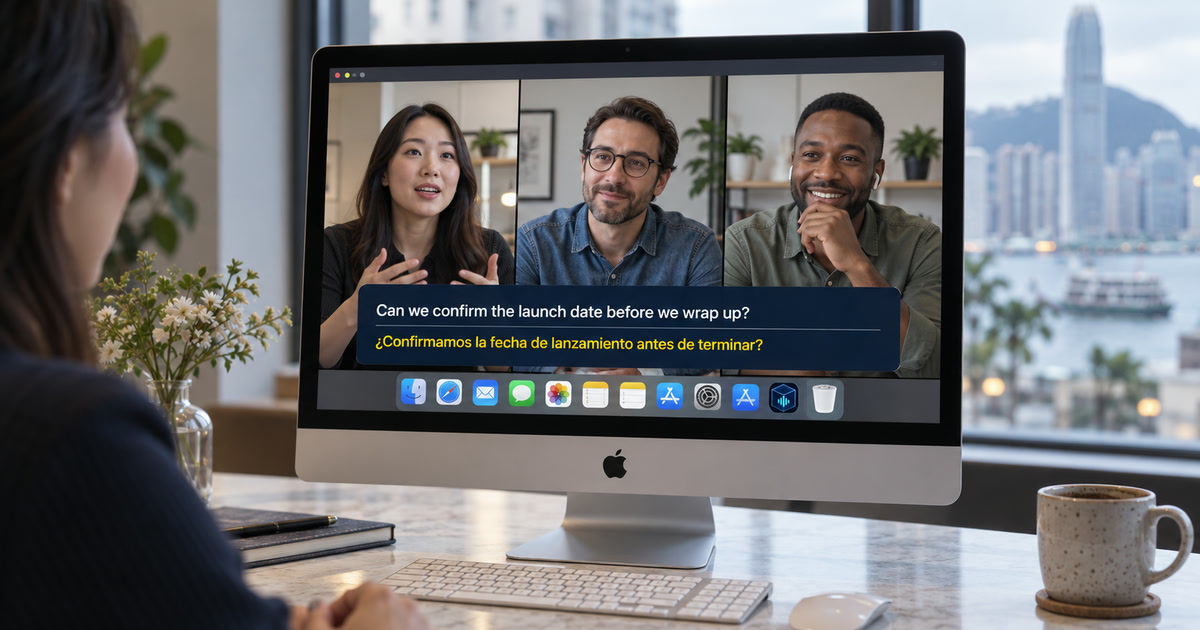
Direkte Antwort
Übersetzte Webex-Untertitel hängen von Host und Administration ab. Laut Cisco ist Echtzeitübersetzung ein Lizenz-Add-on und Webex Assistant muss für den Host aktiviert sein. Alison ändert diese Webex-Einstellungen nicht, sondern zeigt persönliche Untertitel über zugänglichem Mac-Wiedergabeaudio. Wenn Audio über einen zugänglichen Wiedergabepfad des Mac läuft, kann Alison Workspace persönliche Live-Untertitel mit Original und Übersetzung anzeigen. Erforderlich sind macOS 15 oder neuer, ein Apple-Silicon-Mac ab M1 und die nötigen Erkennungs- und Übersetzungsressourcen. Prüfen Sie das konkrete Sprachpaar vor einer wichtigen Sitzung.
Zuerst die integrierte Funktion prüfen
Nutzen Sie zuerst geprüfte Untertitel oder Übersetzungen der Plattform, falls Ihre Sprache verfügbar ist. Eine persönliche Untertitelebene hilft, wenn die Funktion fehlt, vom Host nicht aktiviert wurde oder das Sprachpaar nicht abgedeckt ist. Sie ist nur auf Ihrem Mac sichtbar, außer Sie teilen den Bildschirm bewusst.
Audio auf diesem Mac vorbereiten
Spielen Sie die erlaubte Quelle auf demselben Mac ab, erlauben Sie den angeforderten Systemaudiozugriff und schließen Sie andere Tabs und Hinweise. Der aktuelle Ablauf liest zugängliches Wiedergabeaudio; er hört nicht das Mikrofon, tritt keinem Anruf als Bot bei und holt kein Audio von einem anderen Gerät.
Sprech- und Lesesprache getrennt wählen
Wählen Sie die gesprochene Sprache korrekt und danach die Übersetzungssprache separat. Erkennung und Übersetzung sind verschiedene Schritte. Ziele können je nach macOS, Region und installierten Apple-Translation-Ressourcen variieren; prüfen Sie sie in der App.
Einen Ein-Minuten-Test durchführen
Testen Sie vor der eigentlichen Sitzung einen klaren Abschnitt mit nur einer sprechenden Person im selben Dienst und mit den echten Kopfhörern, Bluetooth-Geräten, Displays oder Docks. Prüfen Sie Original, Namen, Zahlen, Daten und Verneinungen vor dem Vertrauen in die Übersetzung.
Original und Übersetzung gemeinsam lesen
Beide Zeilen helfen bei wichtigen Fachbegriffen, Namen und Zahlen und trennen Erkennungsfehler von Übersetzungsmehrdeutigkeit. Bei Entscheidungen zu Geld, Gesundheit, Recht, Sicherheit oder formellen Zusagen prüfen Sie Originalaufnahme und maßgebliche Unterlagen.
Datenschutz und Nutzungsgrenzen
Nach dem Download der nötigen Ressourcen laufen unterstützte Erfassung, Erkennung und Übersetzung von Alison auf dem Mac. Roh-Audio und Bildschirmbilder werden nicht gespeichert; lokale Texthistorie bleibt bis zum Löschen. Eventregeln, Vertraulichkeit, Urheberrecht und Einwilligung gelten weiterhin.
Vor der Fehlerannahme prüfen
Fehlt der Quelltext, prüfen Sie Webex-Ausgabe, Systemaudio-Berechtigung und Headset. In der Webcast-Ansicht gelten Einschränkungen der integrierten Webex-Übersetzung; persönliche Mac-Untertitel sind eine getrennte Funktion. Bei fehlendem Text prüfen Sie Wiedergabe, Systemaudio-Berechtigung, Ausgabepfad und Erkennungsressourcen. Bei Quelltext ohne Übersetzung prüfen Sie Zielsprache und Downloads. Schnelle Sprache, überlappende Sprecher, Musik, Dialekte und geschützte oder unzugängliche Wiedergabe begrenzen Ergebnisse; dies ist eine persönliche Verständnishilfe, kein offizielles Protokoll und keine Genauigkeitsgarantie.
Offizielle Quellen, geprüft am 27. September 2026
Webex Help — Grant licenses for real-time translation
Apple Support — Get captions of spoken and computer audio on Mac
Häufige Fragen
Webex-Meeting am Mac ohne Meeting-Bot übersetzen?
Übersetzte Webex-Untertitel hängen von Host und Administration ab.
Zuerst die integrierte Funktion prüfen?
Nutzen Sie zuerst geprüfte Untertitel oder Übersetzungen der Plattform, falls Ihre Sprache verfügbar ist.
Audio auf diesem Mac vorbereiten?
Spielen Sie die erlaubte Quelle auf demselben Mac ab, erlauben Sie den angeforderten Systemaudiozugriff und schließen Sie andere Tabs und Hinweise.
Sprech- und Lesesprache getrennt wählen?
Wählen Sie die gesprochene Sprache korrekt und danach die Übersetzungssprache separat.
Datenschutz und Nutzungsgrenzen?
Nach dem Download der nötigen Ressourcen laufen unterstützte Erfassung, Erkennung und Übersetzung von Alison auf dem Mac.
Vor der Fehlerannahme prüfen?
Fehlt der Quelltext, prüfen Sie Webex-Ausgabe, Systemaudio-Berechtigung und Headset.