
Cómo transcribir un vídeo MP4 a texto en Mac sin subirlo
Importa un MP4 que se pueda leer en tu Mac, revisa la transcripción y exporta un documento o archivo de subtítulos sin subir la grabación.
2026-10-04 · 7 min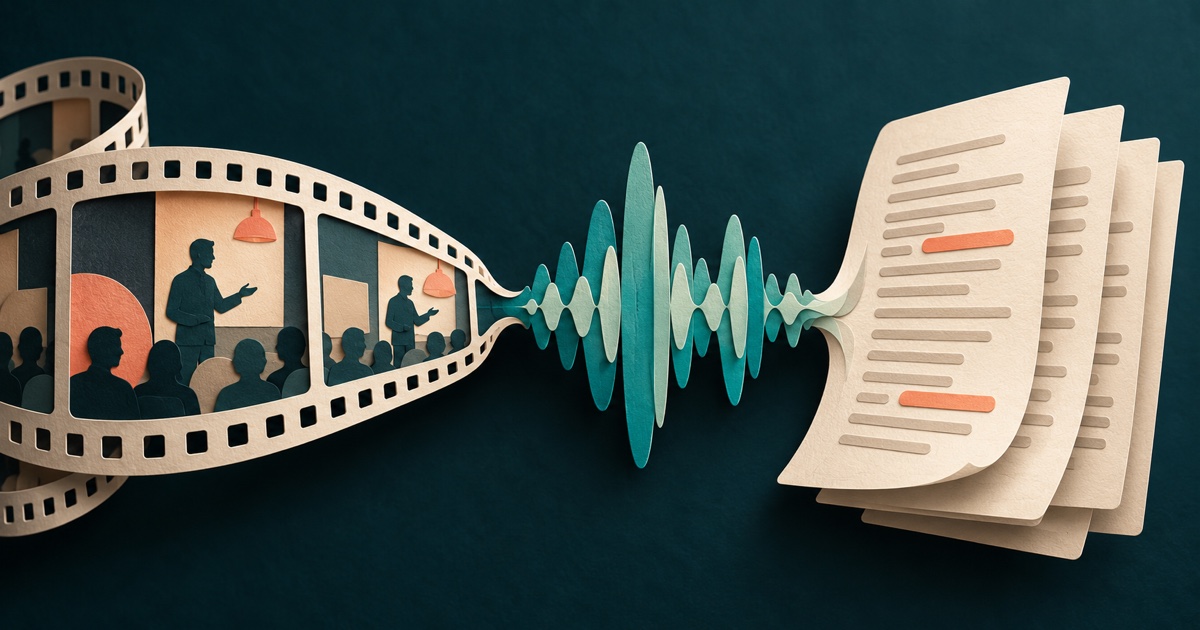
La respuesta breve
Para convertir un video MP4 en texto en un Mac, use un flujo de trabajo de transcripción de archivos que lea la pista de audio del video. No es necesario reproducir todo el vídeo a través de una ventana de subtítulos en vivo ni convertir manualmente un MP4 legible en un archivo de solo audio primero. El archivo debe contener una pista de audio que la aplicación pueda decodificar; una grabación de pantalla silenciosa no puede producir una transcripción de un discurso.
Alison Workspace le permite importar archivos de audio y video, reconocer voz, comparar el texto resultante con la grabación y exportar un documento o archivo de subtítulos. Una vez instalados los recursos de reconocimiento necesarios, el trabajo de reconocimiento de archivos se ejecuta en su Mac. Comience con un pasaje breve, verifique el idioma y el texto, luego procese la grabación que necesita.
Elija la transcripción de archivos cuando necesite un documento
Un subtítulo en vivo te ayuda a seguir el sonido mientras se reproduce. Un archivo de transcripción de voz le brinda texto asociado con posiciones en una grabación guardada, para que pueda revisar una oración, corregir un nombre y elegir un formato de exportación. Estos son diferentes flujos de trabajo dentro de Alison Workspace; use la ventana de transcripción de archivos para un MP4 que desee editar o conservar como texto.
Por ejemplo, la grabación de una conferencia puede contener una explicación útil a mitad de camino. Con un archivo de transcripción, puede buscar la explicación, volver a su audio y corregir la terminología antes de agregarla a sus notas. Este es un ejemplo de flujo de trabajo, no un punto de referencia de precisión o velocidad.
Si el propietario de la grabación ya proporciona una transcripción revisada o una pista de subtítulos, inspeccione eso primero. Puede ahorrar trabajo, especialmente en el caso de nombres, vocabulario especializado o material preparado. El reconocimiento automático proporciona un borrador, no la redacción aprobada por el hablante.
Comprueba el audio dentro del MP4
MP4 es un contenedor multimedia, no una garantía sobre el sonido que contiene. Las preguntas importantes son si la grabación tiene voz, si tiene una pista de audio y si esa pista se puede decodificar en su Mac. Dos archivos con la misma extensión pueden comportarse de manera diferente porque su codificación o condición difiere.
El lector de archivos de Alison maneja audio simple y lee audio de contenedores de video como MP4 y MOV. Puede informar una pista de audio faltante, un archivo ilegible o un error de decodificación. Verifique el archivo original en lugar de cambiar repetidamente el idioma de reconocimiento cuando el problema es que no se puede leer el audio.
Si el vídeo contiene varias pistas de audio, verifica qué contenido hablado llega a la transcripción. El lector actual toma la primera pista de audio; Esta guía no describe un menú de selección de pistas integrado. Si esa no es la pista deseada, prepare un archivo de audio adecuado utilizando su flujo de trabajo multimedia normal y luego importe ese archivo. No sobrescriba la grabación original.
Importa el vídeo y prepara la configuración.
Utilice un Apple-silicon Mac, M1 o más reciente, con macOS 15 o posterior. Los motores de reconocimiento y los recursos lingüísticos disponibles pueden variar según la versión del sistema. Prepare los recursos solicitados por la aplicación antes de iniciar un archivo largo.
- Abra la ventana de transcripción de archivos de Alison Workspace y elija Agregar archivos, o arrastre el video local a la cola.
- Confirme que el archivo sea aceptado y que la duración mostrada sea plausible.
- Seleccione el idioma hablado en la grabación. Utilice la detección automática de idioma solo cuando el modelo requerido esté listo.
- Deje la traducción desactivada si solo necesita el texto original. Seleccione un idioma de destino de la traducción por separado si lo necesita.
- Habilitar la diarización de los hablantes (etiquetado de los hablantes) si es importante identificar diferentes voces, y preparar los recursos solicitados.
- Inicie la transcripción, luego abra el texto generado y revíselo con el audio fuente.
La importación de archivos lee los medios seleccionados; no es una sesión de captura de reproducción del sistema. No es necesario pasar el MP4 a través de los altavoces ni dejar el reproductor en funcionamiento para su reconocimiento. La reproducción de audio sigue siendo útil después para comprobar la transcripción.
Revisa el texto antes de usarlo.
Compruebe el principio, un pasaje de la mitad y la parte final que realmente se procesó. Esto le ayuda a notar una configuración de idioma incorrecta, una pista de audio diferente o un resultado parcial antes de dedicar tiempo a pulir oraciones individuales.
Utilice las herramientas de búsqueda y reproducción de la transcripción para inspeccionar palabras inciertas. Especial atención merecen los nombres, números, abreviaturas, negaciones e instrucciones técnicas. La música de fondo y las voces superpuestas pueden hacer que una oración fluida sea incorrecta; un párrafo legible no es evidencia de que el reconocimiento haya sido exacto.
El documento se puede editar. Corrija el texto fuente utilizando la grabación y cualquier material adjunto confiable. Si también solicitó la traducción, verifique que la traducción exprese el significado corregido en lugar de asumir que cambiar un campo automáticamente prueba que el otro es correcto.
Elija un documento de texto o una exportación de subtítulos
Para leer o tomar notas, elija TXT, Markdown, PDF o CSV según cómo utilizará el material. Las opciones de exportación le permiten elegir el texto original, el texto traducido cuando esté disponible o ambos, e incluir marcas de tiempo y etiquetas de hablantes donde el registro las contiene.
Para subtítulos, utilice SRT o VTT. Las marcas de tiempo de transcripción de archivos se refieren a la línea de tiempo de los medios, a diferencia de las marcas de tiempo de una sesión de escucha en vivo separada. SRT y VTT siempre conservan la información de tiempo requerida incluso si desactiva las marcas de tiempo del documento.
Obtenga una vista previa del archivo de subtítulos en el reproductor o editor deseado. Revise los límites de las oraciones, el tiempo, la longitud de las líneas y las palabras que corrigió. Un archivo de subtítulos generado es un punto de partida para una pista de subtítulos terminada; La exportación por sí sola no hace que el texto esté listo para su publicación.
Comprender resultados parciales y reintentos
La prueba de transcripción de archivos proporciona actualmente 60 minutos de duración de audio acumulada. Está separado del subsidio para escuchar en vivo. Una cola consume la asignación de archivos disponible en orden; Si queda menos tiempo del que necesita el archivo, el resultado puede cubrir sólo el principio y marcarse como parcial.
Inspeccione la duración y el estado procesado antes de dar por completada la transcripción de un discurso. Se puede volver a intentar un trabajo fallido o cancelado, pero primero verifique la causa y el margen restante. Si desbloquea el acceso al archivo completo, vuelva a transcribirlo; el final que falta no aparece simplemente porque esté abierto un documento parcial anterior.
Para un archivo ilegible, verifique si el original aún se abre normalmente y contiene el sonido esperado. Para audio aceptado que produce texto deficiente, verifique el idioma hablado, la disponibilidad de recursos y la calidad de la grabación. Estos son problemas diferentes y necesitan soluciones diferentes.
Mantenga la fuente disponible para su reproducción posterior
El procesamiento local reduce la necesidad de enviar una grabación a un sitio web de transcripción. Es posible que los recursos de reconocimiento aún necesiten una descarga inicial. Un objetivo de traducción o un modelo de separación de hablantes puede necesitar su propia preparación; La descarga del reconocedor no prepara todas las funciones opcionales.
Mantenga el medio original en una ubicación estable si desea volver a visitar el texto con audio. Una transcripción de voz almacenada no es una copia de reemplazo del MP4. Si la fuente se mueve o no está disponible, las herramientas de transcripción de voz pueden volver a asociar un archivo adecuado, con una verificación de duración para ayudar a evitar conectar la grabación incorrecta.
Considere dónde guarda el documento exportado. El servicio de esa carpeta puede distribuir una transcripción de voz local colocada en una carpeta sincronizada o compartida. Elija el destino que desea, especialmente para conferencias o entrevistas internas.
Decide el siguiente paso a partir del resultado que necesitas
Utilice la transcripción de archivos para obtener una transcripción de voz MP4 editable, una referencia con capacidad de búsqueda o un borrador de archivo de subtítulos. Utilice subtítulos en vivo cuando el objetivo sea simplemente seguir la reproducción actual. Para varias voces, revise las etiquetas de los hablantes; Para un grupo de grabaciones en diferentes idiomas, planifique la cola y la configuración del idioma antes de comenzar.
El primer paso práctico es un vídeo legible con un discurso claro. Confirme su idioma y un breve pasaje generado, luego revise el resultado completo y exporte el formato que realmente necesita.
Referencias oficiales verificadas el 4 de octubre de 2026.
Apple: reading media from a file-based asset
Apple: reading an individual media track
WhisperKit: on-device speech-to-text framework
Preguntas frecuentes
¿Debo convertir un MP4 a MP3 antes de la transcripción?
No cuando el MP4 tiene una pista de audio que la aplicación puede leer. La importación directa evita una conversión por separado. Una codificación ilegible o una pista de audio incorrecta pueden requerir preparar primero un archivo de audio adecuado.
¿Debe reproducirse todo el vídeo durante la transcripción?
No, la transcripción de archivos lee los medios seleccionados en lugar de escuchar la salida del reproductor en tiempo real. La reproducción está disponible posteriormente para ayudar a revisar el texto.
¿Puede un MP4 silencioso o una grabación de diapositivas producir una transcripción de un discurso?
El reconocimiento de voz necesita audio hablado. No lee texto de diapositiva silencioso ni extrae palabras de la imagen del vídeo.
¿Puedo exportar un archivo SRT con marcas de tiempo relativas al vídeo?
Sí. El flujo de trabajo de transcripción de archivos puede exportar SRT y VTT con sincronización relativa al medio. Revise el texto generado y el tiempo en el reproductor deseado antes de usar el archivo.
¿Puedo agregar etiquetas de hablantes a la transcripción de un discurso en video?
Habilite la diarización de los hablantes (etiquetado de los hablantes) y prepare sus recursos antes de ejecutar el archivo. Las etiquetas resultantes deben revisarse y se les puede cambiar el nombre después de confirmar quién está hablando.
¿Por qué solo se transcribió el comienzo de mi video?
Compruebe si el registro está marcado como parcial y si el permiso de transcripción de archivos disponible fue más corto que la grabación. También inspeccione el estado del trabajo para detectar cancelaciones o fallas.
¿Se admiten todos los archivos con una extensión MP4?
No, el archivo necesita una pista de audio legible y datos multimedia válidos. Su codificación y condición son importantes, al igual que la extensión.