
Mac पर ऑडियो फ़ाइल को द्विभाषी ट्रांसक्रिप्ट में कैसे बदलें
Mac पर रिकॉर्डिंग को टेक्स्ट में बदलें, मूल पाठ और अनुवाद की पूर्णता जाँचें, फिर मूल, अनुवाद और टाइमस्टैम्प वाला द्विभाषी दस्तावेज़ एक्सपोर्ट करें।
2026-10-24 · 8 min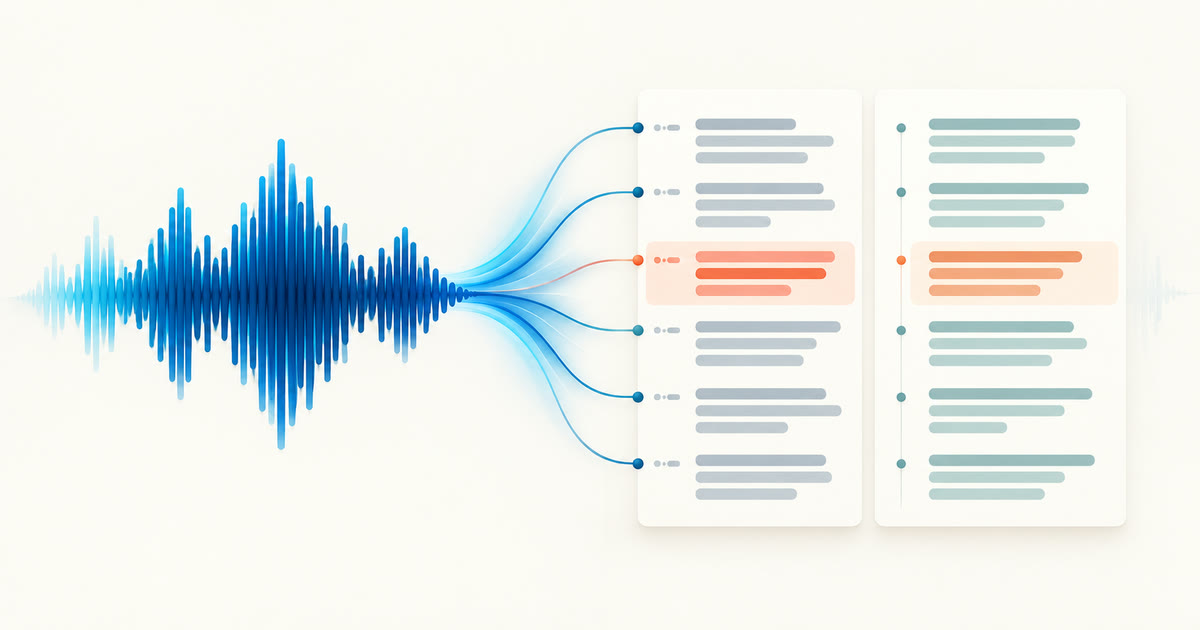
ट्रांसक्रिप्ट, लाइव कैप्शन या अनुवादित ऑडियो चुनें
इन आउटपुट का उद्देश्य अलग-अलग है:
- आपकी ज़रूरत: रिकॉर्डिंग चलते समय अनुवाद पढ़ना; उपयुक्त आउटपुट: लाइव अनुवादित कैप्शन
- आपकी ज़रूरत: मूल और अनुवाद की समीक्षा, खोज और साझा करना; उपयुक्त आउटपुट: द्विभाषी ट्रांसक्रिप्ट
- आपकी ज़रूरत: वीडियो के साथ अनुवादित टेक्स्ट लोड करना; उपयुक्त आउटपुट: टाइमिंग वाला SRT या VTT सबटाइटल फ़ाइल
- आपकी ज़रूरत: रिकॉर्डिंग को किसी दूसरी भाषा में बोलते हुए सुनना; उपयुक्त आउटपुट: डबिंग या वॉइस ट्रांसलेशन वर्कफ़्लो
समीक्षा के लिए आसान द्विभाषी प्रति तैयार करें
यह गाइड दूसरी ज़रूरत के बारे में है। द्विभाषी ट्रांसक्रिप्ट एक टेक्स्ट दस्तावेज़ है; यह रिकॉर्डिंग में मौजूद आवाज़ों की जगह नहीं लेता। अगर आपको सबटाइटल ट्रैक चाहिए, तो SRT और VTT गाइड देखें।
उदाहरण के लिए, मान लें कि कोई सहकर्मी जापानी में रिकॉर्ड की गई प्रोजेक्ट ब्रीफिंग भेजता है और आपको उसे अंग्रेज़ी में पढ़ना है। उपयोगी नतीजा सिर्फ़ अंग्रेज़ी का एक पेज नहीं है। आपको ऐसा समीक्षा किया हुआ दस्तावेज़ चाहिए जिसमें जापानी मूल, उसका अंग्रेज़ी अर्थ और रिकॉर्डिंग में उस कथन का समय-बिंदु मिल सके।
रिकॉर्डिंग और भाषा संसाधन तैयार करें
जिस रिकॉर्डिंग को प्रोसेस करने की आपको अनुमति है, उसका सबसे अच्छा उपलब्ध संस्करण इस्तेमाल करें। पुष्टि करें कि वह चलती है, अपेक्षित बोली मौजूद है और अंत तक रिकॉर्ड हुई है। मूल फ़ाइल को किसी स्थिर जगह रखें, ताकि संदिग्ध अंशों पर वापस जा सकें।
फ़ाइल एक्सटेंशन से संगतता की गारंटी नहीं मिलती। M4A, MP3, WAV और वीडियो कंटेनर अलग-अलग एन्कोडिंग में हो सकते हैं; ऐप को आपकी विशेष फ़ाइल का ऑडियो डिकोड करना होगा। बड़े संग्रह पर काम शुरू करने से पहले प्रतिनिधि रिकॉर्डिंग आज़माएँ।
रिकग्निशन और अनुवाद की तैयारी अलग-अलग करें। ट्रांसक्रिप्शन के लिए बोली जाने वाली वास्तविक भाषा चुनें। अनुवाद के लिए वह भाषा चुनें जिसमें आप पढ़ना चाहते हैं। रिकग्निशन सूची में किसी भाषा का होना यह साबित नहीं करता कि हर अनुवाद भाषा-जोड़ी उपलब्ध है।
Alison Workspace आपके Mac पर Apple के भाषा संसाधनों के आधार पर अनुवाद की उपलब्धता जाँचता है। लंबा काम शुरू करने से पहले माँगे गए संसाधन डाउनलोड करें। ज़रूरी संसाधन इंस्टॉल होने के बाद समर्थित रिकग्निशन और अनुवाद स्थानीय रूप से चलते हैं। ऐप के लिए macOS 15 या बाद का संस्करण और M1 या नया Apple silicon चाहिए; Intel Mac समर्थित नहीं हैं।
अनुवाद सँवारने से पहले मूल पाठ ट्रांसक्राइब करें
मेन्यू बार का मेन्यू खोलें और Transcribe Files… चुनें। फिर:
- Add Files चुनें या रिकॉर्डिंग को फ़ाइल क्यू में ड्रैग करें।
- फ़ाइल का नाम और दिखाई गई अवधि जाँचें।
- बोली जाने वाली भाषा चुनें और माँगे गए रिकग्निशन संसाधन तैयार करें।
- पहले समीक्षा करनी हो तो शुरुआत में अनुवाद बंद रखें और ट्रांसक्रिप्शन शुरू करें।
- बनी हुई रिकॉर्डिंग खोलकर पूरा होने की स्थिति जाँचें।
ट्रांसक्राइब करते समय अनुवाद की लक्ष्य भाषा चुनना भी एक विकल्प है। नाम, तकनीकी भाषा या उद्धरण महत्वपूर्ण हों, तो पहले समीक्षा करने वाला तरीका उपयोगी है: अनुवाद माँगने से पहले मूल पाठ सुधारा जा सकता है।
जाँचें कि वास्तव में कितना ऑडियो प्रोसेस हुआ। फ़ाइल ट्रांसक्रिप्शन की सीमा लाइव कैप्शन की सीमा से अलग है। अवधि की सीमा, रद्द करने या प्रोसेसिंग विफल होने से रिकॉर्ड अधूरा रह सकता है। उस रिकॉर्ड का अनुवाद करने से वह बोली वापस नहीं आएगी जिसे कभी ट्रांसक्राइब ही नहीं किया गया।
अगर लंबी रिकॉर्डिंग जल्दी रुक जाती है, तो दस्तावेज़ को पूरा मानने से पहले कारण दूर करें। सँवारा हुआ शुरुआती पैराग्राफ़ अधूरे ट्रांसक्रिप्ट को वास्तविकता से ज़्यादा भरोसेमंद दिखा सकता है।
शब्दों और वक्ता के लेबल की समीक्षा करें
ट्रांसक्रिप्ट की रिकॉर्डिंग से तुलना करने के लिए ऑडियो चलाएँ। शुरुआत के पास का एक अंश, बीच का एक अंश और आख़िरी प्रोसेस किया गया अंश जाँचें; जिन हिस्सों को आप उद्धृत करेंगे या जिन पर कार्रवाई करेंगे, उन पर अधिक समय दें।
ख़ास तौर पर इन पर ध्यान दें:
- नाम, उत्पाद के शब्द और संक्षिप्त रूप।
- संख्याएँ, मुद्राएँ, तारीख़ें और इकाइयाँ।
- निषेध और शर्तें, जैसे “भेजें नहीं” या “सिर्फ़ मंज़ूरी के बाद”।
- जहाँ यह जानना ज़रूरी हो कि कथन किसने दिया, वहाँ वक्ता का लेबल।
वक्ता के लेबल आवाज़ों को समूहित करते हैं; वे लोगों की पहचान प्रमाणित नहीं करते। नाम तभी बदलें या लेबल सुधारें जब मेल की पुष्टि कर सकें। इंटरव्यू ट्रांसक्रिप्शन गाइड इस समीक्षा को विस्तार से बताती है।
जब गलत पहचाना गया शब्द भी एक स्वाभाविक वाक्य बनाता हो, तब मूल पाठ सुधारना विशेष रूप से उपयोगी है। अनुवादक गलत जापानी वाक्य से सहज अंग्रेज़ी बना सकता है। सिर्फ़ सहजता इस बात का प्रमाण नहीं कि ऑडियो सही समझा गया था।
समीक्षा किए हुए रिकॉर्ड का अनुवाद करें और कवरेज जाँचें
रिकॉर्ड के Translate मेन्यू में उपलब्ध लक्ष्य भाषा चुनें। भाषा संसाधन का कोई अनुरोध आए तो पूरा करें और द्विभाषी नतीजा देखें। अगर पहले अनुवाद किया था और बाद में मूल शब्द बदले हैं, तो समीक्षा किए हुए संस्करण का अनुवाद फिर से करें; यह न मानें कि पुराना अनुवाद अब भी उससे मेल खाता है।
दो अलग सवाल जाँचें:
क्या हर ज़रूरी अंश का अनुवाद है? अनुवादित अंशों के बीच सिर्फ़ मूल पाठ वाले हिस्से खोजें, ख़ासकर अंत के पास। कुछ अनुवादित पंक्तियाँ होना यह साबित नहीं करता कि पूरा दस्तावेज़ सफलतापूर्वक अनुवादित हुआ है।
क्या अनुवाद अर्थ को बनाए रखता है? मूल के नाम, संख्याएँ, शर्तें और अनिश्चितता जाँचें। “हम शायद शुक्रवार तक पूरा कर लें” को शुक्रवार की पक्की प्रतिबद्धता नहीं बनना चाहिए। कोई पंक्ति अस्पष्ट हो तो ऑडियो और भरोसेमंद प्रोजेक्ट सामग्री से जाँचें।
कई भाषाओं वाली रिकॉर्डिंग पर अतिरिक्त ध्यान चाहिए। ऑटो-डिटेक्शन हर भाषा बदलाव को सही संभालेगा, इसकी गारंटी नहीं है; उपलब्ध अनुवाद-जोड़ी भी मायने रखती है। कई भाषाओं के रिकॉर्डिंग सेट के लिए बैच ट्रांसक्रिप्शन गाइड के अनुसार भाषा सेटिंग की योजना बनाएँ।
पाठक की ज़रूरत का दस्तावेज़ एक्सपोर्ट करें
रिकॉर्ड का Export मेन्यू खोलें। मूल और उपलब्ध अनुवाद को साथ रखने के लिए Export content में Bilingual चुनें। तय करें कि दस्तावेज़ में टाइमस्टैम्प और सत्यापित वक्ता लेबल चाहिए या नहीं, फिर फ़ॉर्मैट चुनें:
- फ़ॉर्मैट: Plain Text; उपयोगी है जब: नोट्स या किसी दूसरे एडिटर के लिए दोबारा इस्तेमाल योग्य टेक्स्ट चाहिए
- फ़ॉर्मैट: Markdown; उपयोगी है जब: टेक्स्ट-आधारित लेखन या दस्तावेज़ीकरण वर्कफ़्लो चाहिए
- फ़ॉर्मैट: PDF Document; उपयोगी है जब: पढ़ने, समीक्षा या वितरण के लिए कॉपी चाहिए
- फ़ॉर्मैट: CSV; उपयोगी है जब: स्प्रेडशीट में संरचित आउटपुट देखना है
द्विभाषी एक्सपोर्ट मूल पाठ को मौजूद अनुवाद के साथ जोड़ता है। यह गायब अनुवाद खुद नहीं बनाता। Translation Only उन अंशों को छोड़ सकता है जिनका अनुवादित पाठ नहीं है, इसलिए सिर्फ़ अनुवाद वाला दस्तावेज़ भेजने से पहले कवरेज जाँचें। कोई अनुवाद मौजूद ही न हो, तो यह एक्सपोर्ट अनुवादित दस्तावेज़ नहीं दे सकता।
एक्सपोर्ट के बाद सेव की गई फ़ाइल खोलें। जाँचें कि इच्छित भाषाएँ हैं, आख़िरी अंश मौजूद है और नाम व अक्षर पढ़ने योग्य हैं। फ़ाइल का नाम ऐसा रखें जिससे स्रोत भाषा, लक्ष्य भाषा और समीक्षा किया हुआ संस्करण अलग पहचाने जा सकें।
रिकॉर्डिंग रखें और कॉपियों को नियंत्रित करें
समीक्षा के उपयोगी पैकेज में तीन चीज़ें होती हैं: मूल रिकॉर्डिंग, समीक्षा किया हुआ स्रोत पाठ और अनुवादित या द्विभाषी दस्तावेज़। इनके बीच संबंध स्पष्ट रखें। किसी दूसरे एडिट या अनुपलब्ध स्रोत का संदर्भ देने वाले ट्रांसक्रिप्ट की बाद में पुष्टि करना कठिन होता है।
स्थानीय प्रोसेसिंग से रिकॉर्डिंग को ट्रांसक्रिप्शन सेवा पर अपलोड करने की ज़रूरत कम होती है। इससे यह तय नहीं होता कि एक्सपोर्ट किया हुआ दस्तावेज़ कहाँ सेव या भेजा जाएगा। साझा ड्राइव, सिंक किया हुआ फ़ोल्डर या ईमेल अटैचमेंट टेक्स्ट को Mac से बाहर पहुँचा सकता है।
साझा करने से पहले ऐप में दिखने वाले परिणाम पर निर्भर रहने के बजाय वास्तविक एक्सपोर्ट जाँचें। इंटरव्यू के लिए उद्धरण और वक्ताओं के नाम सही होने की पुष्टि करें। काम की ब्रीफिंग के लिए प्रतिबद्धताओं को लिखित प्रोजेक्ट रिकॉर्ड से मिलाएँ। अनसुलझे अंशों को आत्मविश्वास भरे अनुमान से भरने के बजाय चिह्नित करें।
एक रिकॉर्डिंग से शुरुआत करें और समीक्षा तथा एक्सपोर्ट की पूरी प्रक्रिया पूरी करें। नतीजा उपयोगी लगे, तो बाकी संग्रह के लिए वही जाँच दोहराएँ।
Mac App Store की मौजूदा सूची फ़ाइल ट्रांसक्रिप्शन, ट्रांसक्रिप्ट अनुवाद और एक्सपोर्ट का वर्णन करती है। उत्पाद का व्यवहार और एक्सपोर्ट विकल्पों के अंतर भी 24 अक्टूबर 2026 को प्रोजेक्ट सोर्स कोड से जाँचे गए थे।
उत्पाद संदर्भ · 2026-10-24
अक्सर पूछे जाने वाले सवाल
क्या मैं रिकॉर्डिंग को स्पीकर पर चलाए बिना अनुवाद कर सकता हूँ?
हाँ। फ़ाइल ट्रांसक्रिप्शन समर्थित स्थानीय रिकॉर्डिंग को सीधे पढ़ता है। स्पीकर से चलाने या माइक्रोफ़ोन से कैप्चर करने की ज़रूरत नहीं है। लाइव कैप्शन Mac पर उस समय चल रही ध्वनि के लिए अलग वर्कफ़्लो है।
क्या मैं मूल और अनुवाद को साथ एक्सपोर्ट कर सकता हूँ?
हाँ। एक्सपोर्ट कंटेंट विकल्पों में Bilingual चुनें। साझा करने से पहले बिना अनुवाद वाले अंश जाँचें; द्विभाषी आउटपुट उपलब्ध पाठ को रखता है, लेकिन हर अंश के अनुवाद की गारंटी नहीं देता।
मेरा अनुवादित दस्तावेज़ स्रोत से छोटा क्यों है?
आंशिक ट्रांसक्रिप्शन और गायब अनुवाद जाँचें। सिर्फ़ अनुवाद वाला एक्सपोर्ट बिना अनुवाद के अंश छोड़ सकता है। आख़िरी प्रोसेस टाइमस्टैम्प और स्रोत के कुछ अंशों की सेव किए हुए आउटपुट से तुलना करें।
क्या स्रोत वाक्य बदलने से उसका अनुवाद अपने-आप ठीक हो जाता है?
यह न मानें कि पहले बना अनुवाद बाद में किए गए बदलाव को दिखाता है। समीक्षा किए हुए रिकॉर्ड का फिर से अनुवाद करें और एक्सपोर्ट से पहले बदले हुए अंश को देखें।
क्या यह किसी विदेशी भाषा की रिकॉर्डिंग से अंग्रेज़ी बोलकर सुना सकता है?
यह वर्कफ़्लो टेक्स्ट बनाता है। यह रिकॉर्डिंग को डब नहीं करता और न ही अनुवादित ऑडियो ट्रैक बनाता है।
क्या ऐप हर रिकॉर्डिंग और भाषा-जोड़ी का समर्थन करता है?
नहीं। रिकॉर्डिंग में डिकोड किया जा सकने वाला ऑडियो ट्रैक होना चाहिए, और रिकग्निशन व अनुवाद संसाधनों को चुने हुए वर्कफ़्लो का समर्थन करना चाहिए। अपने Mac पर वास्तविक जोड़ी जाँचें और पहले प्रतिनिधि फ़ाइल आज़माएँ।