
Macで音声を使って言語のディクテーションを練習する方法
短い言語録音を使って書き取りの練習をしましょう。まずは聞いて書き、次に確認済みの書き起こしや、明確にラベル付けされた音声認識のドラフトと比較します。
2026-10-04 · 7 min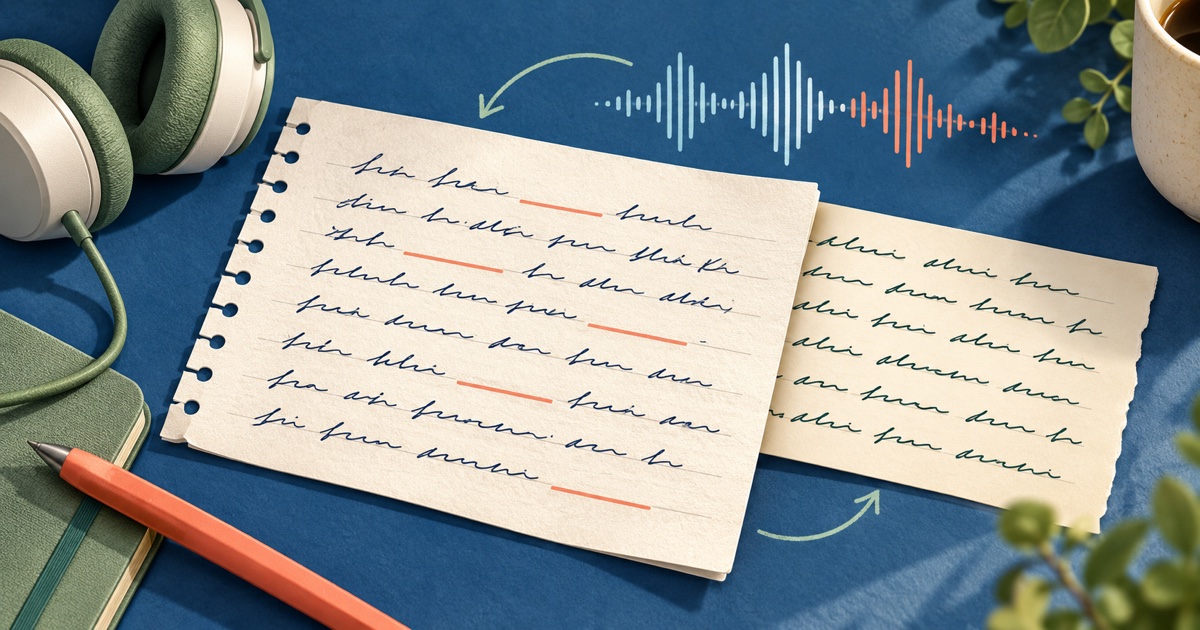
簡潔に答えると
学習中の言語の短い音声を選び、文字起こしを見る前にまず音声を聞き、聞こえた内容を書き留めてください。公式の文字起こしがあれば、自分の試みをそれと比較してみましょう。公式の文字起こしがない場合は、音声認識ツールで作成された音声テキストの草稿が復習すべき箇所を見つけるのに役立ちますが、これは解答集ではありません。難しい箇所を繰り返し、理解できなかった原因が音、語彙、スペル、文法のどれにあるのかを突き止めてください。
なぜ音声入力は言語を問わず有用なのか
ディクテーションでは、連続した音声とページ上の単語を結びつけることが求められます。これにより、単語を見たときは認識できるのに、速い話し言葉では認識できないことや、聞き慣れたフレーズでも話者が単語をつなげて話すと違って聞こえることなどが明らかになります。この練習は、英語、スペイン語、日本語、韓国語、フランス語など、他の言語にも応用できます。目標言語と学習者の読解言語は変わりますが、リスニングと確認の手順は変わりません。
話者が明確に一人いて、内容がほぼ理解できる短い文章を選びましょう。1分か2分程度の短い文章は、レッスン全体よりも復習しやすい場合が多いです。初心者は、ゆっくりとしたペースで馴染みのある教材を選ぶと良いでしょう。上級者は、自然なスピード、短縮形、あるいはあまり馴染みのない語彙を使っても構いません。目標は、最初から完璧な書き起こしをすることではなく、有益な挑戦をすることです。
難易度は高いが、実行可能な録音を選びましょう。
明確な目的のある文章を選びましょう。短いレッスンの説明、対話、あるいは既に内容を理解しているポッドキャストの一部などです。録音には、リスニング力を伸ばすのに十分な量の聞き慣れない言葉が含まれているべきですが、すべての文が推測練習になってしまうほど新しい語彙が多すぎるものであってはなりません。最初は話し手が一人で、音声が安定しているものから始めましょう。速いインタビュー、BGM、会話が重なり合うようなものは、聞き取れなかった単語が言語知識によるものなのか、音そのものによるものなのかを判断するのが難しくなるため、後回しにしましょう。
文章は、より広い文脈を失わずに繰り返して読める程度に短くしてください。もし長い授業の録音を資料として使う場合は、一つのアイデアを扱っている部分を選びましょう。次回同じ部分に戻れるように、開始点や見出しを書き留めておきましょう。また、資料を一貫して使うことで、一つの文字起こしだけで全体のレベルを測ろうとするのではなく、自分の進歩をより容易に把握できます。
テキストを公開する前に、聞いて書きましょう。
レッスンに文字起こしが用意されている場合は、最初の試みではそれを閉じたままにしてください。短い部分を一時停止せずに一度再生し、要点を書き留めます。次の再生では、文やフレーズごとに一時停止し、聞き取れた単語を書き留めます。聞き取れなかった音は、推測してどの部分が聞き取れなかったかを忘れてしまうのではなく、空白または疑問符でマークしてください。
公式の文字起こしデータがない場合、Alison Workspace は読み取り可能な音声ファイルまたは動画ファイルから文字起こしの草稿を作成できます。処理が許可されている素材のみをインポートしてください。話されている言語がわかっている場合は、その言語を選択してください。自動言語検出は、互換性のあるローカルの Whisper モデルが準備されているかどうかに依存します。必要なモデル リソースは、使用前にダウンロードする必要がある場合があります。本製品は現在、macOS 15 以降と Apple Silicon Mac (M1 以降) が必要です。
練習内容を無駄にしないために、生成されたテキストを開く前に、まずリスニングとライティングを行ってください。このアプリは、ディクテーションの採点や言語学習ワークシートの自動作成は行いません。
何かを学ぶことができるような方法で比較する
最初の試みが終わったら、可能であればコースのレビュー済みトランスクリプトと比較してください。音声認識によるドラフトを使用する場合は、それを公式の文言ではなく、あくまでも手がかりとして扱いましょう。議論の余地のあるフレーズの前後の時間を特定し、再生して、元の音声を自分で確認してください。ドラフトが間違っている理由は、学習者の最初の試みが間違っている理由と同じです。例えば、不明瞭な終わり方、馴染みのない名前、あるいは複数の音声が混ざり合っている場合などです。
訂正する前に、各項目を分類してください。
- 音声:音節の短縮、子音の連結、または単語境界は聞き取れませんでした。
- 語彙:音は聞こえたが、単語や表現が分からなかった。
- 文法:単語は認識できましたが、語尾、助詞、または一致を示すマーカーが抜けていました。
- ライティング:フレーズの意味は理解できたものの、スペルや句読点の使い方が分からなかった。
こうすることで、次の練習セッションはより集中したものになります。間違いのほとんどが発音に関するものであれば、短い部分だけを再生してみましょう。語彙の不足が原因の場合は、元の文にいくつかの表現を学習リストに追加してください。スペルが問題の場合は、自動認識だけに頼るのではなく、辞書や教材で確認しましょう。
録音と文字起こしを一緒に使用してください
使用が許可されているファイルであれば、Alison Workspaceの文字起こしビューで認識されたテキストをメディアタイムラインに関連付けることができます。フレーズを検索または選択し、該当する箇所を再生し、必要に応じて文字起こしを修正し、レビューに適したテキスト形式でエクスポートできます。音声認識出力は下書きです。名前、数字、小さな声、アクセント、音楽、重なり合う声などは特に注意が必要です。
MP4やMOVなどのビデオフォーマットはコンテナ形式であるため、拡張子だけでは特定のファイルが読み取れるとは限りません。ソースには、アクセス可能なオーディオトラックとデコード可能なフォーマットが必要です。ファイルに音声が含まれていない場合、ファイルが破損している場合、またはサポートされていないオーディオパスを使用している場合、文字起こしが空、不完全、または利用できない可能性があります。結果を完全なものとみなす前に、元の録音を保存し、その状態を確認してください。
文字起こしを確認した後、同じ短いフレーズを一度、読まずに再生してください。フレーズ全体を一つのまとまりとして聞き取るように心がけ、スピーキング練習が目的であれば声に出して発音してみましょう。このアプリは発音を評価しません。発音に関するフィードバックが必要な場合は、教師や信頼できる発音ガイドをご利用ください。
小さくて繰り返し使える学習記録帳を用意する
すべての文字起こしを語彙リストにしないでください。レベルや現在のレッスンに関連する重要な項目を3~5つ選びましょう。例えば、聞き逃したフレーズ、便利なコロケーション、文法的な語尾、自然な質問の仕方などです。元の文、簡単な意味のメモ、そして自分の例文を保存してください。後で音声を確認したい場合は、メディア内の時間を記録しておくと良いでしょう。
後日、同じ箇所をノートを見ずに聞いてみましょう。理解しやすくなった場合は、別の箇所に進みます。そうでない場合は、理解しにくいフレーズを一つだけ抜き出してください。短い箇所を間隔を空けて繰り返し聞く方が、講義全体を何度も書き写すよりも効率的な場合が多いです。
繰り返し発生するエラーを次の練習目標に変える
セッションが終わったら、全体の試みを「良い」か「悪い」かで判断するのではなく、パターンを数えてみましょう。母音の弱化、複数形の語尾、助詞、単語の境界、あるいは馴染みのないコロケーションを見落としていませんか?次の文章では、パターンを1つ選び、それが文脈の中でどのように使われているかを示す短い例文を書き留めておきましょう。英語学習者は連結発音に注目するかもしれませんし、日本語学習者は助詞や動詞の語尾をチェックするかもしれません。スペイン語学習者は、アクセントのない音節や動詞の形に気づくかもしれません。具体的にどこに重点を置くかは、あなたのレベルやコースによって異なります。
翌日、テキストなしで一度聞いてみて、目標とするパターンが聞き取りやすくなっているかどうかを確認してください。次に、同じパターンの別の文に移ります。こうすることで、文字起こしは点数ではなく、復習のための補助ツールになります。繰り返し発生するエラーが正式な課題に影響する場合は、自動音声認識を言語の権威として扱うのではなく、教師に質問するか、信頼できる文法参考書を参照してください。
信頼できる文字起こしソースを選びましょう
授業の記録としては、教師が校閲したもの、または出版社が提供するものが通常はより良い参考資料となります。自動認識機能は、記録がない場合に適切な表現を見つけるのに役立ちますが、アクセント、発音の癖、句読点、固有名詞、言語特有の綴りなどを見落とす可能性があります。課題や正式な引用に影響を与える単語がある場合は、教材を確認するか、担当教員に問い合わせてください。
録音物の所有者の利用規約、コース規則、および該当するプライバシー要件に従ってください。ローカル処理は、保護された音声のコピー、保持、または再配布を許可するものではありません。Alison Workspaceのファイルワークフローは、必要な認識リソースの準備が整った後、Mac上でメディアを処理します。エクスポートされた文字起こしは別のファイルであり、保存先として選択して保存または同期できます。
よくある質問
初心者向けの、良い言語の書き取り練習方法は何ですか?
まずは、身近なテーマの短く分かりやすい文章から始めましょう。一度内容を理解したら、一文または一句ずつ書き出してください。自分の書いた文章を、添削済みの書き起こしと比較し、難しかった部分だけを繰り返し再生しましょう。
自動文字起こしを解答として使用しても良いですか?
これはあくまでも下書きとしてご利用ください。公式な記録ではありません。聞き慣れない単語、アクセント、名前、語尾などは、認識ミスが生じる可能性があります。公式の文字起こしが入手可能な場合は、そちらを優先し、疑わしい箇所を修正する前に元の音声を再生してください。
Alison WorkspaceはMac上で語学レッスンの録音を文字起こしできますか?
必要な言語リソースが準備されていれば、macOS 15以降を搭載した対応のAppleシリコン製Mac上で、読み取り可能な音声ファイルまたは動画ファイルを文字起こしできます。ただし、対象となるファイルには、アクセス可能でデコード可能な音声が含まれている必要があります。ファイル名の拡張子だけでは互換性は保証されません。
言語を選択すべきでしょうか、それとも自動検出を使用すべきでしょうか?
特に短時間または分かりやすいレッスンをご希望の場合は、話せる言語を選択してください。自動検出には互換性のあるWhisper端末が必要ですが、それでも誤検出が発生する場合があります。いずれの場合も、録音内容と照らし合わせて出力結果を確認してください。
異なる文字体系を持つ言語において、書き取り練習は効果があるのでしょうか?
はい、ただしチェックする項目を調整してください。学習者は、言語やレッスンに応じて、単語の区切り、声調、語尾、助詞、アクセント記号、文字の綴りなどに重点を置く場合があります。綴りと文法については、信頼できる教材を使用してください。
Alison Workspaceはリスニングや発音を採点しますか?
いいえ。音声認識による文字起こしを作成し、確認に利用するものであり、ディクテーションの採点、言語レベル、発音の評価は行いません。自分のメモと比較したり、教師や信頼できる学習リソースからのフィードバックを活用したりすることができます。
映画や講義の録音を音声入力に使用できますか?
処理が許可されている素材のみを使用し、著作権、コース、プライバシーに関する規則を遵守してください。ローカルで処理されたファイルは、文字起こしや元の録音をコピーまたは配布する許可を意味するものではありません。