
Mac에서 하이브리드 회의의 회의실 음성과 컴퓨터 오디오에 자막을 추가하는 방법
시스템 오디오로 원격 참가자를, 마이크로 회의실 발언을 자막화하세요. 회의 전에 두 입력을 각각 테스트해야 합니다.
2026-10-05 · 6 min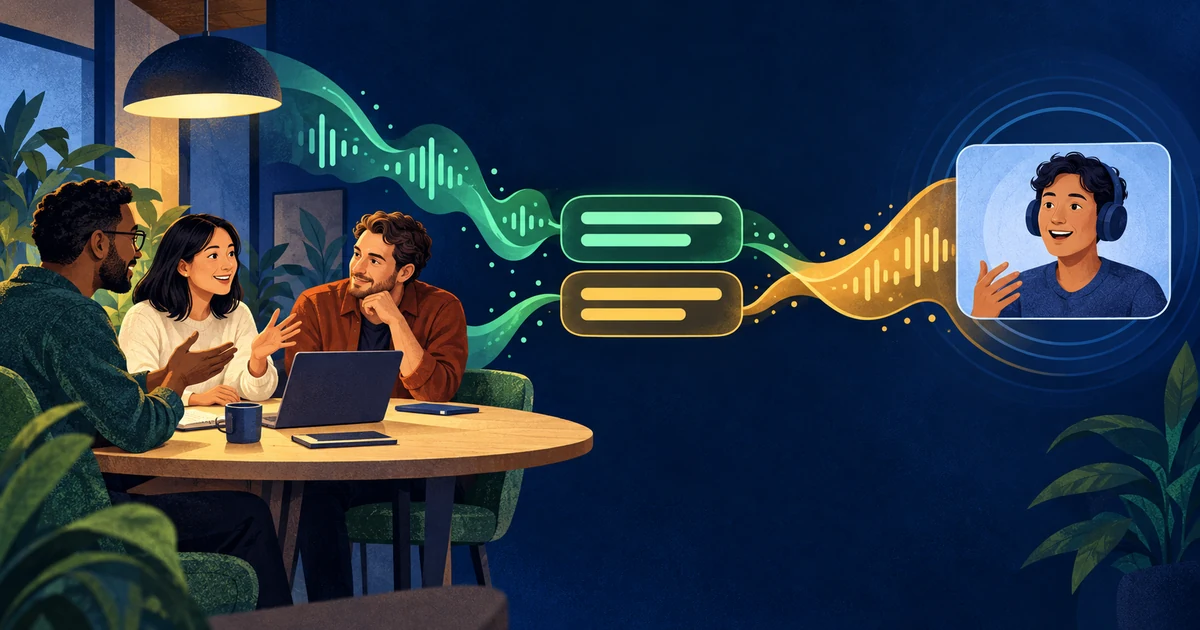
먼저 답하면
하이브리드 회의에서는 Alison Workspace에서 시스템 오디오와 마이크를 함께 선택합니다. 회의 앱에서 재생되는 원격 음성과 회의실 발언은 따로 표시되며, 입력별로 인식 및 번역 언어를 설정할 수 있습니다. 실제 회의 장비로 먼저 시험하세요.
회의 플랫폼 자막부터 확인
먼저 회의 서비스의 자막이나 번역 자막이 제공되고 참석자의 요구를 충족하는지 확인하세요. Alison은 Mac에서 개인이 읽는 보조 레이어이며 회의 플랫폼에 통합되거나 참석자 공유 회의록을 만들지 않습니다.
두 오디오 입력 설정
실시간 입력 설정에서 시스템 오디오와 마이크를 선택하고 회의실에서 사용할 마이크를 지정하세요. macOS가 요청하면 권한을 허용하고 회의 앱 소리가 자막에 사용할 Mac 출력으로 재생되는지 확인합니다. 각 입력의 언어를 따로 설정하세요.
회의실·원격 음성·에코 테스트
원격 참가자 한 명에게 말해 달라고 한 다음 회의실의 한 사람도 말하게 하세요. 자막이 각각 올바른 출처에 표시되는지 확인합니다. 마이크가 스피커 소리를 함께 받으면 중복이나 에코가 생길 수 있습니다. 헤드폰으로 줄일 수 있습니다.
정확성·개인정보·동의 확인
Alison Workspace는 Apple Silicon(M1 이상) Mac과 macOS 15 이상이 필요합니다. 언어 리소스를 처음에 다운로드해야 할 수 있습니다. 원본 오디오와 화면 이미지는 저장하지 않지만 자막 텍스트는 삭제 전까지 Mac에 남습니다. 참석자에게 알리고 중요한 결정은 회의에서 확인하세요.
공식 자료 확인일: 2026년 10월 5일
Alison Workspace on the Mac App Store
Get captions of spoken and computer audio on Mac — Apple Support
Control access to the microphone on Mac — Apple Support
자주 묻는 질문
원격과 회의실 발언을 모두 자막화하려면?
시스템 오디오와 마이크 입력을 모두 선택하세요. 원격 참가자와 회의실 사람이 따로 말하게 해 두 입력이 작동하는지 확인합니다.
입력마다 다른 언어를 설정할 수 있나요?
예. 시스템 오디오와 마이크의 인식 및 번역 언어를 별도로 설정할 수 있습니다. Mac에서 사용 가능한 언어 리소스에 따라 달라집니다.
자막이 중복되는 이유는 무엇인가요?
회의실 마이크가 스피커에서 재생되는 회의 소리도 들을 수 있습니다. 헤드폰, 낮은 스피커 음량 또는 한 입력만 사용해 보세요.
Alison Workspace가 회의에 참여하나요?
아니요. 회의 봇으로 들어가거나 참석자용 공유 기록을 만들지 않습니다.
두 입력을 쓰려면 무엇이 필요한가요?
macOS 15 이상이 설치된 M1 이상의 Apple Silicon Mac, 선택한 오디오 권한, 이용 가능한 언어 리소스가 필요합니다.