
วิธีถอดเสียงวิดีโอ MP4 เป็นข้อความบน Mac โดยไม่ต้องอัปโหลด
นำเข้า MP4 ที่อ่านได้บน Mac ตรวจทานข้อความที่ถอดเสียง แล้วส่งออกเป็นเอกสารหรือไฟล์คำบรรยายโดยไม่ต้องอัปโหลดวิดีโอ
2026-10-04 · 7 min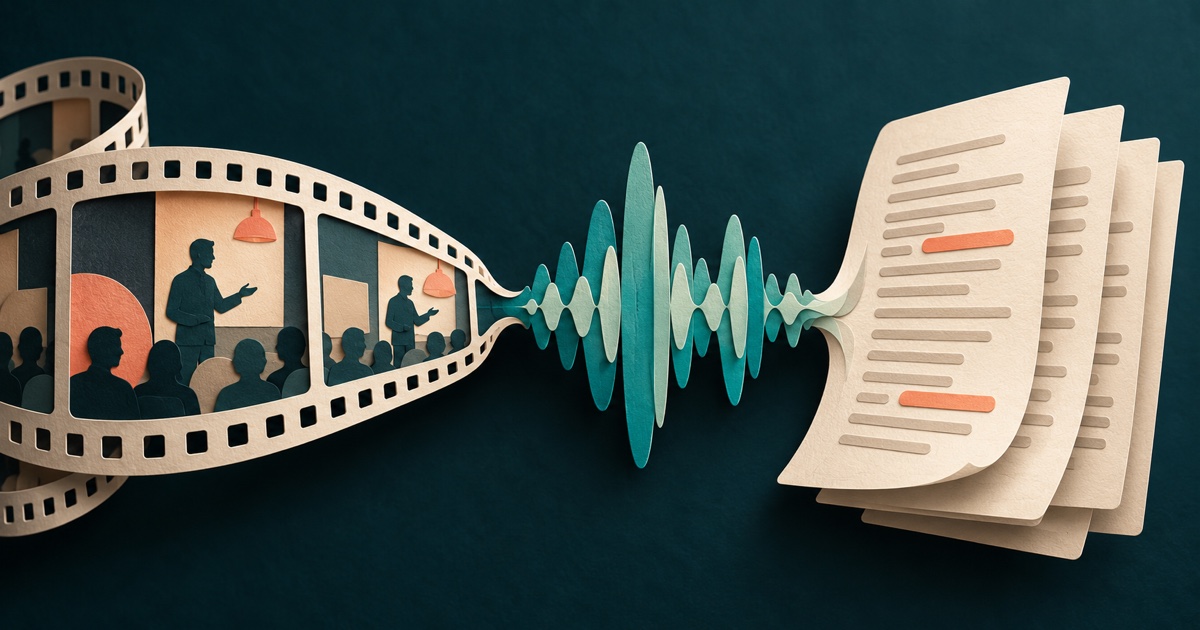
คำตอบสั้น ๆ
หากต้องการเปลี่ยนวิดีโอ MP4 ให้เป็นข้อความบน Mac ให้ใช้เวิร์กโฟลว์การถอดเสียงไฟล์ที่อ่านแทร็กเสียงของวิดีโอ คุณไม่จำเป็นต้องเล่นวิดีโอทั้งหมดผ่านหน้าต่างคำบรรยายสดหรือแปลง MP4 ที่อ่านได้เป็นไฟล์เสียงอย่างเดียวด้วยตนเองก่อน ไฟล์จะต้องมีแทร็กเสียงที่แอปสามารถถอดรหัสได้ การบันทึกหน้าจอแบบเงียบไม่สามารถสร้างสำเนาเสียงพูดได้
Alison Workspace ช่วยให้คุณสามารถนำเข้าไฟล์เสียงและวิดีโอ จดจำคำพูด ตรวจสอบข้อความผลลัพธ์เทียบกับการบันทึก และส่งออกเอกสารหรือไฟล์คำบรรยาย หลังจากติดตั้งรีซอร์สการรู้จำที่จำเป็นแล้ว งานการรู้จำไฟล์จะรันบน Mac ของคุณ เริ่มต้นด้วยข้อความสั้นๆ หนึ่งตอน ตรวจสอบภาษาและข้อความ จากนั้นประมวลผลการบันทึกที่คุณต้องการ
เลือกการถอดเสียงไฟล์เมื่อคุณต้องการเอกสาร
คำบรรยายสดช่วยให้คุณติดตามเสียงขณะเล่น ไฟล์ข้อความที่ถอดเสียงจะให้ข้อความที่เกี่ยวข้องกับตำแหน่งในการบันทึกที่บันทึกไว้ ดังนั้นคุณจึงสามารถกลับมาดูประโยค แก้ไขชื่อ และเลือกรูปแบบการส่งออกได้ นี่คือเวิร์กโฟลว์ที่แตกต่างกันภายใน Alison Workspace ใช้หน้าต่างการถอดเสียงไฟล์สำหรับ MP4 ที่คุณต้องการแก้ไขหรือเก็บเป็นข้อความ
ตัวอย่างเช่น การบันทึกการบรรยายอาจมีคำอธิบายที่เป็นประโยชน์เมื่อผ่านไปครึ่งทาง ด้วยไฟล์ข้อความที่ถอดเสียง คุณสามารถค้นหาคำอธิบาย กลับสู่เสียงของไฟล์ และแก้ไขคำศัพท์ก่อนที่จะเพิ่มลงในบันทึกย่อของคุณ นี่เป็นตัวอย่างขั้นตอนการทำงาน ไม่ใช่การวัดประสิทธิภาพความแม่นยำหรือความเร็ว
หากเจ้าของการบันทึกได้จัดเตรียมข้อความที่ถอดเสียงหรือแทร็กคำบรรยายที่ได้รับการตรวจสอบแล้ว ให้ตรวจสอบสิ่งนั้นก่อน อาจบันทึกงานได้ โดยเฉพาะชื่อ คำศัพท์เฉพาะทาง หรือสื่อที่เตรียมไว้ การจดจำอัตโนมัติจะระบุข้อความร่าง ไม่ใช่ข้อความที่ผู้พูดอนุมัติ
ตรวจสอบเสียงภายใน MP4
MP4 เป็นที่เก็บสื่อ ไม่รับประกันเสียงที่อยู่ภายใน คำถามสำคัญคือสิ่งที่บันทึกเสียงมีเสียงพูดหรือไม่ มีแทร็กเสียงหรือไม่ และแทร็กนั้นสามารถถอดรหัสบน Mac ได้หรือไม่ ไฟล์สองไฟล์ที่มีนามสกุลเดียวกันอาจทำงานต่างกันได้เนื่องจากการเข้ารหัสหรือเงื่อนไขต่างกัน
โปรแกรมอ่านไฟล์ของ Alison จัดการเสียงธรรมดาและอ่านเสียงจากคอนเทนเนอร์วิดีโอ เช่น MP4 และ MOV สามารถรายงานแทร็กเสียงที่หายไป ไฟล์ที่อ่านไม่ได้ หรือการถอดรหัสล้มเหลว ตรวจสอบไฟล์ต้นฉบับแทนที่จะเปลี่ยนภาษาการจดจำซ้ำๆ เมื่อปัญหาคือไม่สามารถอ่านเสียงได้
หากวิดีโอมีแทร็กเสียงหลายแทร็ก ให้ตรวจสอบว่าเนื้อหาคำพูดใดเข้าถึงข้อความที่ถอดเสียง เครื่องอ่านปัจจุบันใช้แทร็กเสียงแรก คู่มือนี้ไม่ได้อธิบายเมนูการเลือกแทร็กในตัว หากนั่นไม่ใช่แทร็กที่ต้องการ ให้เตรียมไฟล์เสียงที่เหมาะสมโดยใช้เวิร์กโฟลว์สื่อปกติของคุณ จากนั้นนำเข้าไฟล์นั้น อย่าเขียนทับการบันทึกต้นฉบับ
นำเข้าวิดีโอและเตรียมการตั้งค่า
ใช้ Apple-silicon Mac, M1 หรือใหม่กว่า กับ macOS 15 หรือใหม่กว่า กลไกการรู้จำและทรัพยากรภาษาที่มีอยู่อาจแตกต่างกันไปตามเวอร์ชันของระบบ เตรียมทรัพยากรที่แอปร้องขอก่อนที่จะเริ่มไฟล์ขนาดยาว
- เปิดหน้าต่างการถอดเสียงไฟล์ของ Alison Workspace แล้วเลือกเพิ่มไฟล์ หรือลากวิดีโอในเครื่องลงในคิว
- ยืนยันว่าไฟล์ได้รับการยอมรับและระยะเวลาที่แสดงนั้นเป็นไปได้
- เลือกภาษาที่พูดในการบันทึก ใช้การตรวจจับภาษาอัตโนมัติเมื่อโมเดลที่ต้องการพร้อมเท่านั้น
- ปล่อยให้การแปลปิดไว้ หากคุณต้องการเพียงข้อความต้นฉบับเท่านั้น เลือกเป้าหมายการแปลแยกกันหากต้องการ
- เปิดใช้งานการแยกเสียงของผู้พูด (การติดป้ายกำกับผู้พูด) หากการระบุเสียงที่แตกต่างกันมีความสำคัญ และเตรียมทรัพยากรที่ร้องขอ
- เริ่มการถอดเสียง จากนั้นเปิดข้อความที่สร้างขึ้นและตรวจสอบกับเสียงต้นฉบับ
การนำเข้าไฟล์จะอ่านสื่อที่เลือก ไม่ใช่เซสชันการบันทึกการเล่นของระบบ ไม่จำเป็นต้องกำหนดเส้นทาง MP4 ผ่านลำโพงหรือปล่อยให้เครื่องเล่นทำงานเพื่อจดจำ การเล่นเสียงยังคงมีประโยชน์สำหรับการตรวจสอบข้อความที่ถอดเสียงในภายหลัง
ตรวจสอบข้อความก่อนใช้งาน
ตรวจสอบจุดเริ่มต้น ข้อความจากตรงกลาง และส่วนสุดท้ายที่ได้รับการประมวลผลจริง ซึ่งจะช่วยให้คุณสังเกตเห็นการตั้งค่าภาษาที่ไม่ถูกต้อง แทร็กเสียงอื่น หรือผลลัพธ์บางส่วนก่อนที่คุณจะใช้เวลาปรับปรุงประโยคแต่ละประโยค
ใช้การเล่นและเครื่องมือค้นหาของข้อความถอดเสียงเพื่อตรวจสอบคำที่ไม่แน่นอน ชื่อ ตัวเลข ตัวย่อ การปฏิเสธ และคำแนะนำทางเทคนิคสมควรได้รับความสนใจเป็นพิเศษ เพลงประกอบและเสียงที่ทับซ้อนกันอาจทำให้ประโยคที่คล่องแคล่วไม่ถูกต้อง ย่อหน้าที่สามารถอ่านได้ไม่ใช่หลักฐานว่าการรับรู้นั้นถูกต้อง
สามารถแก้ไขเอกสารได้ แก้ไขข้อความต้นฉบับโดยใช้การบันทึกและเอกสารประกอบที่เชื่อถือได้ หากคุณขอคำแปลด้วย ให้ตรวจสอบว่าคำแปลแสดงความหมายที่ถูกต้อง แทนที่จะคิดว่าการเปลี่ยนช่องหนึ่งเป็นการพิสูจน์ว่าอีกช่องหนึ่งถูกต้องโดยอัตโนมัติ
เลือกเอกสารข้อความหรือการส่งออกคำบรรยาย
หากต้องการอ่านหรือจดบันทึก ให้เลือก TXT, Markdown, PDF หรือ CSV ตามวิธีที่คุณจะใช้สื่อ ตัวเลือกการส่งออกช่วยให้คุณเลือกข้อความต้นฉบับ ข้อความที่แปลเมื่อมี หรือทั้งสองอย่าง และรวมการประทับเวลาและป้ายกำกับผู้พูดไว้ในบันทึกนั้น
สำหรับคำบรรยาย ให้ใช้ SRT หรือ VTT การประทับเวลาการถอดเสียงไฟล์หมายถึงไทม์ไลน์ของสื่อ ซึ่งแตกต่างจากการประทับเวลาจากเซสชันการฟังสดที่แยกต่างหาก SRT และ VTT จะเก็บข้อมูลการกำหนดเวลาที่ต้องการไว้เสมอ แม้ว่าคุณจะปิดการประทับเวลาของเอกสารก็ตาม
ดูตัวอย่างไฟล์คำบรรยายในโปรแกรมเล่นหรือโปรแกรมแก้ไขที่ต้องการ ตรวจสอบขอบเขตประโยค ระยะเวลา ความยาวบรรทัด และคำใดๆ ที่คุณแก้ไข ไฟล์คำบรรยายที่สร้างขึ้นเป็นจุดเริ่มต้นสำหรับแทร็กคำบรรยายที่เสร็จสมบูรณ์ การส่งออกไม่ได้ทำให้ข้อความพร้อมสำหรับการเผยแพร่ด้วยตัวมันเอง
ทำความเข้าใจผลลัพธ์บางส่วนแล้วลองใหม่
ขณะนี้การทดลองถอดความไฟล์มีระยะเวลาเสียงสะสม 60 นาที แยกจากค่าเบี้ยเลี้ยงการฟังสด คิวใช้เวลาที่ใช้ได้ไฟล์ที่มีอยู่ตามลำดับ หากเวลาเหลือน้อยกว่าความต้องการของไฟล์ ผลลัพธ์อาจครอบคลุมเฉพาะจุดเริ่มต้นและถูกทำเครื่องหมายเป็นบางส่วน
ตรวจสอบความยาวและสถานะที่ประมวลผลก่อนที่จะเรียกข้อความที่ถอดเสียงให้เสร็จสมบูรณ์ สามารถลองงานที่ล้มเหลวหรือถูกยกเลิกได้ แต่ให้ตรวจสอบสาเหตุและเวลาที่ใช้ได้คงเหลือก่อน หากคุณปลดล็อกการเข้าถึงไฟล์ทั้งหมด ให้ถอดเสียงใหม่ การสิ้นสุดที่หายไปไม่ได้ปรากฏเพียงเพราะเอกสารบางส่วนก่อนหน้านี้เปิดอยู่
สำหรับไฟล์ที่ไม่สามารถอ่านได้ ให้ตรวจสอบว่าต้นฉบับยังคงเปิดได้ตามปกติและมีเสียงที่คาดหวังหรือไม่ สำหรับเสียงที่ยอมรับซึ่งสร้างข้อความได้ไม่ดี ให้ตรวจสอบภาษาพูด ความพร้อมของทรัพยากร และคุณภาพการบันทึก สิ่งเหล่านี้เป็นปัญหาที่แตกต่างกันและต้องการการแก้ไขที่แตกต่างกัน
เก็บแหล่งสัญญาณไว้สำหรับการเล่นในภายหลัง
การประมวลผลในเครื่องช่วยลดความจำเป็นในการส่งการบันทึกไปยังเว็บไซต์การถอดเสียง ทรัพยากรการจดจำอาจยังต้องดาวน์โหลดครั้งแรก เป้าหมายการแปลหรือโมเดลการแยกผู้พูดอาจต้องมีการเตรียมการของตัวเอง การดาวน์โหลดตัวจำแนกลายมือไม่ได้เตรียมคุณสมบัติเสริมทั้งหมดไว้
เก็บสื่อต้นฉบับไว้ในตำแหน่งที่มั่นคงหากคุณต้องการทบทวนข้อความพร้อมเสียง ข้อความที่ถอดเสียงที่เก็บไว้ไม่ใช่สำเนาทดแทนของ MP4 หากแหล่งที่มาถูกย้ายหรือไม่พร้อมใช้งาน เครื่องมือถอดเสียงคำพูดสามารถเชื่อมโยงไฟล์ที่เหมาะสมอีกครั้ง พร้อมการตรวจสอบระยะเวลาเพื่อช่วยหลีกเลี่ยงการเชื่อมต่อการบันทึกที่ไม่ถูกต้อง
พิจารณาว่าคุณบันทึกเอกสารที่ส่งออกไว้ที่ใด ข้อความที่ถอดเสียงเฉพาะที่อยู่ในโฟลเดอร์ที่ซิงค์หรือแชร์อาจถูกเผยแพร่โดยบริการของโฟลเดอร์นั้น เลือกจุดหมายปลายทางที่คุณต้องการ โดยเฉพาะสำหรับการบรรยายภายในหรือการสัมภาษณ์
ตัดสินใจขั้นตอนถัดไปจากผลลัพธ์ที่คุณต้องการ
ใช้การถอดเสียงไฟล์สำหรับข้อความที่ถอดเสียง MP4 ที่แก้ไขได้ ข้อมูลอ้างอิงที่ค้นหาได้ หรือไฟล์คำบรรยายแบบร่าง ใช้คำบรรยายสดเมื่อเป้าหมายคือเพื่อติดตามการเล่นปัจจุบัน สำหรับหลายเสียง ให้ตรวจสอบป้ายกำกับของผู้พูด สำหรับกลุ่มการบันทึกในภาษาต่างๆ ให้วางแผนคิวและการตั้งค่าภาษาก่อนเริ่ม
ขั้นตอนแรกที่ใช้ได้จริงคือวิดีโอหนึ่งเรื่องที่สามารถอ่านได้และมีคำพูดที่ชัดเจน ยืนยันภาษาและข้อความสั้นๆ ที่สร้างขึ้น จากนั้นตรวจสอบผลลัพธ์ทั้งหมดและส่งออกรูปแบบที่คุณต้องการจริงๆ
ข้อมูลอ้างอิงอย่างเป็นทางการได้รับการตรวจสอบเมื่อวันที่ 4 ตุลาคม พ.ศ. 2569
Apple: reading media from a file-based asset
Apple: reading an individual media track
WhisperKit: on-device speech-to-text framework
คำถามที่พบบ่อย
ฉันต้องแปลง MP4 เป็น MP3 ก่อนที่จะถอดเสียงหรือไม่
ไม่ใช่เมื่อ MP4 มีแทร็กเสียงที่แอปสามารถอ่านได้ การนำเข้าโดยตรงจะหลีกเลี่ยงการแปลงแยกต่างหาก การเข้ารหัสที่อ่านไม่ได้หรือแทร็กเสียงที่ไม่ถูกต้องอาจต้องเตรียมไฟล์เสียงที่เหมาะสมก่อน
ต้องเล่นวิดีโอทั้งหมดระหว่างการถอดเสียงเป็นคำหรือไม่
ไม่ การถอดเสียงไฟล์จะอ่านสื่อที่เลือก แทนที่จะฟังเอาต์พุตของโปรแกรมเล่นแบบเรียลไทม์ การเล่นจะพร้อมใช้งานในภายหลังเพื่อช่วยตรวจสอบข้อความ
MP4 แบบเงียบหรือการบันทึกสไลด์สามารถสร้างข้อความที่ถอดเสียงได้หรือไม่
การรู้จำเสียงต้องใช้เสียงพูด มันไม่อ่านข้อความสไลด์เงียบหรือแยกคำออกจากภาพวิดีโอ
ฉันสามารถส่งออกไฟล์ SRT ที่มีการประทับเวลาที่เกี่ยวข้องกับวิดีโอได้หรือไม่
ใช่ เวิร์กโฟลว์การถอดความไฟล์สามารถส่งออก SRT และ VTT ด้วยระยะเวลาที่สัมพันธ์กับสื่อ ตรวจสอบข้อความและเวลาที่สร้างขึ้นในโปรแกรมเล่นที่คุณต้องการก่อนใช้ไฟล์
ฉันสามารถเพิ่มป้ายกำกับผู้พูดลงในข้อความถอดเสียงคำพูดของวิดีโอได้หรือไม่
เปิดใช้งานการแยกเสียงของผู้พูด (การติดป้ายกำกับผู้พูด) และเตรียมทรัพยากรก่อนเรียกใช้ไฟล์ ป้ายกำกับผลลัพธ์ต้องได้รับการตรวจสอบและสามารถเปลี่ยนชื่อได้หลังจากที่คุณยืนยันว่าใครกำลังพูดอยู่
เหตุใดจึงมีการถอดเสียงเพียงช่วงเริ่มต้นของวิดีโอของฉัน
ตรวจสอบว่าบันทึกถูกทำเครื่องหมายเป็นบางส่วนหรือไม่ และเวลาที่ใช้ได้การถอดเสียงไฟล์ที่มีอยู่นั้นสั้นกว่าการบันทึกหรือไม่ ตรวจสอบสถานะงานว่ามีการยกเลิกหรือล้มเหลวหรือไม่
รองรับทุกไฟล์ที่มีนามสกุล MP4 หรือไม่
ไม่ ไฟล์นี้ต้องมีแทร็กเสียงที่สามารถอ่านได้และข้อมูลสื่อที่ถูกต้อง การเข้ารหัสและเงื่อนไขมีความสำคัญตลอดจนส่วนขยาย