
วิธีแปลการโทร Telegram บน Mac โดยไม่ต้องใช้บอท
ตรวจสอบตัวเลือกการถอดเสียงการโทรและข้อความของ Telegram จากนั้นลองใช้คำบรรยายสดบน Mac โดยไม่ต้องเพิ่มบอท หากสามารถเข้าถึงช่องทางเสียงได้
2026-10-04 · 7 min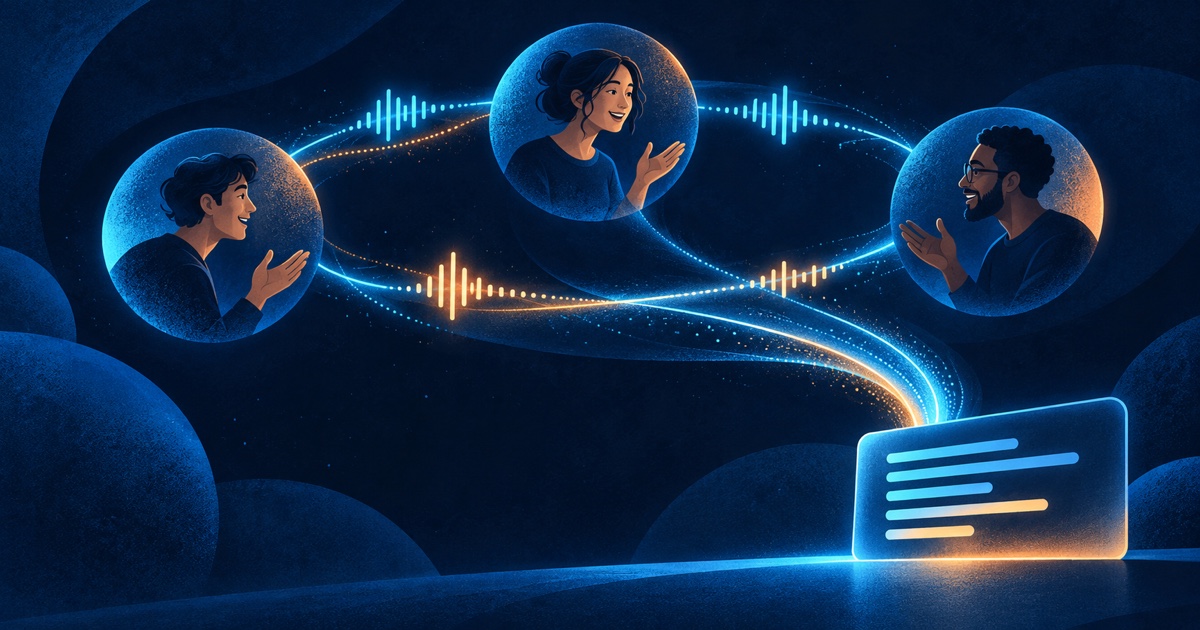
คำตอบสั้นๆ
คำถามที่พบบ่อยอย่างเป็นทางการของ Telegram อธิบายเกี่ยวกับการโทรด้วยเสียงและวิดีโอทั้งบนเดสก์ท็อปและ macOS Telegram Premium มีฟังก์ชันแปลงเสียงเป็นข้อความสำหรับข้อความและข้อความวิดีโอ แต่ไม่ใช่การแปลแบบเรียลไทม์ระหว่างการโทร Alison Workspace อาจเพิ่มคำบรรยายจากเสียงที่ Mac สามารถเข้าถึงได้โดยไม่ต้องเข้าร่วม Telegram ในฐานะบอท การบันทึกจริงขึ้นอยู่กับเส้นทางเสียงของการโทรและต้องทดสอบโดยได้รับความยินยอมจากผู้เข้าร่วม
แยกคำบรรยายการโทรออกจากการถอดเสียงข้อความ Telegram
Telegram รองรับการโทรด้วยเสียงและวิดีโอในแอปบนเดสก์ท็อปและ macOS เอกสารเวอร์ชันพรีเมียมระบุว่ามีการแปลงเสียงเป็นข้อความและการแปลงเสียงเป็นข้อความสำหรับข้อความวิดีโอ ฟีเจอร์เหล่านี้เป็นฟีเจอร์ข้อความ ไม่ได้หมายความว่าทุกการโทรสดจะมีคำบรรยายที่แปลแล้ว ตรวจสอบแอป Telegram และตัวเลือกการสมัครใช้งานปัจจุบันสำหรับฟีเจอร์ใหม่ ๆ ก่อนที่จะตั้งค่าเวิร์กโฟลว์อื่น
สำหรับการโทรสด Alison Workspace จะใช้วิธีการที่แตกต่างออกไป: มันจะฟังเสียงระบบที่เล่นผ่าน Mac จดจำเสียงพูด และสามารถแปลข้อความที่จดจำได้ มันจะไม่ล็อกอินเข้า Telegram อ่านแชท เข้าร่วมการโทร หรือเพิ่มบอทเข้าร่วม เสียงของผู้โทรอีกฝ่ายจะต้องมีอยู่ในเอาต์พุตของ Mac ที่แอปสามารถจับได้
“หากไม่มีบอท” หมายความว่าอย่างไร และไม่หมายความว่าอย่างไร
ไม่มีบอทเข้าร่วมการโทร แต่เสียงยังคงต้องเล่นผ่าน Mac ของคุณเพื่อให้แอปคำบรรยายแยกต่างหากประมวลผล ซึ่งเป็นเส้นทางทางเทคนิคที่แตกต่างจากบอท Telegram ที่รับเนื้อหาภายในแชท และไม่ได้ทำให้คำบรรยายเป็นไปโดยอัตโนมัติหรือมองไม่เห็นสำหรับผู้ที่กำลังพูดคุยกัน การตั้งค่าในเครื่องยังไม่ได้ตัดสินว่าคุณได้รับอนุญาตให้เก็บข้อความไว้หรือไม่ บอกผู้เข้าร่วมว่าคุณวางแผนจะทำอะไรและปฏิบัติตามความต้องการของพวกเขา กฎของสถานที่ทำงานหรือชุมชน และกฎหมายที่เกี่ยวข้อง
หากเหตุผลของคุณในการหลีกเลี่ยงการใช้บอทคือการรักษาอินเทอร์เฟซการโทรให้คงเดิม การทดสอบแอป Mac แยกต่างหากอาจคุ้มค่า หากเหตุผลของคุณคือการป้องกันการประมวลผลเพิ่มเติมใดๆ ของการสนทนา อย่าคิดว่าเวิร์กโฟลว์คำบรรยายในเครื่องจะตรงตามข้อกำหนดนั้น สอบถามผู้เข้าร่วมและเลือกวิธีการที่พวกเขายอมรับ
ตรวจสอบให้แน่ใจว่าการทดสอบระยะสั้นนั้นเหมาะสม
การโทรผ่าน Telegram นั้นมีการเข้ารหัสแบบ end-to-end การเพิ่มคำบรรยายในเครื่องเป็นขั้นตอนการประมวลผลแยกต่างหากบน Mac ของคุณหลังจากที่เล่นเสียงการโทรแล้ว นั่นไม่ได้หมายความว่าคำบรรยายจะมองไม่เห็นสำหรับผู้เข้าร่วมหรือทำให้คุณพ้นจากความรับผิดชอบ: แจ้งให้ทุกคนทราบก่อน ปฏิบัติตามกฎหมายท้องถิ่นและกฎระเบียบของสถานที่ทำงาน และหลีกเลี่ยงการบันทึกบทสนทนาที่ละเอียดอ่อนโดยไม่ได้รับความยินยอม
ขั้นตอนการทำงานปัจจุบันของ Alison Workspace บน Mac จะทำงานหลังจากเตรียมทรัพยากรโมเดลหรือภาษาที่จำเป็นแล้ว มันจะไม่เก็บรักษาเสียงหรือเฟรมภาพหน้าจอต้นฉบับ แต่ข้อความคำบรรยายในเครื่องจะยังคงอยู่ในประวัติแอปจนกว่าคุณจะลบออก ควรใช้การโทรทดสอบที่ไม่ละเอียดอ่อนก่อนที่คุณจะต้องการคำบรรยายสำหรับการสนทนาที่สำคัญ
ตั้งค่า Telegram และ Alison Workspace
- เปิดแอป Telegram อย่างเป็นทางการสำหรับเดสก์ท็อปหรือ macOS แล้วตรวจสอบว่าเสียงสนทนาเล่นผ่าน Mac หรือไม่ Telegram มีแอปพลิเคชันสำหรับ Mac และเดสก์ท็อปแยกกัน ดังนั้นให้ใช้แอปพลิเคชันที่คุณติดตั้งไว้แล้ว
- สอบถามผู้เข้าร่วมคนอื่นๆ ก่อนที่จะเปิดใช้งานขั้นตอนการสร้างคำบรรยายแยกต่างหาก เริ่มต้นด้วยการโทรสั้นๆ แทนที่จะเป็นการสนทนาที่ละเอียดอ่อนหรือมีความสำคัญสูง
- เปิด Alison Workspace และให้สิทธิ์การบันทึกหน้าจอและเสียงระบบ หาก macOS ถาม ตรวจสอบอุปกรณ์เอาต์พุตที่ Telegram ใช้งานอยู่
- เลือกภาษาที่ผู้เข้าร่วมคนอื่นๆ ใช้ การตรวจจับอัตโนมัติจำเป็นต้องใช้โมเดล Whisper ในพื้นที่นั้นๆ มิฉะนั้นให้เลือกภาษาต้นทางโดยตรง เลือกภาษาเป้าหมายสำหรับการแปลแยกต่างหากหากจำเป็น
- เริ่มการฟังสดใน Alison Workspace และขอให้ผู้เข้าร่วมพูดประโยคสั้นๆ หนึ่งประโยค ตรวจสอบว่าคำบรรยายตามเสียงที่เข้ามาจาก Telegram อย่างถูกต้อง
- หากไม่มีข้อความปรากฏขึ้น ให้ตรวจสอบเส้นทางการเชื่อมต่อลำโพง/เอาต์พุตและการอนุญาต จากนั้นลองโทรสั้นๆ โดยใช้เอาต์พุตในตัวของ Mac หากไม่สามารถเข้าถึงเสียงขาเข้าได้ ให้หยุดและเลือกวิธีการอื่นที่ตกลงกันไว้
เพื่อตรวจสอบอย่างละเอียดที่สุด ให้ใช้ลำโพงระยะไกลหนึ่งตัวและภาษาต้นทางหนึ่งภาษา ฟังคำบรรยายต้นฉบับก่อนเปิดใช้งานการแปล วิธีนี้จะช่วยให้คุณบอกได้ว่าปัญหาเกิดจากการรู้จำเสียงพูดหรือจากแหล่งข้อมูลภาษาเป้าหมาย หากบรรทัดต้นฉบับชัดเจนแต่ไม่มีการแปล ให้ตรวจสอบภาษาเป้าหมายแยกต่างหาก หากไม่พบทั้งสองอย่าง ให้กลับไปที่การตั้งค่าลำโพงของ Telegram การอนุญาตของ macOS และภาษาการรู้จำที่เลือกไว้ แทนที่จะเปลี่ยนการตั้งค่าทุกอย่างพร้อมกัน
โปรดระมัดระวังในการโทรกลุ่มและการพูดซ้อนทับกัน
Telegram รองรับการโทรแบบกลุ่ม และอินเทอร์เฟซการโทรสามารถแสดงการสนทนาของหลายคนได้ แอปคำบรรยายสำหรับ Mac จะได้รับเสียงที่ผสมกันแล้วจาก Mac ไม่ใช่แทร็กเสียงของผู้เข้าร่วมแต่ละคน การพูดพร้อมกันสองคน เสียงรบกวนรอบข้าง การเชื่อมต่อที่ไม่เสถียร หรือการเปลี่ยนภาษาอย่างรวดเร็ว อาจทำให้การจดจำเสียงไม่น่าเชื่อถือ คำบรรยายไม่ได้ระบุตัวตนที่แท้จริงของผู้เข้าร่วม
สำหรับการสนทนาเป็นกลุ่ม ให้ขอให้ทุกคนผลัดกันพูด พยายามใช้ภาษาต้นฉบับให้สอดคล้องกัน และใช้คำบรรยายประกอบภาพมากกว่าใช้เป็นบันทึกการสนทนาอย่างเป็นทางการ ให้ทบทวนและยืนยันชื่อ ตัวเลข วันที่ และข้อสรุปต่างๆ ในการสนทนาอีกครั้ง
เมื่อมีผู้เข้าร่วมหลายคน ให้ตัดสินใจว่าใครจะเป็นคนพูดต่อไป และเว้นช่วงสั้นๆ ระหว่างการพูดแต่ละครั้ง วิธีนี้จะช่วยให้ระบบจดจำเสียงมีลำดับที่ชัดเจนขึ้นในการตีความ และให้เวลาคุณในการเชื่อมโยงประโยคกับผู้พูดที่ถูกต้อง แม้ว่าจะไม่รับประกันความถูกต้องแม่นยำเสมอไปก็ตาม หากกลุ่มเปลี่ยนภาษา ให้พิจารณาตกลงกันว่าจะใช้ภาษาเดียวในช่วงสั้นๆ แทนที่จะคาดหวังว่าระบบจดจำเสียงอัตโนมัติจะทำงานได้ทุกครั้งที่มีการเปลี่ยนภาษา เลเยอร์คำบรรยายสดไม่ได้แยกผู้เข้าร่วม Telegram ออกเป็นแต่ละแทร็ก
สำหรับกลุ่มที่ไม่สามารถผลัดกันพูดได้ ให้เน้นที่ประเด็นหลักมากกว่าพยายามอ่านคำบรรยายทุกคำ ขอให้กลุ่มสรุปข้อสรุปในประโยคเดียว และยืนยันในแชทหากทุกคนเห็นด้วย หากคุณกำลังฝึกภาษา ให้จำกัดการฝึกพูดไว้ที่ผู้พูดทีละคน และเปรียบเทียบวลีบางส่วนหลังจากจบการสนทนา นิสัยเหล่านี้สามารถช่วยปรับปรุงการสนทนาได้แม้ว่าการผสมเสียงจะไม่ดี แต่ก็ไม่สามารถแก้ไขคำบรรยายที่พลาดคำพูดได้
ตรวจสอบภาษา ทรัพยากร และข้อกำหนดของ Mac
Alison Workspace ต้องการ macOS 15 หรือเวอร์ชันที่ใหม่กว่า บนเครื่อง Mac ที่ใช้ชิป Apple Silicon (M1 หรือใหม่กว่า) การจดจำและการแปลเป็นการตั้งค่าที่แยกจากกัน ทรัพยากรที่เตรียมไว้มีความสำคัญ: การดาวน์โหลดโมเดลเริ่มต้นหรือทรัพยากรการแปลของ Apple อาจต้องใช้การเชื่อมต่ออินเทอร์เน็ต และคู่คำแปลที่ใช้งานได้บน Mac เครื่องหนึ่ง อาจใช้งานไม่ได้บน Mac อีกเครื่องหนึ่ง
หากไม่สามารถตรวจจับภาษาอัตโนมัติได้ ให้เลือกภาษาที่พูดด้วยตนเอง หากเสียงต้นฉบับปรากฏขึ้นแต่คำแปลไม่ปรากฏ ให้ตรวจสอบภาษาเป้าหมายและทรัพยากรที่ติดตั้งไว้ การเปลี่ยนภาษาสำหรับการรู้จำเสียงพูดไม่เหมือนกับการเปลี่ยนภาษาสำหรับการแปล
แก้ไขปัญหาคำบรรยายการโทร Telegram ที่หายไป
- ไม่มีเสียงส่งไปยังแอปคำบรรยาย: ตรวจสอบการเลือกใช้ลำโพงของ Telegram และช่องทางการส่งออกเสียงของ macOS หากจำเป็น ให้ทดสอบลำโพงภายในของ Mac หรืออุปกรณ์ส่งออกเสียงอื่น
- macOS บล็อกการบันทึกเสียง: เปิดการตั้งค่าความเป็นส่วนตัวและความปลอดภัย แล้วอนุญาตการบันทึกเสียงหน้าจอและระบบสำหรับ Alison Workspace จากนั้นเริ่มเซสชันการฟังใหม่ตามที่ macOS แจ้งเตือน
- ปรากฏคำที่ไม่ถูกต้อง: ปรับการจดจำให้ตรงกับภาษาของผู้โทร ติดตั้งโมเดลท้องถิ่นที่จำเป็นสำหรับการตรวจจับอัตโนมัติ
- ระบบจดจำเสียงพูดได้ แต่ไม่ได้แปล: เลือกภาษาเป้าหมายแยกต่างหาก และตรวจสอบว่ามีแหล่งข้อมูลการแปลสำหรับภาษานั้นบน Mac หรือไม่
- คำบรรยายกลุ่มไม่สมบูรณ์: ลดการทับซ้อนโดยผลัดกันใช้ แอปไม่ได้รับแทร็กแยกต่างหากหรือข้อมูลยืนยันตัวตนสำหรับผู้เข้าร่วม Telegram ทุกคน
ใช้ข้อความเพื่อคงอยู่ในบทสนทนา
สำหรับการสนทนาแบบไม่เป็นทางการ ให้อ่านเพียงพอที่จะเข้าใจหัวข้อสนทนา จากนั้นมองกลับไปที่ผู้พูดและตอบกลับอย่างเป็นธรรมชาติ หากคุณกำลังเรียนภาษา ให้พยายามทำความเข้าใจประโยคก่อนที่จะอ่านคำแปล ใช้ข้อความต้นฉบับเพื่อตรวจสอบวลีที่คุณอาจพลาดไป สำหรับการนัดหมายที่สำคัญ ให้พูดรายละเอียดสำคัญซ้ำออกมาดัง ๆ และขอให้อีกฝ่ายยืนยัน การจดจำและการแปลอาจพลาดการปฏิเสธ กาล ชื่อ จำนวน หรือการแก้ไขเบา ๆ ได้
หากข้อความปรากฏช้าหรือหยุดไป ให้หลีกเลี่ยงการเปลี่ยนภาษาต้นฉบับซ้ำๆ ในขณะที่อีกฝ่ายกำลังพูดอยู่ ให้สังเกตเวลา ทดสอบการตั้งค่าหนึ่งหลังจากวางสาย และตกลงกันถึงวิธีสำรอง เช่น การพิมพ์วลีสำคัญลงใน Telegram คำบรรยายภาพเป็นเพียงเครื่องมือช่วยในการทำความเข้าใจ ไม่ใช่บันทึกอย่างเป็นทางการหรือใช้แทนข้อความติดตามผลเมื่อความถูกต้องแม่นยำเป็นสิ่งสำคัญ
แหล่งข้อมูลทางการที่ตรวจสอบแล้ว ณ วันที่ 4 ตุลาคม 2569
Telegram FAQ
Telegram Premium FAQ
Telegram voice calls on desktop
คำถามที่พบบ่อย
Telegram มีระบบแปลข้อความระหว่างสนทนาแบบเรียลไทม์บน Mac หรือไม่?
คำถามที่พบบ่อยอย่างเป็นทางการของ Telegram อธิบายเกี่ยวกับการโทรด้วยเสียง/วิดีโอในเดสก์ท็อปและ macOS รายการคุณสมบัติระดับพรีเมียมประกอบด้วยการแปลงเสียงเป็นข้อความสำหรับข้อความและข้อความวิดีโอ ซึ่งแตกต่างจากคำบรรยายการโทรที่แปลแบบเรียลไทม์ โปรดตรวจสอบไคลเอนต์ Telegram เวอร์ชันล่าสุดเพื่อดูการเปลี่ยนแปลง
Alison Workspace เข้าร่วมการสนทนาทาง Telegram ในฐานะบอทได้หรือไม่?
ไม่ โปรแกรมนี้ทำงานแยกต่างหากบน Mac และประมวลผลเสียงระบบที่สามารถเข้าถึงได้ มันไม่ได้เข้าร่วมการโทร Telegram หรือเชื่อมต่อกับบัญชี Telegram ใดๆ
สามารถใส่คำบรรยายในการโทรกลุ่มได้หรือไม่?
อาจมีการใส่คำบรรยายเสียงที่ส่งไปยังเอาต์พุตของ Mac แต่จะได้รับเสียงที่ผสมกันแล้ว ไม่ใช่แทร็กแยกสำหรับแต่ละคน เสียงพูดซ้อนทับกันอาจลดคุณภาพการจดจำได้
การโทรผ่าน Telegram ทุกครั้งจะสามารถบันทึกเสียงจากระบบได้หรือไม่?
ไม่มีการรับประกันความเข้ากันได้แบบครอบคลุมทุกอุปกรณ์ การกำหนดเส้นทางเสียงอาจแตกต่างกันไปตามโปรแกรม Telegram, ระบบปฏิบัติการ macOS, สิทธิ์การเข้าถึง และอุปกรณ์แสดงผล โปรดทดสอบสั้นๆ ก่อนที่จะเชื่อถือคำบรรยาย
อีกฝ่ายต้องการใช้ Telegram Premium หรือไม่?
Telegram ระบุว่าการโทรด้วยเสียงและวิดีโอยังคงใช้งานได้ฟรี Alison Workspace เป็นระบบแยกต่างหากและไม่จำเป็นต้องให้ผู้เข้าร่วมอีกฝ่ายสมัครสมาชิก Telegram Premium
Alison Workspace ต้องใช้ Mac รุ่นใด?
ระบบปฏิบัติการ macOS 15 หรือใหม่กว่า และ Mac ที่ใช้ชิป Apple Silicon รุ่น M1 หรือใหม่กว่า ความพร้อมใช้งานของการแปลขึ้นอยู่กับคู่ภาษาที่เลือกและทรัพยากรที่ติดตั้งบน Mac ของผู้ใช้
การใส่คำบรรยายในระหว่างการสนทนาที่เข้ารหัสลับนั้นเหมาะสมหรือไม่?
การเข้ารหัสไม่ได้ยกเลิกข้อผูกพันของคุณในการแจ้งให้ผู้เข้าร่วมทราบและปฏิบัติตามกฎที่เกี่ยวข้อง แอปคำบรรยายแยกต่างหากจะประมวลผลเสียงที่เล่นบน Mac ของคุณและเก็บประวัติข้อความไว้ในเครื่องจนกว่าคุณจะลบออก