
Live-Untertitel auf dem Mac: Videos, YouTube, Zoom und Meetings untertiteln
So zeigst du auf dem Mac Live-Untertitel mit Systemaudio, einer schwebenden Untertitelleiste und zweisprachigen Einstellungen an.
2026-08-10 · 9 min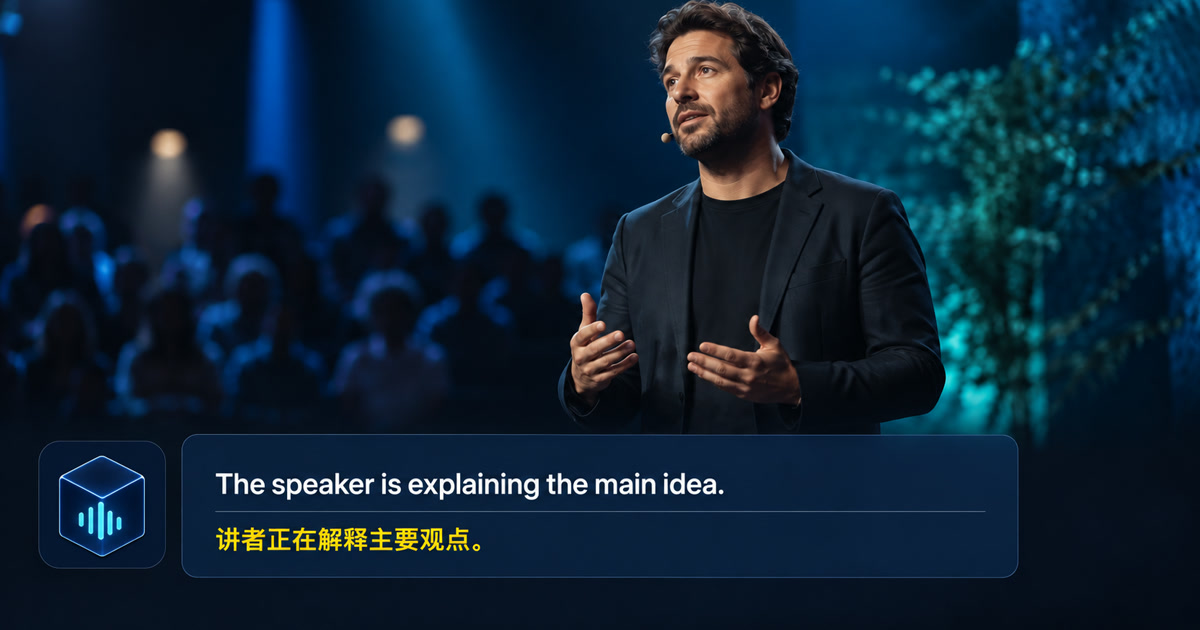
Wofür Live-Untertitel auf dem Mac nützlich sind
Live-Untertitel wandeln das Audio, das dein Mac abspielt, in lesbaren Text um. Das hilft bei YouTube, Onlinekursen, Podcasts, Zoom-Anrufen und anderen Medien-Apps, während die schwebende Leiste über dem ursprünglichen Fenster bleibt.
Video ansehen
Eine kurze Einführung in Live-Untertitel und Echtzeitübersetzung von Alison Workspace für auf dem Mac wiedergegebenes Audio.
Mit dem Systemaudio beginnen
Alison Workspace bietet drei Live-Eingabemodi: Systemaudio, Mikrofon oder beide Quellen. Bei einem Anruf kann Systemaudio die vom Mac wiedergegebene entfernte Stimme untertiteln; das Mikrofon erfasst Stimmen in der Nähe. Im Modus für beide Quellen werden sie getrennt gekennzeichnet und können eigene Erkennungs- und Übersetzungssprachen erhalten. Ob der Anruf den erwarteten Ton bereitstellt, hängt von App, Mac, Audiogeräten und Berechtigungen ab – teste es zuerst. Alison tritt dem Anruf nicht bei, greift nicht auf das Konto zu und spricht Untertitel nicht als Antwort aus.
Sprache wählen und Untertitel gut platzieren
Wähle die Quellsprache und bei Bedarf eine Übersetzungssprache. Platziere die schwebende Leiste neben dem Video oder Meeting, passe die Schriftgröße an und lasse einige aktuelle Zeilen sichtbar, damit der Zusammenhang erhalten bleibt.
Live-Untertitel mit Videos, Zoom, Meet und Teams nutzen
Starte ein YouTube-Video oder einen Kurs im Browser und positioniere die Leiste neben dem Player. In Online-Meetings kannst du sie beim Blick auf Sprecher und Bildschirmfreigabe lesen. Schalte unbenutzte Tabs stumm, damit keine fremden Audiosignale gemischt werden.
Datenschutz und Grenzen verstehen
Nach der Installation der benötigten Apple-Sprachressourcen oder eines lokalen Modells können Erkennung und Übersetzung auf dem Mac laufen. Geschützte Inhalte, überlappende Stimmen, Musik und Fachbegriffe können die Genauigkeit beeinflussen.
Vor der Entscheidung eine einminütige Probe machen
Spiele ein kurzes Browser-Video mit einer klaren Stimme ab. Stelle sicher, dass die App Computeraudio statt eines ungenutzten Mikrofons empfängt, wähle die gesprochene Sprache und prüfe die Verzögerung der ersten Zeilen. Teste danach einen Namen, eine Zahl und einen Fachbegriff. Wiederhole die Probe in deinem meistgenutzten Meeting-Client oder Player. Wenn kein Text erscheint, kontrolliere macOS Datenschutz und Sicherheit, Ausgabegerät, stummgeschaltete Tabs, Sprachressourcen und geschützte Inhalte. Ein kleiner Test ist ehrlicher als ein Marketingversprechen.
Eine einfache Entscheidungshilfe
Nutze integrierte Untertitel, wenn du nur eine grundlegende Barrierefreiheitsfunktion brauchst und Quelle und Sprache ausreichen. Nutze Meeting-Untertitel, wenn du nur in einem Dienst arbeitest. Nutze ein Browser-Tool, wenn fast dein gesamtes Audio aus dem Web kommt. Ziehe eine Systemaudio-App in Betracht, wenn du einen schwebenden Ablauf in mehreren Mac-Apps, Original und Übersetzung zusammen oder Sprache ohne Raum-Mikrofon verfolgen möchtest. Bei sensiblen Inhalten vergleiche Verarbeitungsort, gespeicherten Text, Berechtigungen und Löschmöglichkeiten—nicht nur die Wörter „offline“ oder „privat“.
Wann eine Systemaudio-App passt
Eine Systemaudio-Lösung ist sinnvoll, wenn die Sprache bereits auf deinem Mac abgespielt wird und du eine schwebende Textebene neben dem Inhalt möchtest. Alison Workspace ist für Live-Zweisprachentext aus Mac-Systemaudio auf unterstützten Apple-Silicon-Macs ausgelegt und kann daher zu Videos, Onlinekursen, Podcasts und Remote-Meetings passen. Das bedeutet nicht, dass geschützte Streams, überlappende Gespräche, Akzente oder ungewöhnliche Fachbegriffe immer perfekt erkannt werden. Prüfe aktuelle Sprachen und macOS-Anforderungen, erteile die Audioberechtigung und teste deine echte Quelle vor wichtigen Aufgaben.
Offizielle Quellen, geprüft am 26. September 2026
Apple Support — Get captions of spoken and computer audio on Mac
Apple Developer — ScreenCaptureKit
Häufige Fragen
Muss ich die App wechseln, um Live-Untertitel zu nutzen?
Nein. Die schwebende Leiste kann über normalen Video-, Browser-, Meeting- und Medienfenstern angezeigt werden; geschützte Inhalte können abweichen.
Brauchen Live-Untertitel ein Mikrofon?
Alison Workspace nutzt Mac-Systemaudio für die Wiedergabe und ist nicht auf ein Raum-Mikrofon angewiesen.
Kann ich die Untertitel übersetzen?
Ja, sofern die erforderlichen Apple-Übersetzungsressourcen oder ein lokales Modell auf dem Mac verfügbar sind.
Welche Live-Untertitel-App ist die beste für den Mac?
Die Mikrofonberechtigung ist optional und wird nur bei ausgewählter Mikrofoneingabe angefordert. Für Mac-Wiedergabe gilt eine separate macOS-Berechtigung.
Speichern Live-Untertitel-Apps Audio oder Transkripte?
Das ist je nach App unterschiedlich. Prüfe Datenschutzrichtlinie und Speichereinstellungen und stelle fest, ob Originalaudio, Text, Übersetzungen oder Protokolle nach der Sitzung verbleiben.
Kann eine Live-Untertitel-App auf dem Mac Zoom, Google Meet und Teams untertiteln?
Das hängt vom Audiozugang ab. Eine Systemaudio-Lösung kann den Ton eines Meeting-Clients lesen; geschützte Medien, Berechtigungen und überlappende Stimmen können das Ergebnis trotzdem begrenzen.