
Macで音声ファイルを翻訳し、二言語の文字起こしを作成する方法
Macで録音を文字起こしして原文を確認し、翻訳漏れがないかを見直してから、原文・訳文・タイムスタンプを含む二言語文書を書き出します。
2026-10-24 · 8 min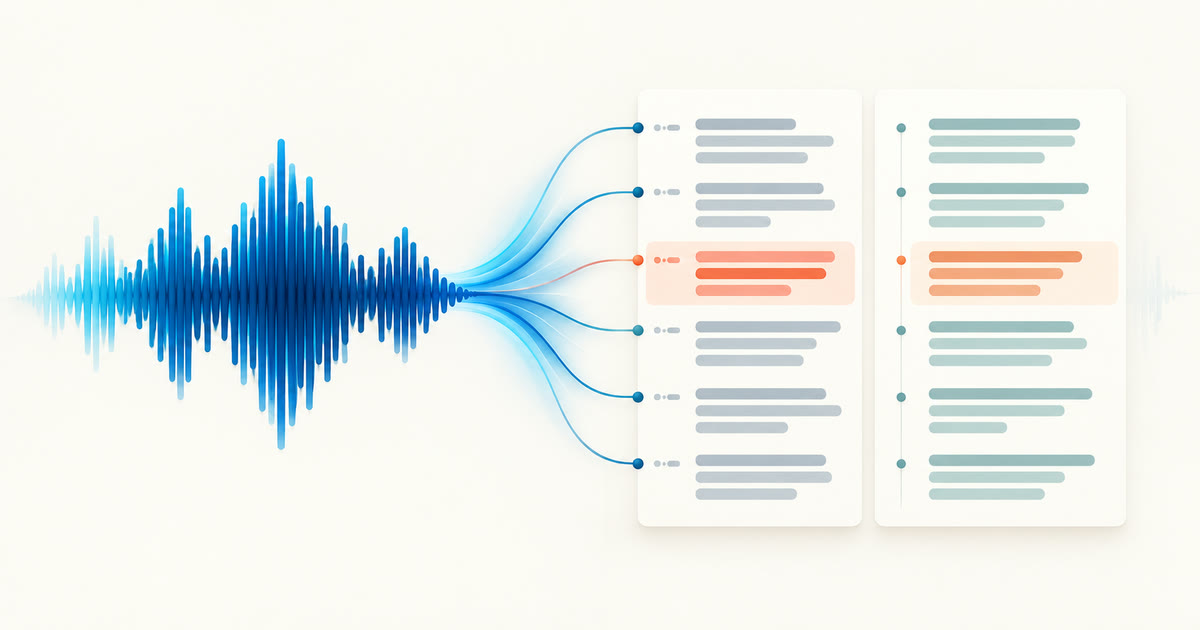
文字起こし、ライブキャプション、音声翻訳の違い
それぞれ異なる目的に使います。
- 必要なこと: 録音を再生しながら翻訳を読む; 適した出力: ライブ翻訳キャプション
- 必要なこと: 原文と訳文を見直し、検索して共有する; 適した出力: 二言語の文字起こし
- 必要なこと: 動画の横にタイミング付きの翻訳を読み込む; 適した出力: SRTまたはVTT字幕ファイル
- 必要なこと: 録音を別の言語の音声で聞く; 適した出力: 吹き替えまたは音声翻訳のワークフロー
確認しやすい二言語の記録にする
このガイドで扱うのは2つ目の用途です。二言語の文字起こしはテキスト文書であり、録音の音声を置き換えるものではありません。字幕トラックが必要な場合は、SRT・VTTガイドをご覧ください。
たとえば、同僚から日本語のプロジェクト説明の録音が届き、英語で読める資料が必要だとします。役立つ成果物は英語だけのページではありません。日本語の原文、その英語での意味、発言が録音された位置を確認できる、見直し済みの文書です。
録音と使用言語のリソースを準備する
処理の許可があり、入手できる中で最も品質のよい録音を使います。再生できること、必要な発話が含まれていること、最後まで録音されていることを確認してください。聞き取れない箇所を後で確認できるよう、元ファイルは変わらない場所に保管します。
ファイルの拡張子だけでは互換性は判断できません。M4A、MP3、WAVや動画コンテナでは、異なるエンコード方式が使われることがあります。アプリがそのファイル内の音声をデコードできる必要があります。大量の録音を処理する前に、代表的なファイルを1つ試してください。
音声認識と翻訳は別々に準備します。文字起こしでは実際に話されている言語を選び、翻訳では読みたい言語を選択します。認識言語の一覧にあるからといって、すべての翻訳言語の組み合わせが利用できるとは限りません。
Alison Workspaceは、Mac上のApple言語リソースを使って翻訳の利用可否を確認します。長い処理を始める前に、必要なリソースをダウンロードしてください。必要なリソースをインストールすると、対応する認識と翻訳はMac上で実行されます。アプリの要件はmacOS 15以降とM1以降のAppleシリコンです。Intel搭載Macには対応していません。
まず原文を文字起こししてから翻訳を整える
メニューバーのメニューを開き、Transcribe Files…を選びます。続いて、次の操作を行います。
- Add Filesを使うか、録音をファイルキューにドラッグします。
- ファイル名と表示された長さを確認します。
- 話されている言語を選び、必要な認識リソースを準備します。
- 先に原文を確認する場合は、最初は翻訳をオフにして文字起こしを開始します。
- 生成された記録を開き、処理が完了しているか確認します。
文字起こしと同時に翻訳先を選ぶこともできます。人名、専門用語、引用が重要なときは、先に原文を確認する方法が便利です。翻訳を依頼する前に原文を修正できます。
実際にどこまで音声が処理されたかを確認してください。ファイル文字起こしの利用枠はライブキャプションの利用枠と別です。時間制限、キャンセル、処理エラーなどで記録が途中までになることがあります。その記録を翻訳しても、文字起こしされなかった音声は復元できません。
長い録音が途中で止まった場合は、文書を完成扱いする前に原因を解決してください。冒頭がきれいに仕上がっていると、未完成の文字起こしでも実際より完成度が高く見えることがあります。
テキストと話者の割り当てを確認する
再生しながら文字起こしと録音を照らし合わせます。冒頭付近、中盤、最後に処理された箇所を確認し、引用したり行動の根拠にしたりする部分はさらに慎重に確認してください。
特に次の点に注意します。
- 人名、製品名、略語。
- 数字、通貨、日付、単位。
- 「出荷しないでください」「承認後に限る」などの否定や条件。
- 誰が発言したかが重要な場合の話者の割り当て。
話者ラベルは音声をグループ分けするものであり、人物の身元を特定するものではありません。対応関係を確認できる場合に限り、名前を付け直すか修正してください。インタビュー文字起こしガイドで、確認方法を詳しく説明しています。
誤認識された語が自然な文に見える場合は、原文の修正が特に重要です。翻訳機能は、誤った日本語の文から流暢な英語を生成することがあります。流暢さだけでは、音声が正しく認識された証拠にはなりません。
確認済みの記録を翻訳し、訳文の有無を確認する
記録のTranslateメニューから利用可能な対象言語を選びます。言語リソースに関する案内が表示された場合は対応し、二言語の結果を確認してください。先に翻訳したあと原文を変更した場合、以前の訳文が変更後の内容と一致していると思い込まず、確認済みの版を改めて翻訳します。
次の2点を分けて確認します。
必要な箇所すべてに訳文がありますか? 原文だけの箇所が翻訳済みの箇所の間にないか、特に末尾を確認してください。数行に訳文があるだけでは、文書全体が処理されたとは限りません。
訳文は意味を保っていますか? 原文の人名、数字、条件、不確実さを照合してください。「金曜日に終わるかもしれません」が、金曜日に終わるという確定した約束になってはいけません。判断しにくい箇所は、録音と信頼できるプロジェクト資料を使って確認してください。
複数の言語が含まれる録音は、さらに注意が必要です。自動検出で言語の切り替わりがすべて正しく処理されるとは限らず、利用できる翻訳の組み合わせも関係します。複数言語の録音をまとめて扱う場合は、一括文字起こしガイドを参考に言語設定を計画してください。
読み手に合った文書を書き出す
記録のExportメニューを開き、Export contentでBilingualを選ぶと、原文と利用可能な訳文を一緒に残せます。必要に応じてタイムスタンプや確認済みの話者ラベルを含めるか決め、形式を選びます。
- 形式: Plain Text; 便利な用途: メモや別のエディタで使えるテキストが必要な場合
- 形式: Markdown; 便利な用途: テキストベースの執筆・ドキュメント作成に使う場合
- 形式: PDF Document; 便利な用途: 確認・配布用の閲覧文書が必要な場合
- 形式: CSV; 便利な用途: 表計算ソフトで構造化データを確認する場合
二言語で書き出すと、原文と存在する訳文が対応付けられます。欠けている訳文が自動生成されるわけではありません。Translation Onlyでは訳文のない箇所が省略されることがあるため、訳文だけの文書を送る前に全体を確認してください。訳文がまったくない場合、翻訳文書として書き出すことはできません。
書き出した後は保存したファイルを開き、意図した言語が含まれていること、最後の箇所まで入っていること、人名や文字が正しく読めることを確認します。ファイル名には原文の言語、対象言語、確認済みの版が分かる情報を含めてください。
録音を保管し、コピーを管理する
確認に役立つ一式は、元の録音、確認済みの原文、翻訳または二言語の文書の3つです。それぞれの対応関係が分かるようにします。別の編集版を参照している文字起こしや、元ファイルが見つからない記録は、後から確認しにくくなります。
ローカル処理を使うと、録音を文字起こしサービスにアップロードする必要性を減らせます。ただし、書き出した文書の保存先や送信先は決まりません。共有ドライブ、同期フォルダ、メールの添付ファイルを通じて、テキストがMacの外に配布されることがあります。
共有する前に、アプリの画面表示だけに頼らず、実際に書き出したファイルを確認してください。インタビューなら引用と話者名を、業務説明なら約束や決定事項をプロジェクトの文書記録と照合します。未解決の箇所は、断定的な推測で埋めずに印を付けてください。
まず1つの録音で、確認から書き出しまでの手順を一通り試します。役立つ結果になったら、残りの録音にも同じ確認方法を使います。
現在のMac App Store掲載ページでは、ファイルの文字起こし、文字起こしの翻訳、書き出しについて説明しています。製品の挙動と書き出し方法の違いは、2026年10月24日にプロジェクトのソースコードとも照合しました。
製品情報 · 2026-10-24
よくある質問
音を再生しなくても録音を翻訳できますか?
はい。ファイル文字起こしでは、対応するローカル録音を直接読み取ります。スピーカーから再生したり、マイクで録音し直したりする必要はありません。ライブキャプションは、Macで現在再生中の音声を扱う別の機能です。
原文と訳文を一緒に書き出せますか?
はい。書き出し内容でBilingualを選びます。共有前に訳文のない箇所を確認してください。二言語出力は存在するテキストを保持しますが、すべての箇所が翻訳済みであることを保証しません。
翻訳した文書が原文より短いのはなぜですか?
文字起こしが途中で終わっていないか、訳文が欠けていないか確認します。訳文のみの書き出しでは、未翻訳の箇所が除外されることがあります。最後に処理されたタイムスタンプや複数の原文箇所を、保存した出力と照らし合わせてください。
原文の文を変更すると、訳文も自動で直りますか?
以前に生成した訳文が後からの編集を反映するとは限りません。確認済みの記録を改めて翻訳し、書き出す前に変更した箇所を確認してください。
外国語の録音を英語音声にできますか?
このワークフローで作成するのはテキストです。録音の吹き替えや、翻訳された音声トラックの生成は行いません。
あらゆる録音形式と言語の組み合わせに対応していますか?
いいえ。録音にデコード可能な音声トラックがあり、認識と翻訳に必要なリソースが選択したワークフローに対応している必要があります。Macで実際の言語の組み合わせを確認し、まず代表的なファイルを試してください。