
会議BotなしでMacのWebex会議を翻訳する方法
「会議BotなしでMacのWebex会議を翻訳する方法」のための実用的なMacガイド。権限、プライバシー、言語確認、制限を説明します。
2026-09-27 · 9 min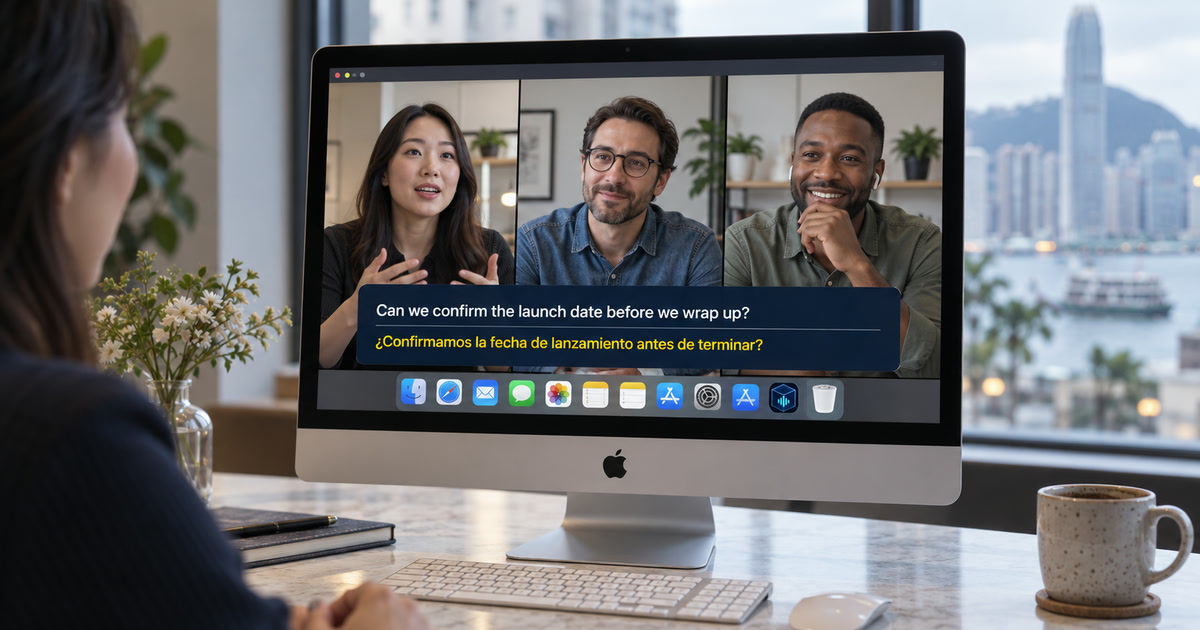
結論
Webexの翻訳字幕は主催者と管理者の設定に依存します。Ciscoの案内ではリアルタイム翻訳は追加ライセンスが必要で、Webex Assistantの有効化も必要です。AlisonはWebexの設定を変えず、Macで再生中の音声に個人用字幕を重ねます。 音声がMacのアクセス可能な再生経路で流れている場合、Alison Workspaceは本人用の原文字幕と翻訳字幕をリアルタイムで表示できます。macOS 15以降、Appleシリコン搭載Mac(M1以降)、必要な認識・翻訳リソースが必要です。重要な場面の前に、実機で言語ペアを確認してください。
まず標準機能を確認する
必要な言語の確認済み字幕や翻訳がプラットフォームにあるなら、まずそれを使います。標準機能がない、主催者が有効にしていない、または言語ペアが不足する場合に個人用字幕レイヤーが役立ちます。意図的に画面共有しない限り、自分のMacだけに表示されます。
このMacで音声を準備する
許可されたコンテンツを同じMacで再生し、求められたシステム音声権限を許可し、無関係なタブと通知音を止めます。現在の処理はアクセス可能な再生音声を読み、マイクを聞かず、Botとして通話に参加せず、別端末の音声も取得しません。
話す言語と読む言語を分けて選ぶ
話者の言語を正しく選び、翻訳先を別に選びます。認識と翻訳は別段階です。翻訳先はmacOS、地域、導入済みApple Translationリソースで変わるため、全組み合わせを想定せずAppで確認してください。
1分間テストを行う
本番前に同じサービス、実際のイヤホン、Bluetooth、ディスプレイまたはDockで、話者一人の明瞭な箇所を試します。原文、人名、数字、日付、否定を確認してから翻訳に頼ってください。
原文と翻訳を並べて読む
用語、氏名、数字が大切なときは二行を残すと役立ちます。認識ミスと翻訳の曖昧さを分けられます。金銭、健康、法律、安全、正式な約束に関する判断は、原音と信頼できる資料で確認してください。
プライバシーと利用上の限界
必要なリソースをダウンロード後、Alisonが対応する取得、認識、翻訳はMac上で動作します。生音声や画面フレームは保存せず、ローカルの文字履歴は削除まで残ります。イベントの規則、守秘、著作権、同意要件は引き続き守る必要があります。
失敗と決めつける前に確認する
原文が出ない場合はWebexの出力先、Macのシステム音声権限、選択中のヘッドセットを確認します。WebexのWebcast viewでは内蔵翻訳に制限があるため、主催者の機能と個人用字幕を混同しないでください。 文字が出ない場合は再生、システム音声権限、出力経路、認識リソースを確認します。原文だけで訳がない場合は翻訳先と言語リソースを確認します。速い発話、重なり、音楽、方言、保護されたまたはアクセスできない再生経路は結果に影響します。これは個人の理解補助であり、公式記録でも精度保証でもありません。
公式情報(2026年9月27日確認)
Webex Help — Grant licenses for real-time translation
Apple Support — Get captions of spoken and computer audio on Mac
よくある質問
会議BotなしでMacのWebex会議を翻訳する方法?
Webexの翻訳字幕は主催者と管理者の設定に依存します。
まず標準機能を確認する?
必要な言語の確認済み字幕や翻訳がプラットフォームにあるなら、まずそれを使います。
このMacで音声を準備する?
許可されたコンテンツを同じMacで再生し、求められたシステム音声権限を許可し、無関係なタブと通知音を止めます。
話す言語と読む言語を分けて選ぶ?
話者の言語を正しく選び、翻訳先を別に選びます。
プライバシーと利用上の限界?
必要なリソースをダウンロード後、Alisonが対応する取得、認識、翻訳はMac上で動作します。
失敗と決めつける前に確認する?
原文が出ない場合はWebexの出力先、Macのシステム音声権限、選択中のヘッドセットを確認します。