
Como traduzir um arquivo de áudio para uma transcrição bilíngue no Mac
Transcreva uma gravação no Mac, revise o texto original e confira se a tradução está completa antes de exportar um documento bilíngue com horários.
2026-10-24 · 8 min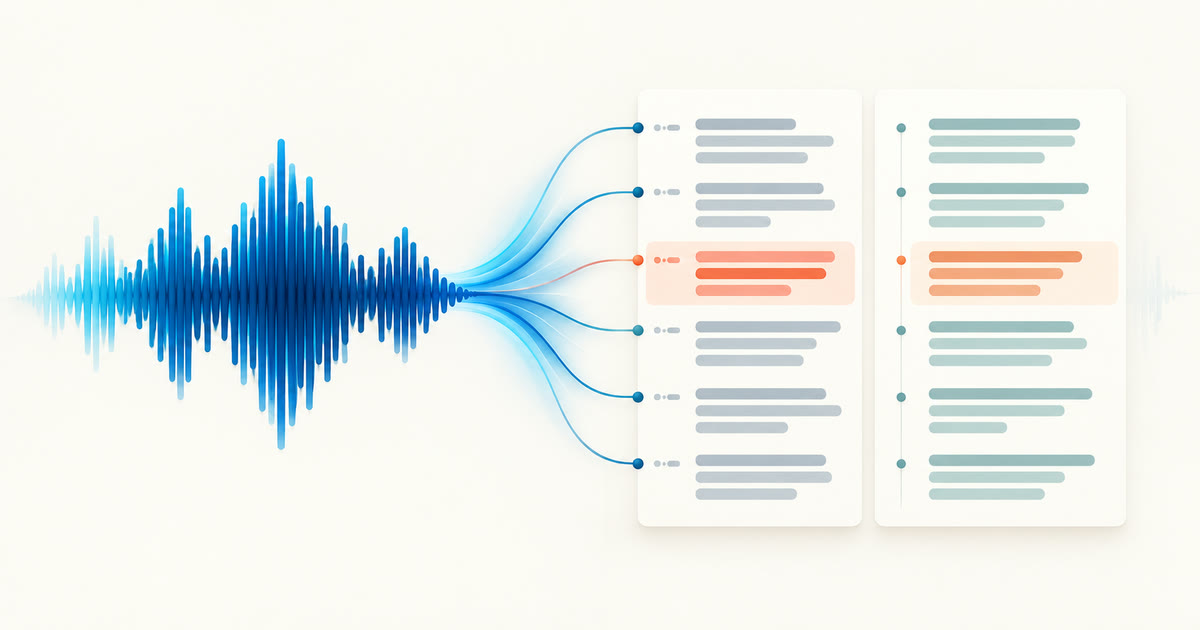
Escolha entre transcrição, legendas ao vivo e áudio traduzido
Cada resultado atende a uma necessidade diferente:
- O que você precisa: Ler uma tradução enquanto a gravação toca; Resultado indicado: Legendas traduzidas ao vivo
- O que você precisa: Revisar, pesquisar e compartilhar o original e a tradução; Resultado indicado: Transcrição bilíngue
- O que você precisa: Carregar texto traduzido junto com um vídeo; Resultado indicado: Arquivo de legendas SRT ou VTT com marcações de tempo
- O que você precisa: Ouvir a gravação falada em outro idioma; Resultado indicado: Fluxo de dublagem ou tradução de voz
Prepare uma cópia bilíngue fácil de revisar
Este guia trata da segunda opção. Uma transcrição bilíngue é um documento de texto; ela não substitui as vozes da gravação. Se você precisa de uma faixa de legendas, consulte o guia de SRT e VTT.
Por exemplo, imagine que um colega envie a gravação de um briefing de projeto em japonês e você precise de uma versão para ler em inglês. O resultado útil não é apenas uma página em inglês: é um documento revisado no qual você consegue localizar o original em japonês, seu significado em inglês e o ponto da gravação em que a fala ocorreu.
Prepare a gravação e os recursos de idioma
Use a melhor gravação disponível que você tenha autorização para processar. Confirme que ela toca, contém a fala esperada e inclui o final. Guarde o arquivo original em um local estável para poder voltar aos trechos incertos.
A extensão do nome do arquivo não garante compatibilidade. M4A, MP3, WAV e contêineres de vídeo podem usar codificações diferentes; o app precisa conseguir decodificar o áudio específico do seu arquivo. Antes de processar um grande acervo, experimente uma gravação representativa.
O reconhecimento e a tradução exigem preparações separadas. Para transcrever, selecione o idioma que está sendo falado. Para traduzir, escolha o idioma em que você quer ler. A presença de um idioma na lista de reconhecimento não significa que todos os pares de tradução estejam disponíveis.
O Alison Workspace verifica a disponibilidade da tradução com base nos recursos de idioma da Apple no Mac. Baixe os recursos necessários antes de iniciar um trabalho longo. Depois de instalados os recursos exigidos, o reconhecimento e a tradução compatíveis são processados localmente. O app requer macOS 15 ou posterior e Apple silicon, M1 ou mais recente; Macs Intel não são compatíveis.
Transcreva o original antes de aprimorar a tradução
Abra o menu da barra de menus e escolha Transcribe Files…. Em seguida:
- Use Add Files ou arraste a gravação para a fila de arquivos.
- Confira o nome do arquivo e a duração exibida.
- Selecione o idioma falado e prepare os recursos de reconhecimento solicitados.
- Para revisar o original primeiro, deixe a tradução desativada inicialmente e comece a transcrição.
- Abra o registro resultante e confira o status de conclusão.
Também é possível escolher um idioma de destino durante a transcrição. O fluxo que prioriza a revisão é útil quando nomes, termos técnicos ou citações são importantes: você pode corrigir o original antes de solicitar a tradução.
Confira quanto áudio foi realmente processado. O limite para transcrição de arquivos é separado do limite para legendas ao vivo. Um limite de duração, cancelamento ou falha no processamento pode deixar um registro parcial. Traduzir esse registro não recupera falas que nunca foram transcritas.
Se uma gravação longa parar antes do fim, descubra o motivo antes de considerar o documento completo. Um primeiro parágrafo bem revisado pode fazer uma transcrição incompleta parecer mais confiável do que é.
Revise o texto e a identificação dos falantes
Use a reprodução do áudio para comparar a transcrição com a gravação. Confira um trecho perto do início, outro no meio e o último trecho processado; dedique mais tempo às partes que você pretende citar ou usar para tomar decisões.
Preste atenção especialmente a:
- Nomes, termos de produtos e abreviações.
- Números, moedas, datas e unidades.
- Negativas e condições, como “não envie” ou “somente após a aprovação”.
- Identificação dos falantes quando for importante saber quem fez uma afirmação.
Os rótulos agrupam vozes; não confirmam a identidade das pessoas. Renomeie ou corrija os rótulos somente quando puder verificar a correspondência. O guia de transcrição de entrevistas explica essa revisão em mais detalhes.
Corrigir o original é especialmente importante quando a palavra reconhecida por engano ainda forma uma frase plausível. Um tradutor pode produzir um inglês fluente a partir de uma frase incorreta em japonês. A fluência, por si só, não prova que o áudio foi compreendido corretamente.
Traduza o registro revisado e confira a cobertura
No menu Translate do registro, escolha um idioma de destino disponível. Conclua qualquer solicitação de recursos de idioma e examine o resultado bilíngue. Se você traduziu antes e depois alterou o texto original, traduza novamente a versão revisada; não presuma que a tradução anterior ainda corresponde a ela.
Verifique duas questões separadas:
Todos os trechos necessários têm tradução? Procure partes que contenham somente o original entre trechos traduzidos, principalmente perto do fim. Algumas linhas traduzidas não provam que o documento inteiro foi processado.
A tradução preserva o sentido? Compare nomes, números, condições e incertezas com o original. “Talvez terminemos na sexta-feira” não deve virar um compromisso definitivo para sexta-feira. Se uma fala continuar ambígua, consulte o áudio e materiais oficiais do projeto.
Uma gravação com vários idiomas requer atenção extra. A detecção automática não garante que todas as trocas de idioma serão tratadas corretamente, e o par de tradução disponível também importa. Para um conjunto de gravações multilíngues, planeje os idiomas usando o guia de transcrição em lote.
Exporte o documento de que o leitor precisa
Abra o menu Export do registro. Em Export content, escolha Bilingual para manter o original e as traduções disponíveis juntos. Decida se o documento precisa de horários e de rótulos de falante verificados e, depois, escolha um formato:
- Formato: Plain Text; Útil quando: Você precisa reutilizar o texto em anotações ou outro editor
- Formato: Markdown; Útil quando: Você usa um fluxo de escrita ou documentação em texto
- Formato: PDF Document; Útil quando: Você quer uma versão para ler, revisar ou distribuir
- Formato: CSV; Útil quando: Você planeja inspecionar os dados estruturados em uma planilha
A exportação bilíngue combina o original com as traduções que existem. Ela não cria traduções ausentes. Translation Only pode omitir trechos sem texto traduzido, então confira a cobertura antes de enviar um documento somente com a tradução. Se não houver tradução alguma, essa exportação não poderá servir como documento traduzido.
Abra o arquivo salvo depois da exportação. Confira se ele contém os idiomas pretendidos, se o último trecho está presente e se nomes e caracteres continuam legíveis. Use um nome de arquivo que diferencie o idioma original, o idioma de destino e a versão revisada.
Mantenha a gravação disponível e controle as cópias
Um conjunto útil para revisão tem três partes: a gravação original, o texto original revisado e o documento traduzido ou bilíngue. Deixe clara a relação entre eles. É mais difícil verificar uma transcrição que se refere a outra edição ou a uma fonte indisponível.
O processamento local reduz a necessidade de enviar a gravação a um serviço de transcrição. Ele não determina onde você salva ou para onde envia o documento exportado. Uma unidade compartilhada, uma pasta sincronizada ou um anexo de e-mail pode distribuir o texto para fora do Mac.
Antes de compartilhar, confira o arquivo exportado de verdade, e não apenas o que aparece no app. Em uma entrevista, confirme se as citações e os nomes dos falantes estão corretos. Em um briefing de trabalho, confira os compromissos nos registros escritos do projeto. Marque os trechos não resolvidos em vez de preenchê-los com um palpite apresentado como certeza.
Comece com uma gravação e percorra todo o processo de revisão e exportação. Quando o resultado atender à sua necessidade, repita as mesmas verificações no restante do acervo.
A listagem atual na Mac App Store descreve a transcrição de arquivos, a tradução de transcrições e a exportação. O comportamento do produto e as diferenças entre as opções de exportação também foram conferidos no código do projeto em 24 de outubro de 2026.
Referência do produto · 2026-10-24
Perguntas frequentes
Posso traduzir uma gravação sem reproduzi-la em voz alta?
Sim. A transcrição de arquivos lê diretamente uma gravação local compatível. Não é preciso reproduzi-la por um alto-falante nem capturá-la com um microfone. Legendas ao vivo são outro fluxo, usado para o som que está tocando no Mac naquele momento.
Posso exportar o original e a tradução juntos?
Sim. Escolha Bilingual nas opções de conteúdo da exportação. Antes de compartilhar, confira se há trechos sem tradução: a saída bilíngue preserva o texto disponível, mas não garante que todos os trechos tenham sido traduzidos.
Por que meu documento traduzido ficou mais curto que o original?
Verifique se a transcrição ficou parcial e se faltam traduções. A exportação somente da tradução pode deixar de fora trechos não traduzidos. Compare o horário final processado e alguns trechos originais com o arquivo salvo.
Alterar uma frase original corrige sua tradução automaticamente?
Não presuma que uma tradução gerada anteriormente reflita uma edição posterior. Traduza novamente o registro revisado e examine o trecho alterado antes de exportar.
Este fluxo pode gerar fala em inglês a partir de uma gravação em outro idioma?
Este fluxo gera texto. Ele não dubla a gravação nem produz uma faixa de áudio traduzida.
O app é compatível com todas as gravações e pares de idiomas?
Não. A gravação precisa conter uma faixa de áudio decodificável, e os recursos de reconhecimento e tradução precisam oferecer suporte ao fluxo selecionado. Confira o par específico no seu Mac e experimente primeiro um arquivo representativo.