
Mac 实时字幕:如何为视频、YouTube、Zoom 和在线会议添加字幕
了解如何利用系统音频、悬浮字幕条和双语语言设置,为 Mac App 添加实时字幕。
2026-08-10 · 9 min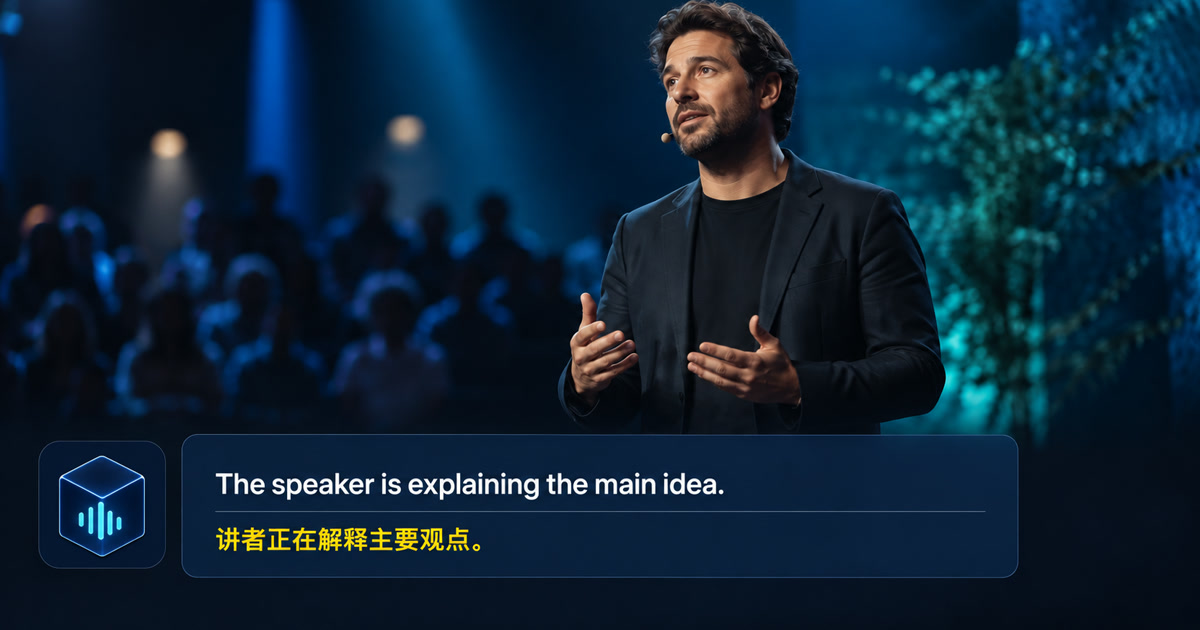
Mac 实时字幕适合哪些场景
Mac 实时字幕会把 Mac 正在播放的声音转换成可阅读的文字。它适合 YouTube 视频、在线课程、播客、浏览器音频、Zoom 通话和普通媒体 App,让你无需更换当前 App 或佩戴耳机也能跟上内容。悬浮字幕条会持续显示在原窗口上方,方便你边看内容边阅读。
观看视频
简要介绍 Alison Workspace 如何为 Mac 上播放的音频显示实时字幕和翻译。
从 Mac 正在播放的系统音频开始
Alison Workspace 提供三种实时输入模式:系统声音、麦克风或两者并行。通话时,系统声音可识别 Mac 播放的远端语音,麦克风可识别附近发言;两者模式会分别标记来源,并可各自设置识别与翻译语言。实际通话能否提供预期声音,取决于客户端、Mac、音频设备和权限,使用前应先测试。Alison 不会加入通话或访问帐号,也不会把字幕转换成语音回复。
选择语言,并把字幕调整到容易阅读的位置
选择正在说话的语言;如果需要,还可以选择第二种翻译语言。把悬浮字幕条放在视频或会议窗口附近,调整到舒适的大小,并保留足够的最近字幕行来理解上下文。好的字幕布局应该帮助你阅读,而不是遮住整个屏幕。
在视频和在线会议中使用实时字幕
观看 YouTube 视频或在线课程时,开始播放并把字幕条放在内容附近。在 Zoom、Google Meet、Teams 或浏览器会议中,同一个 Mac 级别的悬浮层可以在你查看演讲者或共享屏幕时保持可见。效果取决于 Mac 实际收到的音频,因此尽量静音无关标签页,避免多个音源同时播放。
了解权限、本地处理和隐私
macOS 通过“屏幕与系统音频录制”权限提供播放音频捕获能力。安装所需的 Apple 语言资源或本地 Whisper 模型后,识别与翻译会在 Mac 上运行。Alison 不保存原始音频,文字历史会保留在 Mac 上,直到你主动删除;具体行为仍应以 App 设置和隐私政策为准。
在依赖字幕前先了解限制
当一到两个人清晰说话、音频干净时,实时字幕通常更容易获得稳定结果。受保护媒体可能表现不同,多人重叠说话、音乐过大、口音、人名和专业词汇都可能降低准确率。重要会议中应保留原始音频,并把字幕视为辅助,而不是保证逐字准确的记录。
下载前做一个一分钟测试
播放一段普通的浏览器视频,最好只有一位说话清楚的说话人。确认软件接收的是电脑音频,而不是未使用的麦克风,选择说话语言,并观察前几行字幕的延迟是否可以接受。然后再测试一个人名、一个数字和一个专业词。最后用你最常用的会议 App 或播放器重复测试。如果没有文字,检查 macOS“隐私与安全性”、当前输出设备、是否有标签页静音、语言资源是否准备好,以及内容是否受到保护。小测试比营销页面上的一句“高准确率”更可靠。
一个简单的选择清单
如果你只需要基础无障碍字幕,而且系统支持的语言和音频来源已经够用,可以选择系统自带字幕。如果只在一个会议服务里工作,可以选择平台自带字幕。如果几乎所有音频都来自网页,浏览器工具会更方便。如果你需要在多个 Mac App 之间使用同一个浮动字幕工作流,希望同时看到原文和译文,或者不想把房间声音交给麦克风,就可以考虑系统音频软件。对于隐私敏感的工作,要比较处理位置、保存文字、权限和删除方式,不要只看“离线”或“私密”两个词。
官方资料(核对日期:2026 年 9 月 26 日)
Apple Support — Get captions of spoken and computer audio on Mac
Apple Developer — ScreenCaptureKit
常见问题
使用实时字幕时需要切换当前 App 吗?
不需要。悬浮字幕条设计为显示在普通视频、浏览器、会议和媒体窗口上方,但受保护内容可能表现不同。
Mac 实时字幕需要麦克风吗?
Alison Workspace 使用 Mac 系统音频捕获播放声音,而不是依赖房间麦克风,这有助于减少回声和环境噪声。
字幕可以翻译成其他语言吗?
当 Mac 上有可用的 Apple 翻译资源或本地模型时,可以选择目标语言。实际可用语言取决于 macOS 和已安装的资源。
所有 App 和视频都能使用吗?
麦克风权限是可选的,只有选择麦克风输入时才会请求。识别 Mac 播放声音使用另一项 macOS 权限。
Mac 最好的实时字幕软件是哪一个?
没有适合所有人的唯一答案。先看音频来源、语言、隐私需求,以及你需要的是单个会议服务内的字幕,还是跨多个 Mac App 的字幕,再用真实工作流测试。
实时字幕软件会保存音频或文字稿吗?
不同软件的做法不同。请查看隐私政策和 App 内的存储设置,确认会话结束后是否保留原始音频、字幕文字、译文或日志。不要假定字幕软件和会议服务有相同的数据保存规则。