
如何在 Mac 上为英语讲座显示实时中文字幕
了解如何在 Mac 上为英语讲座显示实时中文字幕,并通过英中双语字幕辅助课程、网络研讨会、大学讲座和在线学习。
2026-09-30 · 12 min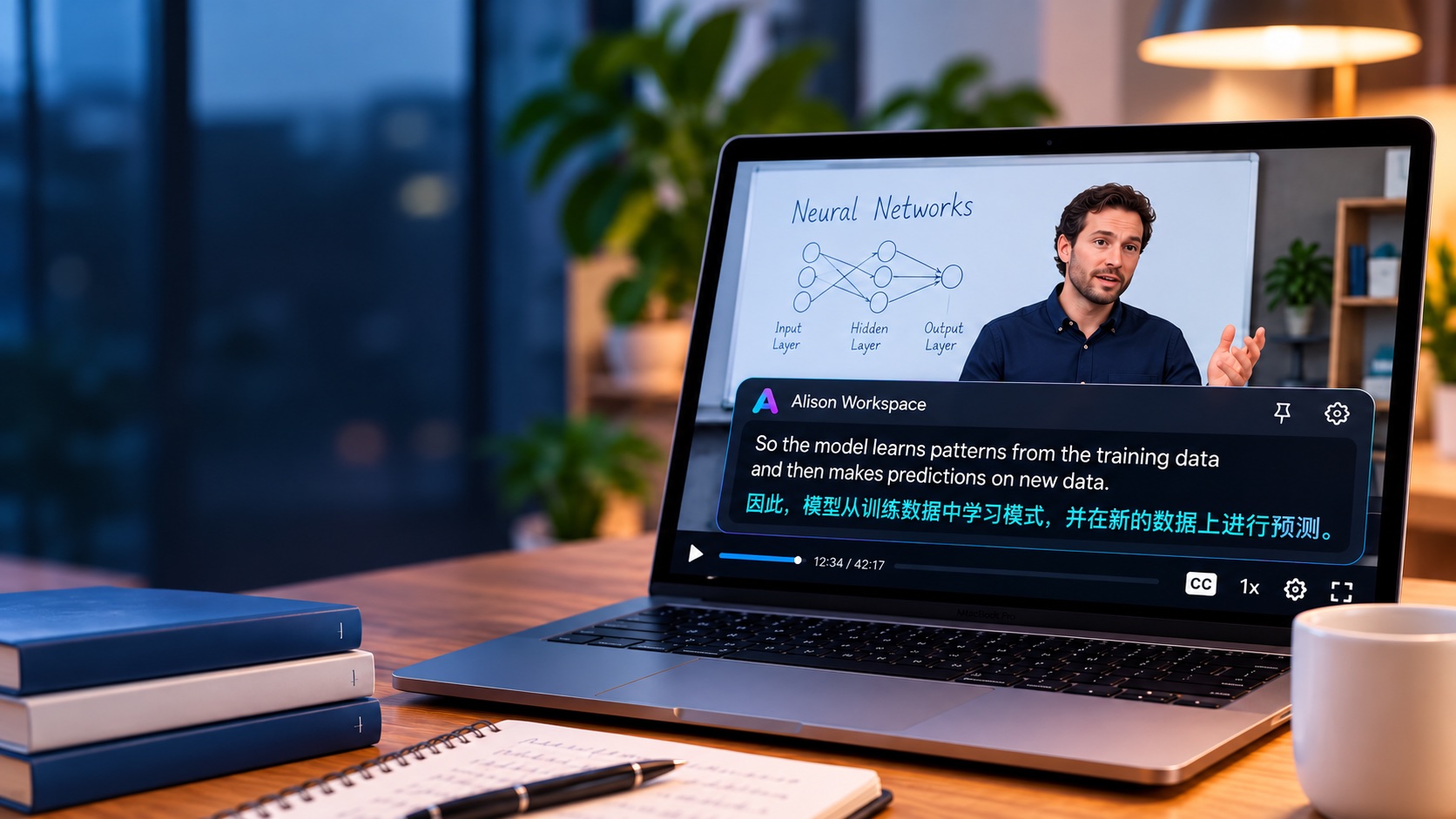
问题通常在于听懂讲座,而不是无法访问课程
学生可能完全有能力阅读英文教材,却仍然觉得英语讲座很难跟上。
口语会带来几项额外难点:
- 讲师控制语速;
- 话一说出口就消失;
- 口音各不相同;
- 专业术语可能不熟悉;
- 一个长句里可能包含好几个观点;
- 幻灯片上的信息往往少于讲师讲的内容;
- 下一句话开始之前,可能没有时间先翻译。
想想机器学习讲座的场景。
讲师可能会说:
“如果模型在训练集上的表现很好,却在未见过的数据上表现不佳,我们可能遇到了过拟合。”
学习者可能认得“模型”“训练集”和“数据”,但仍需要一点时间才能理解完整解释。
如果讲师继续讲解时,英文句子下方同步显示中文翻译,多出来的理解辅助就能帮助学习者更容易跟上讲座。
先检查讲座是否已经提供中文字幕
使用其他工具之前,务必先查看课程平台本身。
许多教育和视频平台都提供字幕或翻译字幕。
根据课程情况,你可能已经能在以下平台找到中文字幕:
- Coursera;
- Udemy;
- YouTube;
- 大学学习平台;
- 录播网络研讨会;
- 会议网站;
- 其他在线学习服务。
如果平台提供准确的中文字幕,通常这是最简单的选择。
字幕可能经过讲师审核或专门为课程制作,因此对专业术语的处理可能比实时语音识别更好。
以下情况则可以考虑实时翻译工具:
- 没有中文字幕;
- 只提供英文字幕;
- 想同时看到英文和中文;
- 内容是现场播放的;
- 经常在不同学习网站之间切换;
- 希望在 Mac 上使用一套统一的字幕流程。
Apple 内置的实时字幕能做什么
在支持的语言和地区,Apple 芯片 Mac 提供“实时字幕”功能。
实时字幕可以把 Mac 播放的语音转成文字,包括来自应用和网站的音频;Apple 表示,音频会在设备上处理。
如果英语讲座的主要困难只是听不清英语,这项功能会很有用。
你不必只依赖讲师的声音,可以在讲师说话时直接阅读英文句子。
但转录和翻译是两回事。
Apple 的系统级“实时字幕”功能主要用于把语音转写成其口语本身的文字。Apple 的“实时翻译”功能则用于 FaceTime、“信息”和“电话”等特定通信场景。
因此,如果你想在普通浏览器课程、视频、网络研讨会或讲座录音播放时实现:
英语讲座音频 → 实时中文翻译
你可能仍然需要另一个翻译层。
Alison Workspace 如何处理英译中的讲座
Alison Workspace 在 Mac 音频层面工作,不绑定到某一个教育平台。
其流程是:
英语音频
→ 语音识别
→ 英语实时字幕
→ 中文翻译
→ 悬浮式双语字幕窗口
原课程会继续正常播放。
Alison Workspace 不需要修改网站本身。
因此,你可以用同一套基本流程观看:
- Coursera 讲座;
- Udemy 课程;
- 大学录播课;
- YouTube 讲座;
- 现场网络研讨会;
- 会议演讲;
- 技术教程;
- 浏览器中的培训课程;
- Mac 上其他普通音频。
简体中文与繁体中文
Alison Workspace 目前支持简体中文和繁体中文作为翻译目标,具体取决于用户 Mac 上可用的语言资源。
这意味着应用可以把讲师的英语语音识别为英文,并按学习者的偏好及系统资源显示:
简体中文
或:
繁體中文
识别语言和翻译语言是两个独立设置。
英语讲座推荐这样设置:
口语语言:英语
翻译语言:简体中文或繁体中文
如果你已经知道讲座使用哪种语言,明确选择英语通常比依赖自动语言检测更合适。
如何为英语讲座获取实时中文字幕
基本设置只需几个步骤。
- 打开讲座
在 Mac 上开始播放课程、视频、网络研讨会或讲座。
此时先不要启动 Alison Workspace。
先确认讲座音频可以通过 Mac 正常播放。
- 查看平台的字幕菜单
寻找以下选项:
- CC;
- Subtitles(字幕);
- Captions(字幕);
- Translation(翻译);
- Language(语言)。
如果已经有中文字幕,而且效果不错,就使用它。
没有必要为了增加工具而增加工具。
- 打开 Alison Workspace
启动 Alison Workspace,并授予采集 Mac 可访问音频所需的系统权限。
- 将口语语言设为英语
如果讲师说英语,请明确将识别语言设为英语。
- 将中文设为翻译目标
选择以下一种:
- 简体中文;或
- 繁体中文。
- 开始实时字幕
继续播放讲座。
英语语音应开始显示为文字,随后出现对应的中文译文。
- 调整字幕窗口位置
将悬浮字幕栏移到不会挡住以下内容的位置:
- 幻灯片;
- 代码;
- 图表;
- 数学公式;
- 播放控件。
你可以根据讲座版面和观看距离调整窗口大小。
为什么要同时显示英文和中文
你可能觉得只显示中文更轻松。
但对许多讲座来说,双语字幕更有用。
假设讲师说:
“这个 API 会返回异步响应,所以我们需要处理回调。”
中文翻译有助于理解句子。
但如果你正在学习编程,仍然需要认得这些词:
- API;
- asynchronous(异步);
- response(响应);
- callback(回调)。
之后你很可能会在以下内容中遇到这些英文术语:
- 文档;
- 代码;
- Stack Overflow 讨论;
- GitHub 仓库;
- 求职面试;
- 错误消息。
同时看到英文和中文,可以让译文帮助理解,又不遮盖你正在学习的术语。
技术类课程尤其适合使用双语字幕
当英语讲解与国际通用术语混合出现时,英中双语字幕尤其有用。
例如:
编程
API、framework(框架)、dependency(依赖)、callback(回调)、runtime(运行时)、thread(线程)、repository(代码仓库)和 deployment(部署)等术语,之后通常仍需要用英语识别。
人工智能
学习者经常会遇到 inference(推理)、embedding(嵌入)、transformer(Transformer 模型)、fine-tuning(微调)、gradient descent(梯度下降)和 loss function(损失函数)等词语。
数据科学
讲师可能不断在口头解释、Python 代码、公式、图表标签和统计学术语之间切换。
商业与金融
中文翻译可以帮助理解整体解释,同时学习者仍能看到 revenue(营收)、margin(利润率)、cash flow(现金流)、acquisition(收购)、retention(留存)和 valuation(估值)等术语。
工程
技术名称、符号、单位、缩写和英语术语可能会同时出现。
双语格式有助于保留两方面的信息。
减少频繁暂停和手动翻译
没有实时翻译时,常见学习流程可能是:
- 听到不熟悉的句子;
- 暂停视频;
- 重播一遍;
- 阅读英文字幕;
- 复制不熟悉的文字;
- 打开翻译工具;
- 阅读译文;
- 返回讲座;
- 几分钟后重复同样的操作。
短视频中这样做可能还可以。
但面对 60 分钟的讲座或 30 小时的在线课程,这会让人很疲惫。
实时中文字幕无法消除所有困难,但可以减少中断次数。
你不必逐句手动翻译,只在某处确实需要深入学习时再停下来。
无需上传视频,也不局限于一个课程平台
生成实时字幕不需要把讲座视频上传到 Alison Workspace。
它处理的是 Mac 上已经播放且可访问的音频。
也就是说,你不必:
- 下载讲座;
- 提取音频;
- 上传大型视频文件;
- 等待完整转录完成;
- 观看前先生成 SRT 文件。
对于主要想在观看时理解课程的学生来说,这一点很重要。
文件转录和实时理解是两种不同的工作流程。
同一套方式也能用于不同平台
学生一天之内可能使用多个学习来源。
例如:
Coursera
→ 大学讲座录音
→ YouTube
→ Zoom 研讨课
→ 技术网络研讨会
→ 播客。
如果翻译功能只内置于一个网站,切换到其他平台时,整个操作流程都会改变。
系统级字幕窗口可以一直作为同一 Mac 学习环境的一部分。
对于不只在一个平台上学习的人来说,这是 Alison Workspace 的主要优势之一。
使用耳机时会怎样
如果讲座音频仍通过 Mac 正常、可访问的系统音频路径传输,使用耳机并不必然会让字幕停止工作。
你不必为了让麦克风听到声音,而把讲座从扬声器开得很大声。
关键是 Mac 上实际采用的音频路由。
蓝牙设备、特殊虚拟音频驱动、受保护内容或自定义路由设置可能会有不同表现;重要课程开始前,请先测试自己的实际配置。
本地优先处理与隐私
Alison Workspace 采用本地优先的处理方式。
下载所需的 Apple 语言资源或本地语音识别模型后,受支持的识别和翻译可以在 Mac 上运行。
Alison Workspace 不会保存原始音频;文本历史会保留在 Mac 本机,直到用户将其删除。
这与反复把课程录音上传到在线转录服务的流程不同。
该应用旨在帮助用户理解自己正在收听的音频。
学生仍应遵守课程提供方的条款、版权规定、课堂政策,以及对录制或复制教育内容的任何限制。
实时翻译仍会出错
实时语音识别和机器翻译很有用,但两者都不应被当作百分之百准确。
出现以下情况时,识别准确度可能下降:
- 讲师语速特别快;
- 音质较差;
- 录音中有回声;
- 说话人口音较重;
- 多人同时讲话;
- 有背景音乐;
- 使用专业术语;
- 人名或缩写不常见。
接下来翻译还可能引入其他错误。
核实时尤其要留意:
- 数字;
- 公式;
- 编程命令;
- 医学术语;
- 法律概念;
- 金融信息;
- 日期;
- 姓名;
- 考试说明。
重要信息请务必对照原始讲座、幻灯片、课程笔记、文字稿或官方材料。
通过英文字幕判断翻译问题
双语字幕的一项优势是,你通常能看出错误从哪里开始。
如果英文识别本身就错了,中文翻译很可能也会错。
例如:
讲师说:“We need to reduce variance.”(我们需要降低方差。)
如果语音识别错误地写成:
“We need to reduce variants.”
中文翻译可能会忠实翻译这句错误的英文。
同时查看两行,就能看出问题出在识别而不是翻译。
与只显示译文的界面相比,这样更容易判断双语字幕哪里出了问题。
适合说中文的留学生,也可以辅助英语学习
想象一位在海外读大学的中文母语学生。
这位学生阅读学术英语还不错,但觉得听自然语速的英语难得多。
讲座中,教授可能会:
- 语速很快;
- 在幻灯片之间来回切换;
- 回答学生提问;
- 使用缩写;
- 提到之前讲过的内容;
- 偶尔使用口语表达。
学生可能听懂了 80% 的讲座,却在剩下的 20% 中漏掉重要细节。
这正是双语字幕可能派上用场的情形。
英文保持可见,有助于确认内容并学习术语。
当句子变得难懂时,中文可以提供快速的理解辅助。
目标不是取代英语。
而是不让一个难句导致学习者错过接下来的五分钟。
英中字幕也可以帮助语言学习
并不是每个使用中文字幕的人都只是想避开英语。
有些学习者会有意把双语字幕当作过渡辅助。
在初期,他们可能很依赖中文。
之后,他们可能会先读英文,只在需要时查看中文。
最终,他们也许会关掉翻译,只使用英文字幕。
因此,实时双语字幕工作流可以支持语言学习的不同阶段,而不只是翻译。
哪些时候不需要 Alison Workspace
有几种情况下,其他方案会更简单。
课程已经有很好的中文字幕
直接使用它们。
你只需要英语转录
如果 Mac、语言和地区支持 Apple 的内置“实时字幕”,可以先试用该功能。
你需要课后整理好的文字稿
专门的文件转录流程可能更合适。
你需要认证或经过专业审核的翻译
实时机器翻译不适合这种要求。
当你的问题具体是:
“我现在正在 Mac 上听英语音频,希望播放时能看到一层中文辅助。”
这时 Alison Workspace 才最有用。
Mac 系统要求
Alison Workspace 目前需要:
- 搭载 Apple 芯片的 Mac;
- macOS 15 或更高版本。
不支持 Intel Mac。
该应用目前提供 101 个识别选项,涵盖 100 种口语语言,并支持多达 21 种翻译目标语言。
简体中文和繁体中文都包含在翻译选项中。
实际能否使用翻译,还可能取决于:
- macOS 版本;
- 所在地区;
- 已安装的 Apple 语言资源。
因此,在重要讲座开始前,最好先下载并测试所需语言。
总结
如果英语讲座已经提供准确的中文字幕,就使用这些字幕。
如果你只需要把英语内容转成文字,Apple 内置“实时字幕”可能就能解决问题。
但还有第三种情况:
你听得到讲座。
你能看懂一部分英语。
你也理解大部分课程主题。
只是当口语变得太快或太难时,需要中文协助。
这时,实时双语字幕就很合适。
Mac 正在播放可访问的讲座音频时,Alison Workspace 会保留英文原文,并在其下方加入中文翻译。
对说中文的学生和专业人士来说,这提供了一个实用的中间选择:既不必要求自己全程只听懂英语,也不必不断暂停讲座来翻译。
目的很简单:
继续学习,不要让一句难懂的英语打断你的专注。
官方资料
Apple Support: Get captions of spoken and computer audio on Mac
Apple Support: Translate text and speech on Mac
常见问题
Mac 能为英语讲座显示实时中文字幕吗?
可以,有几种可行方式。如果课程本身提供中文字幕,先使用课程自带字幕。对于没有对应字幕的课程或 Mac 上的其他音频,Alison Workspace 可以识别可访问的英语语音,并在所需语言资源可用时显示中文翻译。
Apple 的“实时字幕”可以把英语翻译成中文吗?
Apple 的“实时字幕”可以把受支持的电脑音频转写成文字。Apple 的“实时翻译”用于 FaceTime、“信息”和“电话”等特定通信场景。对于任意浏览器中的讲座音频,不要假设实时字幕会提供系统级的英译中翻译层。
我可以同时显示英文和中文吗?
可以。Alison Workspace 的设计是同时显示识别出的原文字幕和译文,形成双语字幕视图。
我可以选择繁体中文而不是简体中文吗?
可以。Alison Workspace 将简体中文和繁体中文都列为翻译目标,具体取决于 Mac 上的语言资源是否可用。
我需要上传讲座吗?
不需要。讲座在 Mac 上播放时,实时字幕会处理可访问的音频。
我可以用它看 Coursera 或 Udemy 课程吗?
可以,只要 macOS 能访问课程正常播放的音频。请先查看平台自带字幕,因为原生字幕可能已经提供你需要的语言。
我可以在 Safari 或 Chrome 中为大学讲座使用它吗?
该应用处理 Mac 系统音频,并不绑定到某个特定浏览器。实际表现可能受浏览器、内容、macOS 权限、音频路由和内容保护影响。
它能识别技术英语吗?
技术术语有可能被正确识别,但语音识别系统都不完美。人名、缩写、专业术语、代码、公式和生僻词语都可能造成错误。
它可以离线使用吗?
下载所需语言资源或受支持的本地识别模型后,Alison Workspace 支持的识别与翻译流程可以在 Mac 本机运行。首次获取所需资源时,仍可能需要联网。
这只适合学生吗?
不是。同样的英译中流程也适用于网络研讨会、专业培训、会议演讲、产品演示、会议、播客以及其他在 Mac 上播放的英语音频。