
如何在 Mac 上为 Udemy 课程显示实时翻译字幕
了解如何在 Mac 上观看带实时翻译字幕的 Udemy 课程;当课程没有你需要的字幕语言时,比较 Udemy 自带字幕与双语实时翻译。
2026-09-30 · 9 min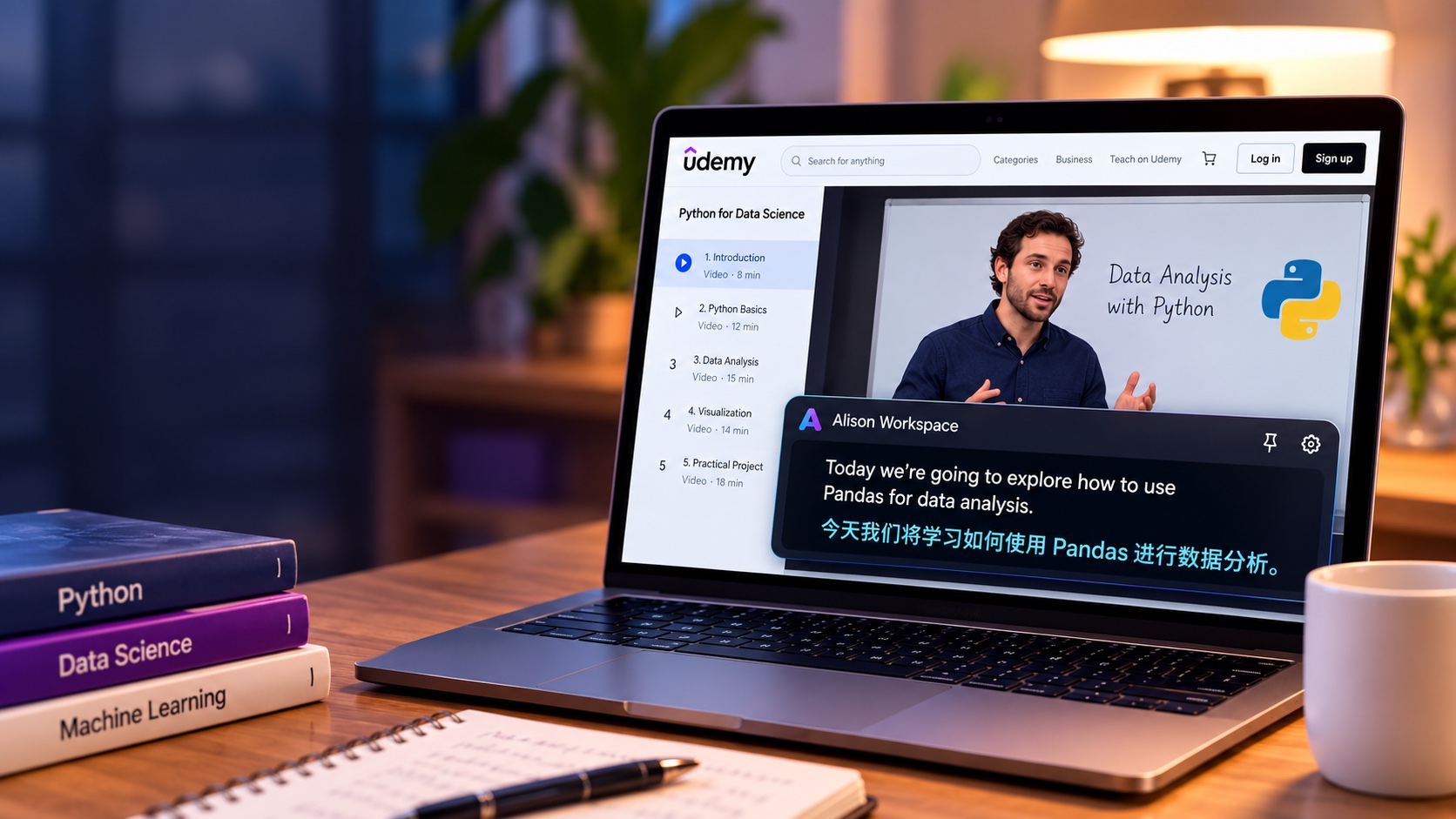
先查看 Udemy 已提供的字幕
使用其他应用之前,先查看课程自带的字幕选项。
如果某节讲座提供字幕,Udemy 会在课程播放器中显示隐藏式字幕控件。你可以从可用语言中选择字幕,也可以调整字幕大小和背景不透明度等设置。
对于有字幕的课程,Udemy 还会提供讲座文字稿。文字稿会随课程播放进度移动,方便你回顾讲师讲过的内容。
Udemy 使用语音识别技术为数千门符合条件的课程自动生成字幕,讲师也可以上传自己的字幕文件。
对许多学习者来说,这些功能已经够用。
如果 Udemy 播放器里有你偏好的字幕语言,而且字幕质量不错,通常直接使用内置字幕最简单。
难点在于,不同课程提供的字幕语言并不相同。
为什么 Udemy 课程可能没有你需要的字幕语言
Udemy 明确说明,并非每门课程都提供所有语言的字幕。
在普通 Udemy 市场中,大多数字幕使用课程授课语言,不过有些课程会提供多种字幕语言。
目前,Udemy 会为部分符合条件的非语言学习类课程生成授课语言的自动字幕,涉及英语、法语、德语、意大利语、日语、西班牙语和葡萄牙语等主要语言。
讲师也可以手动上传其他语言的字幕。
因此,同一主题的两门课程可能有完全不同的字幕选项。
你可能找到一门很棒的英语编程课程,它有英语字幕,却没有中文字幕。
一门日语设计课程可能有日语字幕,却没有英语翻译。
一门西班牙语商业课程也可能没有你想看的字幕语言。
遇到这种情况时,系统层级的翻译方式可以补上这个缺口。
直接翻译音频,不必等待字幕文件
传统字幕依赖有人在你观看视频之前制作字幕文件。
实时翻译的方式不同。
你不必只问:
“这门课程有没有中文字幕?”
也可以问:
“我的 Mac 能不能听懂英语音频,并在讲座播放时把它翻译成中文?”
Alison Workspace 使用的就是这种方式。
Udemy 课程会继续在浏览器中正常播放。
Alison Workspace 在 macOS 层面独立运行。它收听 Mac 可访问的系统音频、识别口语,并在悬浮字幕窗口中显示实时文字。
启用翻译后,你可以同时看到识别出的句子和译文。
课程本身不必提供对应的翻译字幕文件。
如何在 Mac 上翻译 Udemy 课程
基本设置步骤如下:
- 在 Mac 上打开 Udemy 课程。
- 播放你想观看的讲座。
- 先查看 Udemy 自带的 CC 字幕菜单。
- 如果有你偏好的语言,而且效果不错,就使用原生字幕。
- 如果没有所需语言,请打开 Alison Workspace。
- 授予应用所需的 macOS 系统音频权限。
- 选择讲师所说的语言。
- 选择你的翻译语言。
- 开始实时字幕。
- 返回 Udemy 并继续播放讲座。
- 移动或调整悬浮字幕窗口的大小,避免遮挡幻灯片、代码、演示内容或 Udemy 控件。
例如:
英语讲座 → 英语识别 → 简体中文翻译
或者:
日语讲座 → 日语识别 → 英语翻译
具体可选的翻译语言取决于 Mac 上可用的语言资源,以及 Alison Workspace 支持的能力。
为什么双语字幕适合技术课程
Udemy 上许多实用课程都涉及技术内容。
编程、人工智能、云计算、网络安全、设计、金融、营销和数据分析课程都会使用一些术语,而学习者之后需要能听懂或认出讲师使用的原始表达。
想象一位英语编程讲师说:
“我们会把这个函数作为回调传入,并异步执行。”
中文翻译可能更容易让你理解意思。
但以下术语通常仍需要了解其英文表达:
- callback(回调)
- function(函数)
- asynchronous(异步)
- API
- dependency(依赖)
- object(对象)
- framework(框架)
如果你只看译文,有时会更难把所学内容与技术文档、源代码、面试问题和之后的技术讨论联系起来。
双语字幕设置可以让你用译文理解内容,同时保留原始用词。
学习技术内容时,这可能比完全替换原语言更有帮助。
无需下载 Udemy 视频
系统音频工作流不要求你下载课程视频。
你不必:
- 把讲座视频保存到本地;
- 提取视频音频;
- 创建 SRT 字幕文件;
- 将文件上传到转录网站;
- 等待完整文字稿生成后再开始学习。
讲座只需继续正常播放。
字幕会在观看过程中生成。
如果你正在学习一门包含几十或数百节讲座的长课程,这一点尤其方便。基于文件的流程会让每节课都多出许多操作。
这套学习方式也能跨平台使用
Mac 层级字幕的另一个优点是,它不限于 Udemy。
学习者可能先在 Udemy 学习一小时,接着切换到:
- YouTube;
- Coursera;
- 大学讲座;
- 网络研讨会;
- Zoom 会议;
- 播客;
- 教学文档视频;
- 其他基于浏览器的培训平台。
离开某个平台后,该平台专用的字幕功能也就无法继续使用。
系统层级的字幕工作流可以成为 Mac 学习设置的一部分,并适用于不同音频来源。
当内置字幕不够用时,这是使用 Alison Workspace 的主要理由之一。
Udemy 自带字幕与 Mac 实时翻译的区别
如果 Udemy 原生字幕能满足需求,通常应优先使用。
字幕直接集成在课程播放器中。有些讲师还会审核或上传自己的字幕文件,因此字幕可能比实时语音识别更准确。
Udemy 文字稿也方便查找和回顾课程内容。
Mac 层级工具的作用有所不同。
遇到以下情况时,它会更有用:
- 课程没有你偏好的字幕语言;
- 你想同时查看原文和译文;
- 你会在几个不同的网站上学习;
- 你不想下载每节讲座;
- 你希望在不同 Mac 应用中使用相同的字幕界面。
区别可以简单概括为:
Udemy 字幕属于课程。Alison Workspace 字幕属于你在 Mac 上的听课流程。
这两者可以互相补充,不一定要彼此替代。
Udemy Business 有哪些不同
Udemy Business 应与普通 Udemy 市场区分开来。
Udemy Business 为许多符合条件的英语课程提供多语言字幕,语言范围更广。根据 Udemy 当前的说明,这些字幕语言包括阿拉伯语、荷兰语、法语、德语、印度尼西亚语、日语、波兰语、葡萄牙语、简体中文、西班牙语、泰语、繁体中文、土耳其语和越南语,适用于符合条件的英语授课非语言学习课程。
这比学习者可以默认期待的普通市场自动字幕覆盖范围更广。
如果你通过雇主使用 Udemy,而且课程已经提供你偏好的优质翻译字幕,就先使用它。
当课程或所需语言不在可用选项内,或你更喜欢双语文字时,Mac 实时翻译字幕会更有帮助。
实际示例
假设一位说中文的开发者在 Udemy 上找到一门很棒的机器学习课程。
讲师用英语授课。
课程有英语自动字幕,却没有中文字幕。
这位学习者阅读英文还不错,但讲师快速讲解数学概念时,听起来比较吃力。
与其每隔几秒就暂停并手动翻译一句话,不如采用这样的设置:
英语识别
以及:
简体中文翻译
英文字幕可帮助你保留这些术语:
- gradient descent(梯度下降);
- training data(训练数据);
- loss function(损失函数);
- neural network(神经网络);
- inference(推理)。
中文字幕则帮助你跟上整体解释。
这并不是在替代英语学习,也不是让你忽略课程原文。
它是一层帮助学习者跟上讲座的理解辅助。
实时字幕不保证完全准确,也要留意隐私
自动语音识别有其局限。
以下因素都可能影响准确度:
- 录音质量较差;
- 背景音乐;
- 口音较重;
- 语速很快;
- 多人同时说话;
- 专业术语;
- 人名;
- 缩写;
- 代码;
- 方程式;
- 产品名称。
翻译也可能带来额外误差。
如果课程涉及医学、金融、法律、工程、编程、数学或其他技术主题,这一点尤其重要。
使用实时翻译是为了更容易理解讲座,而不是把它当作每个字都准确的权威逐字稿。
如果具体数字、命令、公式或技术术语很重要,请对照讲师的幻灯片、Udemy 字幕、课程资料或官方文档进行核实。
Alison Workspace 采用本地优先的工作方式。
对于受支持的设置,安装所需语言资源或识别模型后,识别与翻译可以在 Mac 本机运行。
Alison Workspace 不会保存原始音频;文本历史保留在设备上,直到用户将其删除。
这对不想把每节讲座上传到外部转录服务的学习者可能有帮助。
你仍应遵守 Udemy 条款,以及你所购买或获准访问的课程内容所附带的权利要求。
实时字幕用于帮助你理解自己已获准观看的内容,不应被用于重新分发或复制讲师课程。
Alison Workspace 需要搭载 Apple 芯片(M1 或更新机型)、运行 macOS 15 或更高版本的 Mac;不支持 Intel Mac。
哪些人会特别受益
以下学习者会特别用得上这套流程:
留学生
正在使用第二语言学习专业或学术课程的人。
开发者和技术学习者
需要翻译,同时又希望看到英文专业术语原文的学习者。
语言学习者
有意学习讲师所用语言,并只在需要时借助翻译的人。
跟随国际讲师学习的专业人士
有时,某个细分主题的优质课程恰好由日语、西班牙语、英语或其他语言授课。
使用多个教育平台的学习者
如果你的学习流程会在 Udemy、Coursera、YouTube、网络研讨会和会议之间切换,系统层级的字幕工具可能比依赖各个网站的字幕设置更统一。
总结
Udemy 已提供实用的字幕工具,学习者应先查看课程内置的字幕选项。
但你最想学的课程,不一定会提供你最需要的语言。
你可能找到一位很出色的讲师、正好需要的主题和高质量课程,却发现字幕只有一种自己难以跟上的语言。
这不一定意味着你只能换一门课。
Mac 层级的实时翻译方式能提供另一个选项。
Alison Workspace 可以把 Mac 可访问的讲座音频转换为实时字幕,并在课程继续播放时显示译文。原文仍可用于确认术语,译文则帮助你理解整体意思。
对于需要学习国际课程的人来说,这能让语言从跳过一门课的理由,变成一个更容易克服的障碍。
官方资料
Udemy Support: Finding Courses With Subtitles
Udemy Business Support: Finding and viewing courses with subtitles
Apple Support: Get captions of spoken and computer audio on Mac
常见问题
每门 Udemy 课程都有字幕吗?
没有。Udemy 会为数千门符合条件的课程提供自动字幕,讲师也可以上传自己的字幕,但具体课程是否有字幕仍视课程而定。
Udemy 会把字幕翻译成所有语言吗?
不会。普通 Udemy 市场上的大多数字幕使用课程授课语言,不过有些课程提供多种字幕语言。具体情况因课程而异。
如何查看 Udemy 课程支持哪些字幕语言?
查看课程介绍页和播放器中的隐藏式字幕选项。Udemy 会显示该课程可用的字幕语言。
我可以在 Mac 上把英语 Udemy 课程翻译成中文吗?
如果课程已经有中文字幕,通常直接使用这些字幕最简单。否则,Alison Workspace 等 Mac 层级字幕应用可以识别 Mac 可访问的英语音频,并在支持该语言组合时显示中文译文。
我能同时看到英语和中文字幕吗?
Alison Workspace 可以同时显示识别出的原文和译文,形成双语字幕工作流。
我需要先下载 Udemy 讲座吗?
不需要。实时字幕可以处理讲座在 Mac 上播放时可访问的音频。
日语 Udemy 课程也能这样使用吗?
如果当前设置支持日语识别,就可以识别日语讲座,并将其翻译成英语等受支持的目标语言。
实时翻译能保证完全准确吗?
不能。口音、专业术语、人名、数字、代码或音质较差都可能导致识别和翻译出错。请把它当作学习辅助,并对照课程资料核实重要内容。
Udemy Business 有什么不同?
有。Udemy Business 为许多符合条件的英语课程提供多语言字幕。普通市场的每一门课程并不一定都提供这些语言。