
如何在 Mac 上為英文講座顯示即時中文字幕
了解如何在 Mac 上為英文講座顯示即時中文字幕,並使用英中雙語字幕輔助課程、網路研討會、大學講座和線上學習。
2026-09-30 · 12 min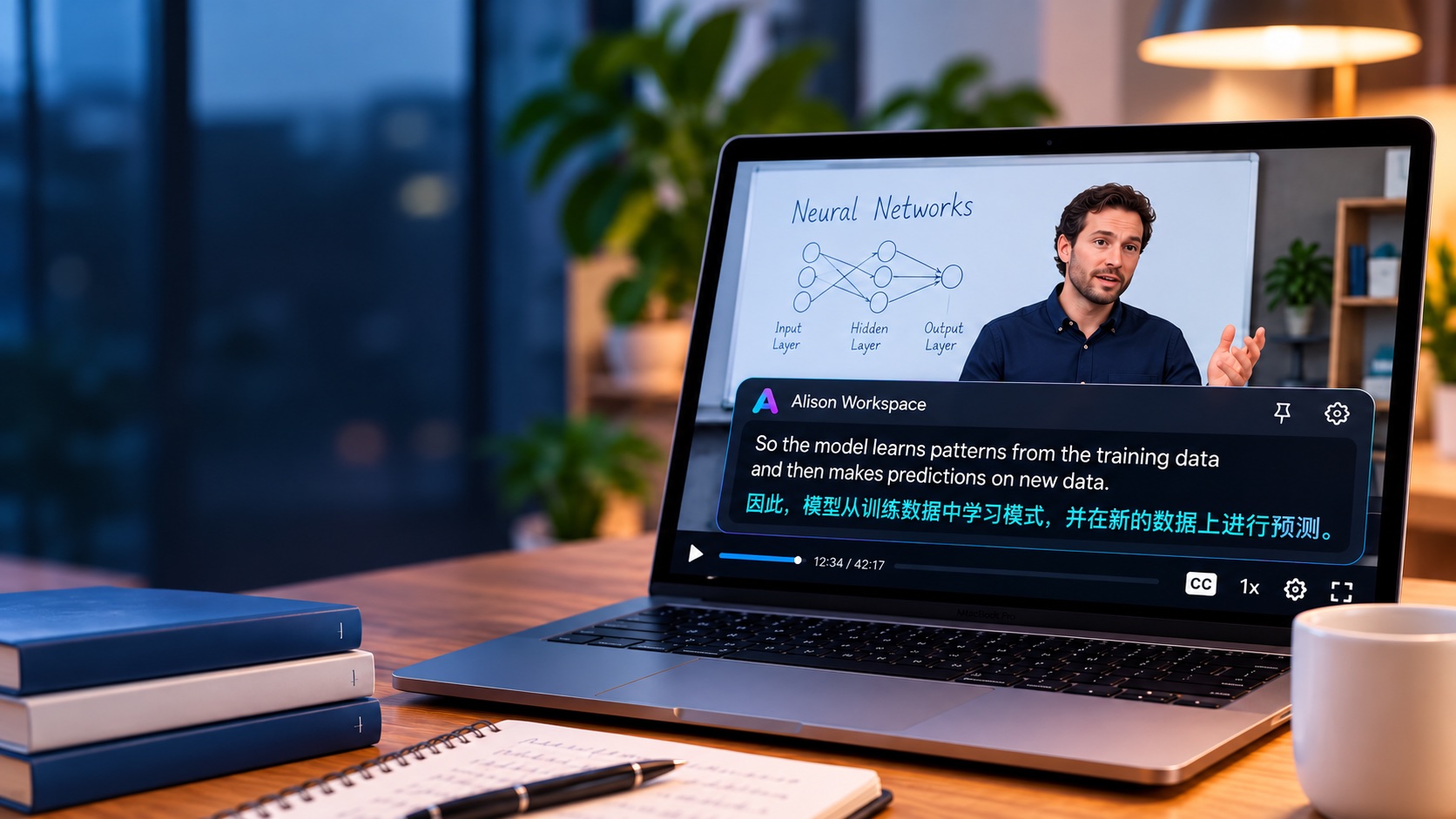
問題通常在於聽懂講座,而不是無法存取課程
學生可能完全有能力閱讀英文教科書,卻仍然覺得英文講座很難跟上。
口語會帶來幾項額外難點:
- 講師控制語速;
- 話一說出口就消失;
- 口音各不相同;
- 專業術語可能不熟悉;
- 一個長句裡可能包含好幾個觀點;
- 投影片上的資訊往往少於講師講的內容;
- 下一句開始之前,可能沒有時間先翻譯。
想像機器學習講座的情境。
講師可能會說:
「如果模型在訓練集上的表現很好,卻在未看過的資料上表現不佳,我們可能遇到了過度擬合。」
學習者可能認得「模型」、「訓練集」和「資料」,但仍需要一點時間才能理解完整說明。
如果講師繼續講解時,英文句子下方同步顯示中文翻譯,多出來的理解輔助就能幫助學習者更容易跟上講座。
先檢查講座是否已提供中文字幕
使用其他工具之前,務必先查看課程平台本身。
許多教育和影片平台都提供字幕或翻譯字幕。
依課程而定,你可能已能在以下平台找到中文字幕:
- Coursera;
- Udemy;
- YouTube;
- 大學學習平台;
- 錄影網路研討會;
- 會議網站;
- 其他線上學習服務。
如果平台提供準確的中文字幕,通常這是最簡單的選擇。
字幕可能經過講師審閱,或專門為課程製作,因此對專業術語的處理可能比即時語音辨識更好。
以下情況則可以考慮即時翻譯工具:
- 沒有中文字幕;
- 只提供英文字幕;
- 想同時看到英文和中文;
- 內容是現場播放的;
- 經常在不同學習網站之間切換;
- 希望在 Mac 上使用一套一致的字幕流程。
Apple 內建的即時字幕能做什麼
在支援的語言和地區,Apple 晶片 Mac 提供「即時字幕」功能。
即時字幕可以將 Mac 播放的語音轉成文字,包括來自 App 和網站的音訊;Apple 表示音訊會在裝置上處理。
如果英文講座的主要困難只是聽不清楚英文,這項功能會很有用。
你不必只依賴講師的聲音,可以在講師說話時直接閱讀英文句子。
但轉錄和翻譯是兩回事。
Apple 的系統級「即時字幕」功能主要用於將語音轉寫成其口語本身的文字。Apple 的「即時翻譯」功能則用於 FaceTime、「訊息」和「電話」等特定通訊情境。
因此,如果你想在一般瀏覽器課程、影片、網路研討會或講座錄影播放時,達成:
英文講座音訊 → 即時中文翻譯
你可能仍然需要另一個翻譯層。
Alison Workspace 如何處理英翻中的講座
Alison Workspace 在 Mac 音訊層級運作,不會綁定某一個教育平台。
流程如下:
英文音訊
→ 語音辨識
→ 英文即時字幕
→ 中文翻譯
→ 浮動式雙語字幕視窗
原課程會繼續正常播放。
Alison Workspace 不需要修改網站本身。
因此,你可以使用同一套基本流程觀看:
- Coursera 講座;
- Udemy 課程;
- 大學錄影課程;
- YouTube 講座;
- 現場網路研討會;
- 會議演講;
- 技術教學;
- 瀏覽器中的訓練課程;
- Mac 上其他一般音訊。
簡體中文與繁體中文
Alison Workspace 目前支援簡體中文和繁體中文作為翻譯目標,實際情況取決於使用者 Mac 上可用的語言資源。
也就是說,App 可以將講師的英文語音辨識為英文,並依學習者的偏好及系統資源顯示:
简体中文
或:
繁體中文
辨識語言和翻譯語言是兩個獨立設定。
英文講座建議這樣設定:
口語語言:英文
翻譯語言:簡體中文或繁體中文
如果你已經知道講座使用哪種語言,明確選擇英文通常比依賴自動語言偵測更合適。
如何為英文講座取得即時中文字幕
基本設定只需幾個步驟。
- 開啟講座
在 Mac 上開始播放課程、影片、網路研討會或講座。
此時先不要啟動 Alison Workspace。
先確認講座音訊能透過 Mac 正常播放。
- 查看平台的字幕選單
尋找以下選項:
- CC;
- Subtitles(字幕);
- Captions(字幕);
- Translation(翻譯);
- Language(語言)。
如果已經有中文字幕,而且效果不錯,就使用它。
沒有必要為了增加工具而增加工具。
- 開啟 Alison Workspace
啟動 Alison Workspace,並授予擷取 Mac 可存取音訊所需的系統權限。
- 將口語語言設為英文
如果講師說英文,請明確將辨識語言設為英文。
- 將中文設為翻譯目標
選擇以下其中一種:
- 簡體中文;或
- 繁體中文。
- 開始即時字幕
繼續播放講座。
英文語音應開始顯示為文字,接著出現對應的中文譯文。
- 調整字幕視窗位置
將浮動字幕列移到不會擋住以下內容的位置:
- 投影片;
- 程式碼;
- 圖表;
- 數學公式;
- 播放控制項。
你可以依講座版面和觀看距離調整視窗大小。
為什麼要同時顯示英文和中文
你可能覺得只顯示中文比較輕鬆。
但對許多講座來說,雙語字幕更有用。
假設講師說:
「這個 API 會傳回非同步回應,所以我們需要處理回呼。」
中文翻譯有助於理解句子。
但如果你正在學習程式設計,仍然需要認得這些詞:
- API;
- asynchronous(非同步);
- response(回應);
- callback(回呼)。
之後你很可能會在以下內容中遇到這些英文術語:
- 文件;
- 程式碼;
- Stack Overflow 討論;
- GitHub 儲存庫;
- 求職面試;
- 錯誤訊息。
同時看到英文和中文,可以讓譯文協助理解,又不會遮住你正在學的術語。
技術類課程尤其適合使用雙語字幕
當英文講解與國際通用術語混合出現時,英中雙語字幕尤其有用。
例如:
程式設計
API、framework(框架)、dependency(相依性)、callback(回呼)、runtime(執行階段)、thread(執行緒)、repository(儲存庫)和 deployment(部署)等術語,之後通常仍需要用英文辨識。
人工智慧
學習者經常會遇到 inference(推論)、embedding(嵌入)、transformer(Transformer 模型)、fine-tuning(微調)、gradient descent(梯度下降)和 loss function(損失函數)等詞語。
資料科學
講師可能不斷在口頭說明、Python 程式碼、公式、圖表標籤和統計術語之間切換。
商業與金融
中文翻譯可以幫助理解整體說明,同時學習者仍能看到 revenue(營收)、margin(利潤率)、cash flow(現金流)、acquisition(收購)、retention(留存)和 valuation(估值)等術語。
工程
技術名稱、符號、單位、縮寫和英文術語可能會同時出現。
雙語格式有助於保留兩方面的資訊。
減少頻繁暫停和手動翻譯
沒有即時翻譯時,常見的學習流程可能是:
- 聽到不熟悉的句子;
- 暫停影片;
- 重播一遍;
- 閱讀英文字幕;
- 複製不熟悉的文字;
- 開啟翻譯工具;
- 閱讀譯文;
- 返回講座;
- 幾分鐘後再重複同樣的操作。
短影片中這樣做可能還可以。
但面對 60 分鐘的講座或 30 小時的線上課程,會讓人很疲憊。
即時中文字幕無法消除所有困難,但可以減少中斷次數。
你不必逐句手動翻譯,只在真的需要深入學習時才停下來。
不必上傳影片,也不限於單一課程平台
產生即時字幕不需要將講座影片上傳到 Alison Workspace。
它處理的是 Mac 上已播放且可存取的音訊。
也就是說,你不必:
- 下載講座;
- 擷取音訊;
- 上傳大型影片檔;
- 等待完整轉錄完成;
- 觀看前先產生 SRT 檔。
對主要想在觀看時理解課程的學生來說,這點很重要。
檔案轉錄和即時理解是兩種不同的工作流程。
相同方式也能用於不同平台
學生一天之內可能會使用多個學習來源。
例如:
Coursera
→ 大學講座錄音
→ YouTube
→ Zoom 研討課
→ 技術網路研討會
→ Podcast。
如果翻譯功能只內建於一個網站,切換到其他平台時,整個操作流程都會改變。
系統級字幕視窗可以一直是同一套 Mac 學習環境的一部分。
對不只在一個平台學習的人來說,這是 Alison Workspace 的主要優勢之一。
使用耳機時會怎樣
如果講座音訊仍透過 Mac 正常且可存取的系統音訊路徑傳送,使用耳機不一定會讓字幕停止運作。
你不必為了讓麥克風聽見聲音,而將講座從喇叭開得很大聲。
關鍵在於 Mac 上實際使用的音訊路由。
藍牙裝置、特殊虛擬音訊驅動程式、受保護內容或自訂路由設定,表現可能不同;重要課程開始前,請先測試自己的實際設定。
本機優先處理與隱私
Alison Workspace 採用本機優先的處理方式。
下載所需的 Apple 語言資源或本機語音辨識模型後,支援的辨識和翻譯可以在 Mac 上執行。
Alison Workspace 不會儲存原始音訊;文字紀錄會保留在 Mac 本機,直到使用者將其刪除。
這和反覆將課程錄音上傳到線上轉錄服務的流程不同。
這款 App 的目的是協助使用者理解自己正在聆聽的音訊。
學生仍應遵守課程提供者的條款、著作權規定、課堂政策,以及對錄製或複製教育內容的任何限制。
即時翻譯仍會出錯
即時語音辨識和機器翻譯很有用,但兩者都不應被視為百分之百準確。
出現以下情況時,辨識準確度可能下降:
- 講師語速特別快;
- 音質不佳;
- 錄音中有回音;
- 說話者口音較重;
- 多人同時說話;
- 有背景音樂;
- 使用專業術語;
- 人名或縮寫不常見。
接著的翻譯還可能引入其他錯誤。
核對時尤其要留意:
- 數字;
- 公式;
- 程式設計命令;
- 醫療術語;
- 法律概念;
- 金融資訊;
- 日期;
- 姓名;
- 考試說明。
重要資訊請務必對照原始講座、投影片、課程筆記、文字稿或官方教材。
透過英文字幕判斷翻譯問題
雙語字幕的一項優點是,你通常能看出錯誤從哪裡開始。
如果英文辨識本身就錯了,中文翻譯很可能也會錯。
例如:
講師說:「We need to reduce variance.」(我們需要降低變異數。)
如果語音辨識錯誤地寫成:
「We need to reduce variants.」
中文翻譯可能會忠實翻譯這句錯誤的英文。
同時查看兩行,就能看出問題出在辨識而不是翻譯。
和只顯示譯文的介面相比,這樣更容易判斷雙語字幕出了什麼問題。
適合中文母語留學生,也能輔助英語學習
想像一位在海外讀大學的中文母語學生。
這位學生閱讀學術英文還不錯,但覺得聽自然語速的英文困難得多。
講座中,教授可能會:
- 語速很快;
- 在投影片之間來回切換;
- 回答學生提問;
- 使用縮寫;
- 提到先前講過的內容;
- 偶爾使用口語表達。
學生可能聽懂 80% 的講座,卻在剩下的 20% 中漏掉重要細節。
這正是雙語字幕可能派上用場的情境。
英文保持顯示,有助於確認內容並學習術語。
句子變得難懂時,中文可以提供快速的理解輔助。
目標不是取代英文。
而是不讓一個難句導致學習者錯過接下來五分鐘。
英中字幕也能幫助語言學習
並不是每個使用中文字幕的人都只是想避開英文。
有些學習者會刻意把雙語字幕當作過渡輔助。
在初期,他們可能很依賴中文。
之後,他們可能會先讀英文,只在需要時查看中文。
最後,他們也許會關閉翻譯,只使用英文字幕。
因此,即時雙語字幕工作流程可以支援語言學習的不同階段,而不只是翻譯。
哪些時候不需要 Alison Workspace
有幾種情況下,其他方案會更簡單。
課程已經有很好的中文字幕
直接使用它們。
你只需要英文轉錄
如果 Mac、語言和地區支援 Apple 內建的「即時字幕」,可以先試用這項功能。
你需要課後整理好的文字稿
專用的檔案轉錄流程可能更適合。
你需要認證或經專業審閱的翻譯
即時機器翻譯不適合這種需求。
當你的問題具體是:
「我現在正在 Mac 上聽英文音訊,希望播放時能看到一層中文輔助。」
這時 Alison Workspace 才最有用。
Mac 系統需求
Alison Workspace 目前需要:
- 搭載 Apple 晶片的 Mac;
- macOS 15 或以上版本。
不支援 Intel Mac。
目前的 App 提供 101 個辨識選項,涵蓋 100 種口語語言,並支援最多 21 種翻譯目標語言。
簡體中文和繁體中文都包含在翻譯選項中。
實際能否使用翻譯,也可能取決於:
- macOS 版本;
- 所在地區;
- 已安裝的 Apple 語言資源。
因此,重要講座開始前,最好先下載並測試所需語言。
總結
如果英文講座已提供準確的中文字幕,就使用這些字幕。
如果你只需要將英文內容轉成文字,Apple 內建的「即時字幕」可能就能解決問題。
但還有第三種情況:
你聽得到講座。
你看得懂一部分英文。
你也理解大部分課程主題。
只是口語變得太快或太難時,你需要中文協助。
這時,即時雙語字幕就很合適。
Mac 播放可存取的講座音訊時,Alison Workspace 會保留英文原文,並在下方加入中文翻譯。
對中文母語學生和專業人士來說,這提供了一種實用的中間選擇:不必要求自己全程只聽懂英文,也不必不斷暫停講座來翻譯。
目的很簡單:
繼續學習,不要讓一句難懂的英文打斷你的專注。
官方資料
Apple Support: Get captions of spoken and computer audio on Mac
Apple Support: Translate text and speech on Mac
常見問題
Mac 可以為英文講座顯示即時中文字幕嗎?
可以,有幾種可行方式。如果課程本身提供中文字幕,先使用課程內建字幕。對於沒有相對應字幕的課程或 Mac 上的其他音訊,Alison Workspace 可以辨識可存取的英文語音,並在所需語言資源可用時顯示中文翻譯。
Apple 的「即時字幕」可以將英文翻譯成中文嗎?
Apple 的「即時字幕」可以將支援的電腦音訊轉錄成文字。Apple 的「即時翻譯」用於 FaceTime、「訊息」和「電話」等特定通訊情境。對於任何瀏覽器中的講座音訊,不要假設即時字幕會提供系統級的英翻中翻譯層。
我可以同時顯示英文和中文嗎?
可以。Alison Workspace 的設計是同時顯示辨識出的原文字幕和譯文,形成雙語字幕畫面。
我可以選擇繁體中文而不是簡體中文嗎?
可以。Alison Workspace 將簡體中文和繁體中文都列為翻譯目標,實際情況取決於 Mac 上的語言資源是否可用。
我需要上傳講座嗎?
不需要。講座在 Mac 上播放時,即時字幕會處理可存取的音訊。
我可以用它看 Coursera 或 Udemy 課程嗎?
可以,只要 macOS 能存取課程正常播放的音訊。請先查看平台內建字幕,因為原生字幕可能已提供你需要的語言。
我可以在 Safari 或 Chrome 中為大學講座使用它嗎?
這款 App 處理 Mac 系統音訊,並不綁定特定瀏覽器。實際表現可能受到瀏覽器、內容、macOS 權限、音訊路由和內容保護影響。
它能辨識技術英文嗎?
技術術語有可能被正確辨識,但語音辨識系統都不完美。人名、縮寫、專業術語、程式碼、公式和生僻詞語都可能造成錯誤。
它可以離線使用嗎?
下載所需語言資源或支援的本機辨識模型後,Alison Workspace 支援的辨識與翻譯流程可以在 Mac 本機執行。首次取得所需資源時,仍可能需要網路連線。
這只適合學生嗎?
不是。同樣的英翻中流程也適用於網路研討會、專業訓練、會議演講、產品展示、會議、Podcast,以及其他在 Mac 上播放的英文音訊。