
如何在 Mac 上為 Udemy 課程顯示即時翻譯字幕
了解如何在 Mac 上觀看附有即時翻譯字幕的 Udemy 課程;當課程沒有你需要的字幕語言時,比較 Udemy 內建字幕與雙語即時翻譯。
2026-09-30 · 9 min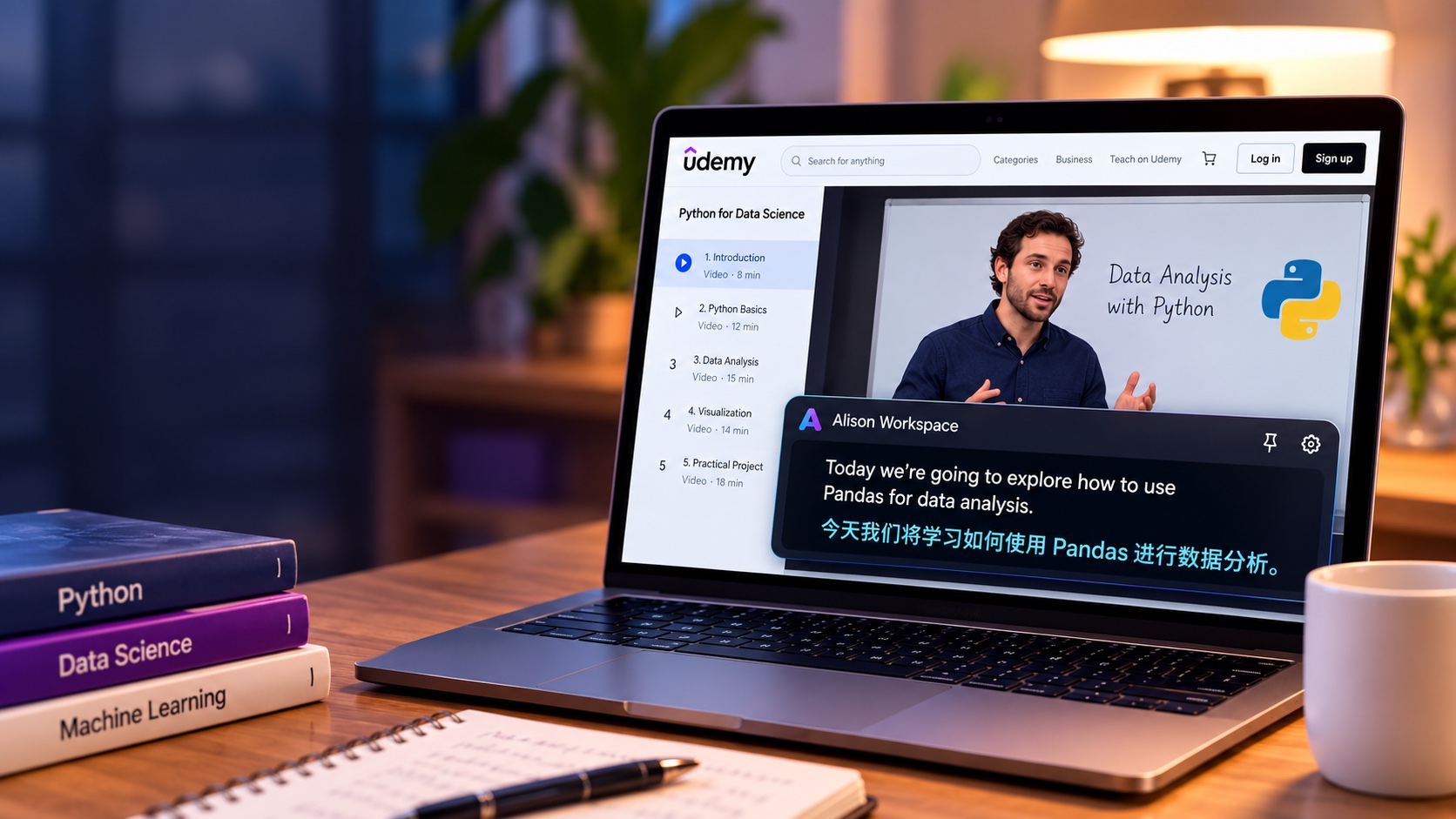
先查看 Udemy 已提供的字幕
使用其他 App 之前,先查看課程內建的字幕選項。
如果某堂講座提供字幕,Udemy 會在課程播放器中顯示隱藏式字幕控制項。你可以從可用語言中選取字幕,也可以調整字幕大小和背景不透明度等設定。
有字幕的課程也會提供講座文字稿。文字稿會隨著課程播放進度移動,方便你回顧講師說過的內容。
Udemy 使用語音辨識技術,為數千門符合條件的課程自動產生字幕;講師也可以上傳自己的字幕檔。
對許多學習者來說,這些功能已經足夠。
如果 Udemy 播放器中有你偏好的字幕語言,而且字幕品質不錯,通常直接使用內建字幕最簡單。
難點在於,不同課程提供的字幕語言並不相同。
為什麼 Udemy 課程可能沒有你需要的字幕語言
Udemy 明確說明,並非每門課程都提供所有語言的字幕。
在一般 Udemy 市集上,大多數字幕使用課程授課語言,但有些課程會提供多種字幕語言。
目前,Udemy 會為部分符合條件、以主要語言授課的非語言學習課程產生該授課語言的自動字幕,包含英文、法文、德文、義大利文、日文、西班牙文和葡萄牙文等。
講師也可以手動上傳其他語言的字幕。
因此,同一主題的兩門課程可能有完全不同的字幕選項。
你可能找到一門很棒的英文程式設計課程,有英文字幕,卻沒有中文字幕。
日文設計課程可能有日文字幕,卻沒有英文翻譯。
西班牙文商業課程也可能沒有你想看的字幕語言。
遇到這種情況時,系統層級的翻譯方式可以補上這個缺口。
直接翻譯音訊,不必等待字幕檔
傳統字幕需要有人在你觀看影片之前先製作字幕檔。
即時翻譯的做法不同。
你不必只問:
「這門課程有沒有中文字幕?」
也可以問:
「我的 Mac 能不能聽懂英文音訊,並在講座播放時把它翻譯成中文?」
Alison Workspace 使用的就是這種方式。
Udemy 課程會繼續在瀏覽器中正常播放。
Alison Workspace 在 macOS 層級獨立執行。它會收聽 Mac 可存取的系統音訊、辨識口語,並在浮動字幕視窗中顯示即時文字。
啟用翻譯後,你可以同時看到辨識出的句子和譯文。
課程本身不必提供相對應的翻譯字幕檔。
如何在 Mac 上翻譯 Udemy 課程
基本設定步驟如下:
- 在 Mac 上開啟 Udemy 課程。
- 播放想看的講座。
- 先查看 Udemy 內建的 CC 字幕選單。
- 如果有你偏好的語言,而且效果不錯,就使用原生字幕。
- 如果沒有需要的語言,請開啟 Alison Workspace。
- 授予 App 所需的 macOS 系統音訊權限。
- 選取講師使用的語言。
- 選取你的翻譯語言。
- 開始即時字幕。
- 返回 Udemy 並繼續播放講座。
- 移動或調整浮動字幕視窗的大小,避免擋住投影片、程式碼、示範內容或 Udemy 控制項。
例如:
英文講座 → 英文辨識 → 簡體中文翻譯
或是:
日文講座 → 日文辨識 → 英文翻譯
實際可選的翻譯語言取決於 Mac 上可用的語言資源,以及 Alison Workspace 支援的功能。
為什麼雙語字幕適合技術課程
Udemy 上許多實用課程都涉及技術內容。
程式設計、人工智慧、雲端運算、網路安全、設計、金融、行銷和資料分析課程,都會使用一些術語,而學習者之後需要能聽懂或辨認講師使用的原始說法。
想像一位英文程式設計講師說:
「我們會把這個函式當作回呼傳入,並以非同步方式執行。」
中文翻譯可能讓意思更容易理解。
但以下術語通常仍需要了解其英文說法:
- callback(回呼)
- function(函式)
- asynchronous(非同步)
- API
- dependency(相依性)
- object(物件)
- framework(框架)
如果你只看譯文,有時會更難把所學內容與技術文件、原始碼、面試問題和未來的技術討論連結起來。
雙語字幕設定可以讓你透過譯文理解內容,同時保留原始措辭。
學習技術內容時,這可能比完全取代原文更有幫助。
不必下載 Udemy 影片
系統音訊工作流程不需要你下載課程影片。
你不必:
- 將講座影片儲存到本機;
- 擷取影片音訊;
- 建立 SRT 字幕檔;
- 將檔案上傳到轉錄網站;
- 等待完整文字稿產生後才開始學習。
講座只要繼續正常播放即可。
字幕會在觀看過程中產生。
如果你正在學習一門有數十或數百堂講座的長課程,這點尤其方便。以檔案為基礎的流程會讓每堂課都多出許多步驟。
這套學習方式也能跨平台使用
Mac 層級字幕的另一個優點是,它不限於 Udemy。
學習者可能先在 Udemy 學習一小時,接著切換到:
- YouTube;
- Coursera;
- 大學講座;
- 網路研討會;
- Zoom 會議;
- Podcast;
- 教學文件影片;
- 其他以瀏覽器為基礎的訓練平台。
離開某個平台後,該平台專用的字幕功能也就無法繼續使用。
系統層級的字幕工作流程可以成為 Mac 學習設定的一部分,並適用於不同音訊來源。
當內建字幕不夠用時,這是使用 Alison Workspace 的主要理由之一。
Udemy 內建字幕與 Mac 即時翻譯的差異
如果 Udemy 原生字幕能滿足需求,通常應優先使用。
字幕直接整合在課程播放器中。有些講師還會審閱或上傳自己的字幕檔,因此字幕可能比即時語音辨識更準確。
Udemy 文字稿也方便搜尋和回顧課程內容。
Mac 層級工具的用途不同。
遇到以下情況時,它會更有幫助:
- 課程沒有你偏好的字幕語言;
- 你想同時查看原文和譯文;
- 你會在好幾個不同網站上學習;
- 你不想下載每堂講座;
- 你希望在不同 Mac App 中使用相同的字幕介面。
差異可以簡單概括為:
Udemy 字幕屬於課程。Alison Workspace 字幕屬於你在 Mac 上的聆聽流程。
兩者可以互相補充,不一定要互相取代。
Udemy Business 有哪些不同
Udemy Business 應與一般 Udemy 市集區分開來。
Udemy Business 為許多符合條件的英文課程提供多語字幕,涵蓋範圍更廣。根據 Udemy 目前的說明,適用於符合條件的英文授課非語言學習課程,字幕語言包括阿拉伯文、荷蘭文、法文、德文、印尼文、日文、波蘭文、葡萄牙文、簡體中文、西班牙文、泰文、繁體中文、土耳其文和越南文。
這比學習者可以預期在一般市集任意課程中使用的自動字幕涵蓋範圍廣得多。
如果你透過雇主使用 Udemy,而且課程已提供偏好的優質翻譯字幕,就先使用它。
當課程或需要的語言不在可用選項中,或你偏好雙語文字時,Mac 即時翻譯字幕會更有幫助。
實際範例
假設一位說中文的開發者在 Udemy 上找到一門很棒的機器學習課程。
講師以英文授課。
課程有英文自動字幕,卻沒有中文字幕。
這位學習者閱讀英文還不錯,但講師快速講解數學概念時,聽起來比較吃力。
與其每隔幾秒就暫停並手動翻譯一句,不如採用這樣的設定:
英文辨識
以及:
簡體中文翻譯
英文字幕可以保留以下術語:
- gradient descent(梯度下降);
- training data(訓練資料);
- loss function(損失函數);
- neural network(神經網路);
- inference(推論)。
中文字幕則幫助學習者跟上整體說明。
這不是要取代英語學習,也不是讓你忽略課程原文。
它是一層幫助學習者跟上講座的理解輔助。
即時字幕不保證完全準確,也要留意隱私
自動語音辨識有其限制。
以下因素都可能影響準確度:
- 錄音品質不佳;
- 背景音樂;
- 口音較重;
- 語速很快;
- 多人同時說話;
- 專業術語;
- 人名;
- 縮寫;
- 程式碼;
- 方程式;
- 產品名稱。
翻譯也可能帶來另一層錯誤。
如果課程涉及醫療、金融、法律、工程、程式設計、數學或其他技術主題,這點尤其重要。
使用即時翻譯是為了更容易理解講座,不應將它當作每個字都準確的權威逐字稿。
如果特定數字、命令、公式或技術術語很重要,請對照講師投影片、Udemy 字幕、課程教材或官方文件確認。
Alison Workspace 採用本機優先的工作方式。
在支援的設定中,安裝所需語言資源或辨識模型後,辨識與翻譯可以在 Mac 本機執行。
Alison Workspace 不會儲存原始音訊;文字紀錄會留在裝置上,直到使用者將其刪除。
這對不想將每堂講座上傳到外部轉錄服務的學習者可能有幫助。
你仍應遵守 Udemy 條款,以及所購買或獲准存取之課程內容的相關權利規定。
即時字幕是為了協助你理解已獲准觀看的內容,不應用於重新散布或複製講師的課程。
Alison Workspace 需要搭載 Apple 晶片(M1 或更新機型)、執行 macOS 15 或以上版本的 Mac;不支援 Intel Mac。
哪些人會特別受益
以下學習者會特別用得上這套流程:
留學生
使用第二語言修習專業或學術課程的人。
開發者和技術學習者
需要翻譯,同時又希望看到英文專業術語原文的學習者。
語言學習者
有意學習講師使用的語言,並只在需要時借助翻譯的人。
跟隨國際講師學習的專業人士
有時,某個利基主題的優質課程剛好以日文、西班牙文、英文或其他語言授課。
使用多個教育平台的學習者
如果你的學習流程會在 Udemy、Coursera、YouTube、網路研討會和會議之間切換,系統層級的字幕工具可能比依賴各網站自己的字幕設定更一致。
總結
Udemy 已提供實用的字幕工具,學習者應先查看課程內建字幕選項。
但你最想上的課程,不一定會提供你最需要的語言。
你可能找到很出色的講師、正好需要的主題和高品質教材,卻發現字幕只有一種自己難以跟上的語言。
這不一定表示你只能換一門課。
Mac 層級的即時翻譯方式能提供另一個選項。
Alison Workspace 可以將 Mac 可存取的講座音訊轉為即時字幕,並在課程繼續播放時顯示譯文。原文仍可用來確認術語,譯文則協助理解整體意思。
對需要修習國際課程的學習者來說,這能讓語言從跳過一門課的理由,變成更容易克服的小障礙。
官方資料
Udemy Support: Finding Courses With Subtitles
Udemy Business Support: Finding and viewing courses with subtitles
Apple Support: Get captions of spoken and computer audio on Mac
常見問題
每門 Udemy 課程都有字幕嗎?
沒有。Udemy 會為數千門符合條件的課程提供自動字幕,講師也可以上傳自己的字幕;但是否有字幕仍取決於個別課程。
Udemy 會將字幕翻譯成所有語言嗎?
不會。一般 Udemy 市集上的大多數字幕使用課程授課語言,不過有些課程會提供多種字幕語言。實際情況因課程而異。
如何查看 Udemy 課程支援哪些字幕語言?
查看課程介紹頁和播放器中的隱藏式字幕選項。Udemy 會顯示該課程可用的字幕語言。
我可以在 Mac 上將英文 Udemy 課程翻譯成中文嗎?
如果課程已有中文字幕,通常直接使用最簡單。否則,Alison Workspace 等 Mac 層級字幕 App 可以辨識 Mac 可存取的英文音訊,並在支援該語言組合時顯示中文譯文。
我可以同時看到英文和中文字幕嗎?
Alison Workspace 可以同時顯示辨識出的原文和譯文,形成雙語字幕工作流程。
我需要先下載 Udemy 講座嗎?
不需要。即時字幕會使用講座在 Mac 上播放時可存取的音訊。
日文 Udemy 課程也能這樣使用嗎?
如果目前設定支援日文辨識,就可以辨識日文講座,並將其翻譯成英文等支援的目標語言。
即時翻譯能保證完全準確嗎?
不能。口音、專業術語、人名、數字、程式碼或音質不佳都可能導致辨識和翻譯錯誤。請將它當作學習輔助,並對照課程教材確認重要內容。
Udemy Business 有什麼不同?
有。Udemy Business 為許多符合條件的英文課程提供多語字幕。一般市集上的每一門課程不一定都提供這些語言。