
如何在Mac上為英語講座獲取即時日語字幕
學習如何在 Mac 上為英語講座顯示即時日語字幕。為課程、網路研討會、大學講座和技術培訓使用英日雙語字幕。
2026-09-30 · 12 min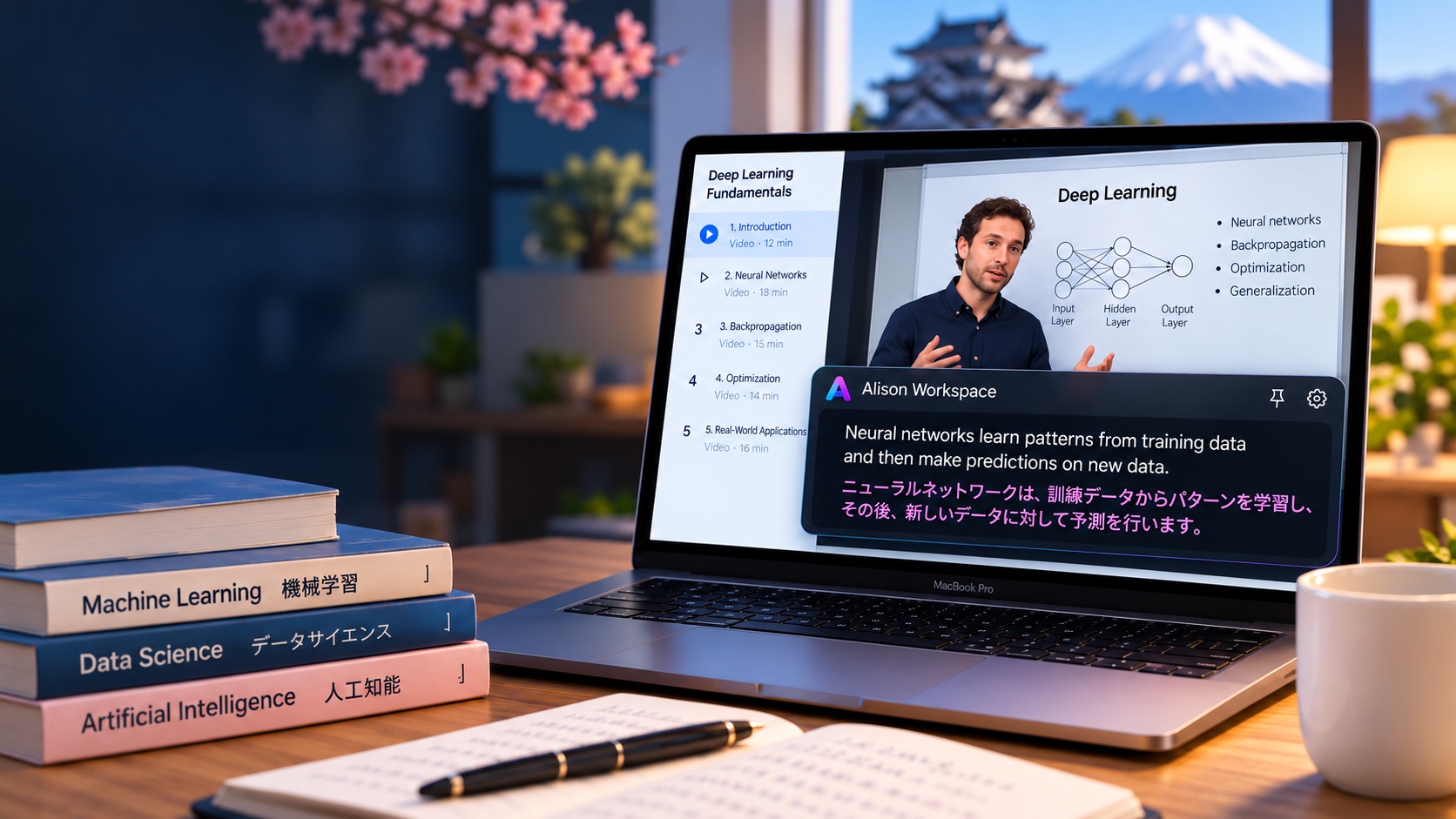
首先,檢查是否已有日文字幕。
在添加其他工具之前,請先檢查課程或視訊平臺本身。
許多平台都直接提供字幕。
根據課程的不同,以下服務可能已經提供日語字幕:
- Coursera;
- Udemy;
- YouTube;
- 大學學習平台;
- 專業培訓網站;
- 錄製的網路研討會。
如果已經提供準確的日語字幕,通常是最簡單的選擇。
平台提供的字幕可能是專門為該課程準備或審核的。它們也可能包含即時語音辨識系統可能無法完美識別的術語。
在以下情況下,單獨的 Mac 翻譯層會更有用:
- 沒有日語字幕;
- 只提供英文字幕;
- 課程是直播;
- 您希望同時顯示英語和日語;
- 您需要在多個學習網站之間切換;
- 您希望在 Mac 上使用一致的字幕界面。
即使您懂英語,為什麼英語講座也可能難以理解?
閱讀英語可以讓您控制閱讀速度。
您可以停下來。
您可以重讀句子。
您可以查找不熟悉的單字。
而口語講座不會等待。
請看這句話:
「模型泛化能力強,是因為正則化項防止了模型將雜訊擬合到訓練資料中。」
學習者可能認識其中大部分英文單詞,但仍需要額外的時間才能理解完整的解釋。
在此之前,教師可能已經開始講解下一張投影片了。
這就是雙語字幕的用處之一。
英文字幕顯示了辨識出的內容,而
日文字幕則提供了一個更快的理解層。這樣,
你就可以繼續聽講,而無需將每個難懂的句子都變成單獨的翻譯任務。
英語到日語即時字幕的工作原理
整個流程包含幾個階段:
英文講座音訊
→ 英文語音辨識
→ 英文即時字幕
→ 日文翻譯
→ 雙語懸浮字幕
講座會繼續在原本的網站或 App 中播放。
Alison Workspace 不必整合進課程平台。
它會使用 macOS 正在播放且可供系統存取的音訊。
因此,同一套基本流程也適用於許多來源,例如:
- 線上課程;
- YouTube 講座;
- 大學課程錄影;
- 網路研討會;
- 會議簡報;
- 專業訓練;
- 技術示範;
- Podcast;
- Mac 上播放的其他一般音訊。
如何在 Mac 上為英文講座顯示日文字幕
一般設定步驟如下:
- 開始播放講座
在 Mac 上開啟課程、講座或訓練影片,並確認音訊播放正常。
- 檢查平台內建字幕
查看以下選項:
- CC;
- 字幕;
- 輔助字幕;
- 語言;
- 翻譯。
如果已有日文字幕,而且準確度足夠,請直接使用。
- 開啟 Alison Workspace
啟動 Alison Workspace,並確認已授予 macOS 存取一般系統音訊所需的權限。
- 將語音語言設為英文
如果講師使用英文授課,請明確選擇英文,讓語音辨識器有清楚的起始設定。
- 將翻譯語言設為日文
選擇日文作為目標語言。
語音辨識與翻譯是兩項不同的設定。
App 必須先辨識英文語音,才能將辨識出的文字翻譯成日文。
- 開始即時字幕
繼續播放講座。
講師說話時,畫面會顯示英文原文;有提供翻譯時,日文會顯示在下方。
- 調整字幕視窗位置
將懸浮字幕列移到不會遮住重要內容的位置。
觀看講座時,可以把它放在:
- 投影片下方;
- 影片控制項上方;
- 簡報旁邊;
- 第二台螢幕底部附近。
你可以依照畫面內容調整字幕視窗,不必改變課程本身的版面配置。
為什麼要保留英文字幕?
如果您的目標只是理解講座內容,那麼只顯示日語似乎更容易。
但保留英語字幕有幾個優點。
想像一下,一位程式講師說:
「我們將實現依賴注入,以便更容易測試服務。」
日文翻譯可能有助於您理解這個概念。
但英文術語:
- 依賴注入;
- 服務;
- 實作;
- 測驗;
之後可能會出現在:
- 文件;
- 原始碼;
- GitHub 問題;•
技術面試;•
錯誤訊息;
- 其他英語課程。
如果您只閱讀日文翻譯,您可能理解了概念,但卻沒有學習更廣泛的技術生態系統中使用的術語。
有了雙語字幕,您就可以同時看到兩者。
技術課程尤其適合使用
雙語字幕。當課程內容包含國際術語時,英日字幕尤其有用。
軟體開發
程式設計課程經常將日常英語口語與開發人員通常使用的英語術語混合使用。
例如:
- API;
- 框架;
- 回呼;
- 相依性;
- 執行階段;
- 儲存庫;
- 部署;
- 執行緒;
- 快取。
人工智慧
講座經常使用以下術語:
- 轉換器;
- 令牌;
- 嵌入;
- 推理;
- 微調;
- 梯度下降;
- 損失函數。
日語學習者可能更容易理解日語解釋,但仍需要識別這些英語術語。
設計
課程可能會使用以下表達:
- 使用者體驗;
- 線框圖;
- 原型;
- 佈局;
- 互動;
- 可訪問性。
商務
英語培訓中經常包含國際職場中常見的術語:
- 收入;
- 使用者留存;
- 使用者獲取;
- 利潤率;
- 利害關係人;
- 轉換率;
- 策略。
日語字幕有助於理解意義,
英語字幕保留了詞彙。
一個實際例子:
假設一位日本軟體工程師想要學習一門英語機器學習課程。
講師解釋:
「當模型學習到無法泛化到未見過的資料的模式時,就會發生過擬合。」
學習者可能已經識別出:
- 模型;
- 過度擬合;
- 資料。
但要即時理解整個英語句子仍然需要付出努力。
借助雙語字幕,學習者可以在閱讀下方日語翻譯的同時看到英語句子。
學習者無需暫停課程、開啟其他翻譯服務並手動輸入句子,即可繼續觀看。
句子簡單時,可以忽略日文翻譯;
解釋較難時,翻譯已在課程中提供。
這正是即時翻譯的主要目的:並非取代英語,而是減少理解力下降時造成的損失。
無需下載講義
此工作流程無需本地保存課程影片。
您無需:
- 下載 MP4 檔案;
- 擷取音訊;
- 上傳課程;
- 等待字幕產生;
- 建立 SRT 檔案;
- 手動同步字幕。
課程將繼續正常播放。
字幕會在您觀看時即時產生。
這使得即時翻譯對於包含數十節課的課程特別實用。
如果您需要在課後獲得完善的字幕,基於文件的工作流程會很有用。
但如果目標只是在學習時理解課程內容,那麼即時字幕則是一種不同的、通常也更簡單的工作流程。
同一設定可適用於所有學習平台
。學習者很少只在一個網站上學習。
典型的一天可能包括:
Udemy
→ YouTube 技術教學
→ Coursera
→ 公司網路研討會
→ 錄製的會議
→ 英文播客。
不同平台的字幕功能可能有所不同。
系統級字幕工作流程為您提供了一個統一的介面。
這也是 Alison Workspace 圍繞 Mac 音訊而非特定課程提供者進行設計的主要原因之一。
在支援 Apple 晶片的 Mac 電腦上,Apple 內建的即時字幕功能可將支援的語音或電腦音訊轉換為文字。
如果
您遇到的主要問題只是聽不懂正在說的英語單詞,那麼 Apple 自帶的即時字幕功能可能已經足夠用了。
但是,轉錄和翻譯是不同的功能。 Apple
也在 FaceTime、資訊和電話等特定通訊應用程式中提供即時翻譯功能。
對於在瀏覽器或課程應用程式中播放的普通線上講座音頻,您不應認為系統的即時字幕功能會自動提供英日翻譯層。
這時,雙語系統音訊工作流程就派上了用場。
在 Alison Workspace 中,日文是翻譯目標語言之一。
Alison Workspace 將辨識語言與翻譯目標語言分開。
目前的識別目錄涵蓋 100 種口語,提供 101 種可選識別選項。
翻譯的目標語言目錄較小。
目前,日語是可用的翻譯目標語言之一。
實際翻譯可用性可能取決於:
- macOS 版本;
- 地區;
- 已下載的 Apple 語言資源;
- 具體的語言對。
因此,最好在重要講座之前在 Mac 上測試英語到日語的翻譯。
為什麼對於已知講座,手動選擇語言更好?
如果您已經知道講師講英語,請選擇英語。
當您不知道原始語言時,自動語言偵測很有用。
但線上講座通常使用可預測的語言。
明確選擇可以減少不確定性,並為識別系統提供更具體的起點。
對於英語到日語的講座工作流程:
識別語言:英語;
翻譯目標:日語,
比不必要地依賴自動檢測更可取。
即時翻譯有助於減少頻繁暫停。
如果沒有雙語字幕,一門難懂的英語課程很容易陷入一個循環:
- 聽到一句不熟悉的句子;
- 暫停;
- 重播;
- 閱讀英文字幕;
- 抄寫一個短語;
- 打開翻譯工具;
- 閱讀日語;
- 回到課程
- 重複以上步驟。
這會分散注意力,
也會讓原本30分鐘的課程耗時更長。
即時翻譯雖然不能完全消除語言障礙,但可以減少你離開課程的次數。
你可以持續觀看,直到你遇到真正值得深入學習的內容。
使用日文作為輔助字幕,不一定要當作主字幕。
學習者可以根據自身的英語程度選擇不同的雙語字幕使用方式。
初級或中級偏下者:
先閱讀日語,必要時參考英語。
中級:
先閱讀英語,只在遇到難懂的句子時才使用日語。
高級:
主要關注英語,將日語作為輔助。
隨著時間的推移,同一介面可以幫助學習者逐步減少對翻譯的依賴。
這對於既想理解課程內容又想提高英語聽力能力的學習者來說非常有用。
關於耳機:
講座不一定要透過 Mac 的揚聲器播放。
如果音訊仍然可以透過 macOS 支援的音訊路徑播放,耳機仍然可以作為工作流程的一部分。
這在以下情況下尤其有用:
- 圖書館;
- 辦公室;
- 合租房屋;
- 大學自習室;
- 通勤環境。
但是,實際的音訊路由方式很重要。
藍牙裝置、虛擬音訊驅動程式、特殊配置或受保護的播放模式可能會有不同的表現。
請務必使用您計劃使用的耳機和應用程式進行測試。
本地優先處理
Alison Workspace 採用本地優先設計。
對於支援的配置,一旦下載了所需的語音辨識和翻譯資源,即可在 Mac 上執行音訊擷取、辨識和翻譯。 Alison
Workspace 不會儲存原始音訊。
文字歷史記錄會保留在裝置本地,直到使用者將其刪除。
這對於不想將每個課程錄音上傳到單獨的轉錄服務的學習者來說非常有用。
本地處理不會改變課程本身的版權。
使用者仍應遵守平台的條款、版權規則、大學政策以及關於錄製或重新分發的限制。 Alison
Workspace 需要搭載 Apple 晶片(M1 或更高版本)且運行 macOS 15 或更高版本的 Mac;不支援 Intel Mac。
即時字幕並非完美無缺
。自動語音辨識可能會出錯。
常見的困難包括:
- 不常見的名稱;
- 技術術語;
- 縮寫;•
語速過快;• 口音較重;•
錄音
品質差;
- 背景音樂;
- 說話者重疊;
- 公式;
- 原始碼;
- 產品名稱。
翻譯會引入另一個可能出錯的層面。
這意味著雙語字幕應作為輔助理解工具,而非權威的文字記錄。
對於重要訊息,請核實:
- 數字;
- 公式;
- 考試說明;
- 命令;
- 日期;
- 法律術語;
- 醫學術語;
- 財務資料。
課程的官方材料才是權威來源。
英文字幕有助於您發現錯誤所在。
假設教師說:
「該模型利用注意力來加權不同的詞元。」
如果識別錯誤地生成為:
「該模型利用意圖來加權不同的詞元。」那麼
日語翻譯也可能出錯。
若能看到英文字幕,就能立即判斷問題出在語音辨識。
如果您只能看到日語字幕,則很難診斷出哪裡出了問題。
這也是雙語字幕有助於學習的另一個原因。
哪些人可以從英語到日語的即時字幕中受益?
日本大學生,
尤其是那些使用英語課程影片、線上研討會、研究報告和國際學習資源的學生。
軟體工程師,
大量技術學習資料首先以英文呈現。
研究人員
,即使他們的日常工作主要使用日語,會議演講、網路研討會、訪談和學術報告也經常使用英語。
商務人士
,國際培訓、SaaS演示、產品發布和公司網路研討會經常使用英語。
英語學習者,
雙語字幕可以幫助彌合閱讀英語和以自然語速理解英語之間的差距。
獨立學習者,
學習可能沒有同等程度日語課程的科目的人。
何時應該使用其他選項:
並非所有情況都需要Alison Workspace。
課程已提供優質日語字幕,
請使用平台字幕。
您只需要英文字幕,
請先嘗試平台字幕或Apple的即時字幕。
課程結束後您需要一份精煉的文本稿,
專業的轉錄工具可能更合適。
您需要專業翻譯,
自動即時翻譯不能取代專業口譯員或經過審核的翻譯。
準確性會影響安全或正式評估
。不要僅依賴自動字幕。
最直接的應用場景是:
您正在 Mac 上收聽英語音頻,並希望在播放過程中獲得日語幫助。
結論:
英語為日本學習者提供了大量的教育資源。
但是,能夠存取課程並不等於能夠輕鬆理解每一句話。
如果平台已經提供了優質的日語字幕,請使用它們。
如果英文字幕足夠,請使用最簡單的內建選項。
但是,如果您希望在獲得即時日語幫助的同時保持英語原文可見,雙語系統音訊字幕提供了另一種解決方案。 Alison
Workspace 可以聆聽您在 Mac 上播放的無障礙英語音頻,將其轉換為實時文本,並在其下方顯示日語翻譯。
其目的並非隱藏英語,
而是為了避免某個難懂的句子打斷課程的其餘部分。
對於日本學生、工程師、研究人員、專業人士和獨立學習者來說,這可以大大簡化英語學習。
官方消息
Apple Support: Get captions of spoken and computer audio on Mac
Apple Support: Translate text and speech on Mac
常見問題解答
我可以在Mac電腦上即時將英文講座翻譯成日文嗎?
是的。如果平臺本身提供日語字幕,請優先使用。否則,可以使用類似 Alison Workspace 的系統音頻字幕工具,該工具可以識別無障礙英語音頻,並在所需語言資源可用時顯示日語翻譯。
是否支援日文作為翻譯目標?
是的。日文目前是 Alison Workspace 列出的翻譯目標語言之一。實際可用性可能取決於 macOS 版本、地區、已安裝的語言資源以及語言對。
我可以同時顯示英文和日文嗎?
是的。 Alison Workspace 可將辨識出的來源文字與翻譯後的文字一起顯示,從而建立英日雙語字幕視圖。
我需要上傳講義嗎?
不。即時字幕功能可在Mac上播放講座時與無障礙音訊搭配使用。
我可以把它和 Coursera 一起使用嗎?
是的,適用於普通無障礙課程音頻。請先查看 Coursera 官方提供的翻譯字幕,因為課程可能已經提供日文字幕。
我可以把它和 Udemy 一起使用嗎?
是的,只要能在 macOS 上收聽課程音訊即可。再次提醒,請先查看課程的字幕選單。
我可以把它和 YouTube 上的影片課程一起使用嗎?
同樣的系統音訊工作流程也適用於普通的 YouTube 音訊。如果 YouTube 自帶字幕或翻譯字幕可用且準確,它們可能仍然是更簡單的選擇。
Apple Live Captions 能否將講座翻譯成日文?
蘋果的即時字幕功能可以轉錄支援的電腦音訊。蘋果的即時翻譯功能僅在特定交流場景下提供。請勿假設一般系統的即時字幕功能會自動將任意講座音訊翻譯成日文。
技術術語是否準確?
並非總是如此。技術術語、名稱、縮寫、代碼、數字和不常用的詞彙都是語音辨識和翻譯錯誤的常見來源。
離線也能用嗎?
安裝所需的本機語音和翻譯資源後,支援的 Alison Workspace 工作流程即可在 Mac 本地運作。首次下載資源可能需要連接網路。