
Zweisprachige Live-Untertitel im Online-Bewerbungsgespräch am Mac – ohne Meeting-Bot
Bereite erlaubte Untertitelhilfe am Mac vor: integrierte Funktionen testen, Interviewton und Mikrofon getrennt anzeigen und nur zulässige lokale Texte nachbereiten.
2026-11-02 · 6 min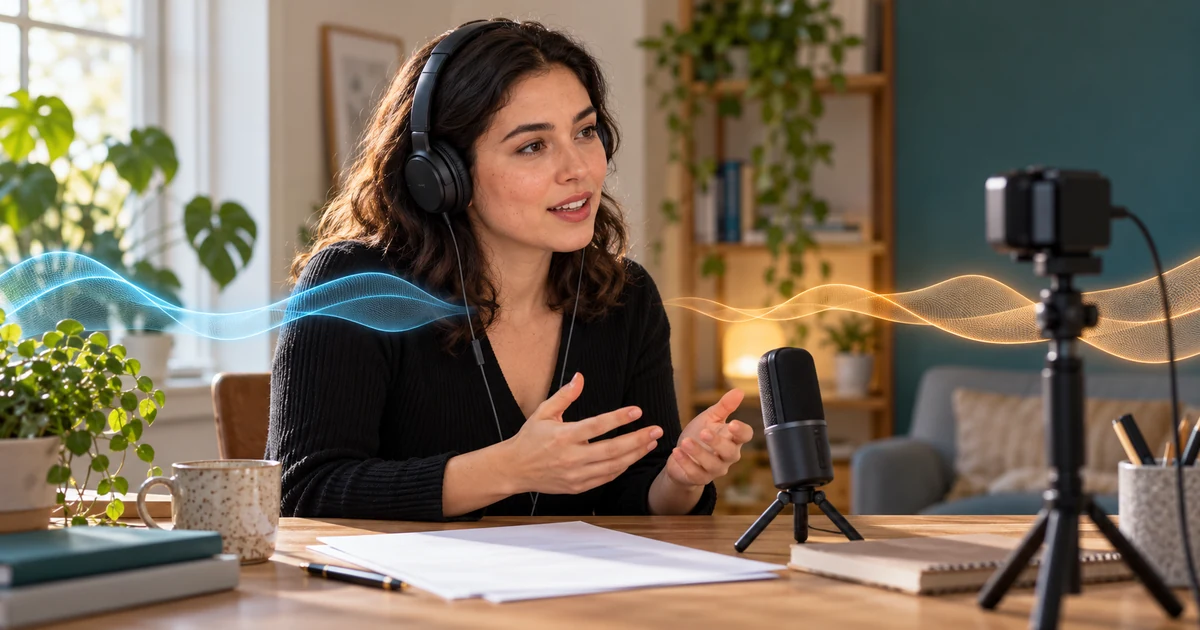
Die kurze Antwort
Prüfe für ein Bewerbungsgespräch am Mac zuerst die Vorgaben des Unternehmens und die Untertitel der Meeting-App. Fehlt die benötigte zweisprachige Ansicht, kann Alison Workspace zugänglichen Computerton lokal untertiteln, ohne einen Bot ins Gespräch zu holen. Voraussetzung sind macOS 15 oder neuer und Apple silicon ab M1. Die App unterstützt das Zuhören; sie erzeugt keine Antworten und spricht nicht für dich.
Die Unterstützung vorher abstimmen
Frage, ob übersetzte Untertitel und das Aufbewahren eines Textverlaufs erlaubt sind, besonders bei Prüfungen und vertraulichen Fragen. Vereinbare nötige barrierefreie Unterstützung vorab. Googles Bewerberleitfaden nennt einen Kontakt für assistive Technik. Ein lokales Fenster ist nicht automatisch unsichtbar: Es kann auf einer Bildschirmfreigabe erscheinen, und die Gesprächsregeln gelten weiterhin.
Mit dem tatsächlichen Konto testen
Meet bietet persönliche Live-Untertitel; für Übersetzungen gelten eigene Voraussetzungen. Zoom-Übersetzung hängt von Einstellungen und Berechtigungen des Hosts ab. Prüfe in Teams die verfügbaren Sprachen und Untertiteloptionen des Meetings. Nutze eine ausreichende integrierte Lösung. Teste die echte Einladung und das Teilnehmerkonto: Ein erfolgreicher privater Testanruf bestätigt nicht die Einrichtung des Bewerbungsgesprächs.
Zwei Quellen und ihre Sprachen vorbereiten
Beginne in Alison mit Systemaudio für die Stimme der anderen Seite. Wähle zusätzlich das Mikrofon, wenn auch deine Sprache erscheinen soll, und erteile die jeweiligen macOS-Berechtigungen. Erkennungs- und Übersetzungssprache lassen sich pro Quelle einstellen. Kopfhörer reduzieren die erneute Aufnahme des Wiedergabetons. Quellenlabels unterscheiden Mikrofon und Computerton, identifizieren aber nicht jede Person einer Interviewrunde.
Eine Übungsfrage vorab durchspielen
Lade die benötigten Erkennungs- und Übersetzungsressourcen herunter. Lass eine erlaubte Übungsfrage mit Firmenname, Zahl und Verneinung vorlesen. Teste mit demselben Headset erst jede Quelle einzeln, dann beide zusammen. Trage passende Namen und Fachbegriffe in unterstützte Wörterbuch- oder Hotword-Funktionen ein. Das kann helfen, garantiert aber keine korrekte Schreibweise.
Fenster platzieren und natürlich sprechen
Zeige das Original über der Übersetzung und platziere das schwebende Fenster nahe der Arbeitsfläche, ohne Lebenslauf oder Codeeditor zu verdecken. Mit Klickdurchlass bedienst du die App darunter. Übe die Bildschirmfreigabe und kontrolliere die tatsächliche Ansicht der anderen Seite. Lass wichtige unklare Bedingungen wiederholen oder umformulieren, statt anhand einer verzögerten Übersetzung zu raten.
Nur erlaubte Texte nachbereiten
Nach dem Gespräch hilft ein erlaubter lokaler Verlauf bei schwierigen Fragen. Trenne Erinnerung von ungeprüftem erkanntem Text und korrigiere Namen sowie Zahlen. Live-Untertitel speichern kein Rohaudio für spätere Wiedergabe. Sprechertrennung gehört zur separaten Dateitranskription und benötigt eine zulässige Aufnahme; die Live-Labels der beiden Quellen sind keine solche Sprecheranalyse.
Offline-Nutzung, Verlauf und Kauf abgrenzen
Nach Vorbereitung der Sprachressourcen laufen Erkennung und Übersetzung auf dem Mac; das Meeting selbst braucht weiter eine Verbindung. Ein Alison-Konto oder Bot ist nicht nötig. Der Verlauf bleibt bis zur Löschung. Die Testphase enthält 120 Minuten Live-Untertitel, gezählt während der Textausgabe, und 60 Minuten Dateitranskription. Neben Abos gibt es einen Einmalkauf; maßgeblich ist der regionale App-Store-Preis.
Offizielle Quellen, geprüft am 2. November 2026
Alison Workspace — current Mac App Store listing
Google Meet: live captions
Google Meet: translated captions
Zoom: viewing captions in another language
Google: virtual interview candidate guidance
Häufige Fragen
Darf ich das ohne Rücksprache nutzen?
Prüfe und beachte die Vorgaben des Unternehmens. Ohne Bot beschreibt die Technik, nicht die Erlaubnis, Hilfsmittel zu verheimlichen oder vertrauliche Interviewtexte zu behalten.
Erzeugt die App Antworten oder übersetzte Sprache?
Nein. Sie zeigt erkannte Sprache und optional übersetzten Text. Du antwortest selbst; die App synthetisiert oder versendet keine übersetzte Stimme.
Kann sie beide Gesprächsseiten untertiteln?
Ja, mit Systemaudio und Mikrofon, getrennten Quellenlabels und Spracheinstellungen. Mehrere entfernte Interviewer teilen sich weiterhin die Computertonquelle.
Sehen die Interviewer das Untertitelfenster?
Möglicherweise, wenn es in der geteilten oder erfassten Fläche liegt. Teste die konkrete Freigabe; Klickdurchlass versteckt Fenster nicht vor Bildschirmaufnahmen.
Kann ich das Gespräch aus dem Verlauf abspielen?
Der Live-Modus speichert kein Rohaudio. Prüfe nur zulässige Texte; eine zusätzliche Tonaufnahme erfordert eine eigene Berechtigung.
Was tun bei einer falsch übersetzten Bedingung?
Bitte um Klärung, besonders bei Daten, Zahlen und Verneinungen. Untertitel können verzögert oder falsch sein; nicht jeder Audioweg ist garantiert unterstützt.