
Audiodatei auf dem Mac übersetzen und ein zweisprachiges Transkript erstellen
Transkribiere eine Aufnahme auf dem Mac, prüfe den Ausgangstext und die Vollständigkeit der Übersetzung und exportiere ein zweisprachiges Dokument mit Zeitstempeln.
2026-10-24 · 8 min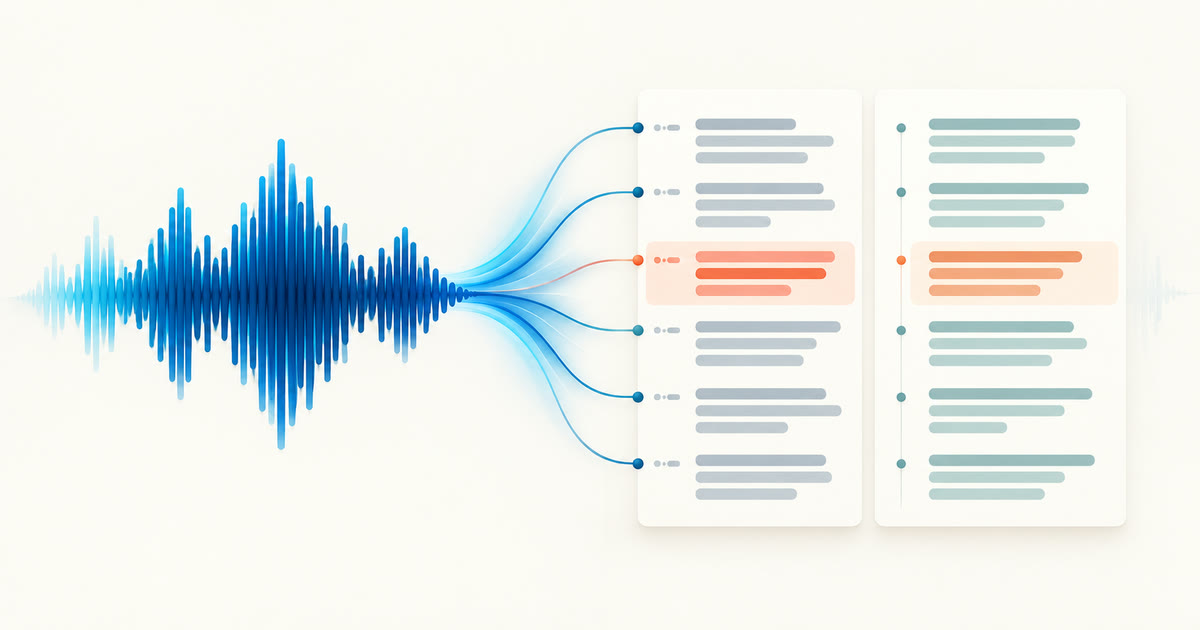
Transkript, Live-Untertitel oder übersetztes Audio auswählen
Diese Ausgaben lösen unterschiedliche Aufgaben:
- Was du brauchst: Eine Übersetzung lesen, während die Aufnahme läuft; Geeignete Ausgabe: Live-Übersetzungsuntertitel
- Was du brauchst: Original und Übersetzung prüfen, durchsuchen und teilen; Geeignete Ausgabe: Zweisprachiges Transkript
- Was du brauchst: Übersetzten Text passend zu einem Video laden; Geeignete Ausgabe: Synchronisierte SRT- oder VTT-Untertiteldatei
- Was du brauchst: Die Aufnahme in einer anderen Sprache hören; Geeignete Ausgabe: Workflow für Synchronisation oder Sprachübersetzung
Eine gut prüfbare zweisprachige Fassung erstellen
In dieser Anleitung geht es um die zweite Aufgabe. Ein zweisprachiges Transkript ist ein Textdokument und ersetzt nicht die Stimmen in der Aufnahme. Wenn du eine Untertitelspur benötigst, nutze den Leitfaden zu SRT und VTT.
Angenommen, ein Kollege schickt dir die Aufzeichnung einer Projektbesprechung auf Japanisch und du brauchst eine englische Lesefassung. Ein hilfreiches Ergebnis ist nicht einfach nur eine Seite auf Englisch, sondern ein geprüftes Dokument, in dem du den japanischen Ausgangstext, seine Bedeutung auf Englisch und die Stelle in der Aufnahme findest.
Aufnahme und Sprachressourcen vorbereiten
Verwende die beste verfügbare Aufnahme, die du verarbeiten darfst. Prüfe, ob sie abgespielt werden kann, die erwartete Sprache enthält und bis zum Ende reicht. Bewahre die Originaldatei an einem festen Speicherort auf, damit du unklare Stellen erneut anhören kannst.
Die Dateiendung garantiert keine Kompatibilität. M4A, MP3, WAV und Video-Container können unterschiedliche Kodierungen enthalten. Die App muss die Audiospur deiner konkreten Datei decodieren können. Bevor du ein großes Archiv verarbeitest, solltest du eine repräsentative Aufnahme testen.
Erkennung und Übersetzung müssen getrennt vorbereitet werden. Wähle für die Transkription die tatsächlich gesprochene Sprache. Wähle für die Übersetzung die Sprache, in der du lesen möchtest. Dass eine Sprache in der Erkennungsliste steht, bedeutet nicht automatisch, dass jedes Übersetzungspaar verfügbar ist.
Alison Workspace prüft die Übersetzungsverfügbarkeit anhand der Apple-Sprachressourcen auf deinem Mac. Lade die benötigten Ressourcen herunter, bevor du einen längeren Auftrag startest. Sobald sie installiert sind, laufen unterstützte Erkennung und Übersetzung lokal. Die App benötigt macOS 15 oder neuer und Apple silicon ab M1; Intel-Macs werden nicht unterstützt.
Erst das Original transkribieren, dann die Übersetzung überarbeiten
Öffne das Menü in der Menüleiste und wähle Transcribe Files…. Gehe dann so vor:
- Wähle Add Files oder ziehe die Aufnahme in die Dateiliste.
- Prüfe den Dateinamen und die angezeigte Dauer.
- Wähle die gesprochene Sprache und lade die benötigten Erkennungsressourcen.
- Wenn du zuerst prüfen möchtest, lass die Übersetzung zunächst ausgeschaltet und starte die Transkription.
- Öffne den erstellten Eintrag und prüfe, ob die Verarbeitung abgeschlossen ist.
Du kannst das Übersetzungsziel auch schon während der Transkription auswählen. Ein Workflow mit Prüfung des Originals ist besonders bei Namen, Fachbegriffen oder Zitaten sinnvoll: So kannst du den Ausgangstext korrigieren, bevor du ihn übersetzen lässt.
Prüfe, wie viel Audio tatsächlich verarbeitet wurde. Das Kontingent für Dateitranskriptionen ist vom Kontingent für Live-Untertitel getrennt. Ein Zeitlimit, ein Abbruch oder ein Verarbeitungsfehler kann zu einem unvollständigen Eintrag führen. Eine Übersetzung holt keine Sprache nach, die nie transkribiert wurde.
Wenn eine lange Aufnahme vorzeitig endet, kläre zuerst die Ursache, bevor du das Dokument als vollständig behandelst. Ein ausgefeilter Anfang kann ein unvollständiges Transkript vollständiger erscheinen lassen, als es ist.
Text und Sprecherzuordnung prüfen
Vergleiche das Transkript mithilfe der Wiedergabe mit der Aufnahme. Prüfe eine Stelle am Anfang, eine in der Mitte und die letzte verarbeitete Stelle. Abschnitte, die du zitieren oder als Entscheidungsgrundlage nutzen willst, solltest du genauer prüfen.
Achte besonders auf:
- Namen, Produktbegriffe und Abkürzungen.
- Zahlen, Währungen, Datumsangaben und Einheiten.
- Verneinungen und Bedingungen wie „nicht versenden“ oder „erst nach der Freigabe“.
- Sprecherzuordnungen, wenn wichtig ist, wer eine Aussage gemacht hat.
Sprecherlabels gruppieren Stimmen, bestätigen aber nicht die Identität einer Person. Benenne sie nur um oder korrigiere sie, wenn du die Zuordnung überprüfen kannst. Der Leitfaden zur Interview-Transkription erläutert die Prüfung genauer.
Die Korrektur des Originals ist besonders wichtig, wenn das falsch erkannte Wort trotzdem einen plausiblen Satz ergibt. Ein Übersetzer kann einen falschen japanischen Satz flüssig ins Englische übertragen. Flüssigkeit beweist nicht, dass das Audio richtig verstanden wurde.
Geprüften Eintrag übersetzen und Vollständigkeit kontrollieren
Wähle im Menü Translate des Eintrags eine verfügbare Zielsprache. Folge gegebenenfalls der Aufforderung, Sprachressourcen zu laden, und prüfe anschließend das zweisprachige Ergebnis. Wenn du bereits übersetzt und danach den Ausgangstext geändert hast, übersetze die geprüfte Version erneut. Gehe nicht davon aus, dass die frühere Übersetzung noch dazu passt.
Prüfe zwei Fragen getrennt:
Hat jeder benötigte Abschnitt eine Übersetzung? Achte auf Abschnitte, die nur den Ausgangstext enthalten, besonders gegen Ende. Einige übersetzte Zeilen beweisen nicht, dass das gesamte Dokument erfolgreich übersetzt wurde.
Gibt die Übersetzung die Bedeutung richtig wieder? Vergleiche Namen, Zahlen, Bedingungen und Unsicherheiten mit dem Original. Aus „Vielleicht sind wir am Freitag fertig“ darf keine feste Zusage für Freitag werden. Wenn eine Stelle unklar bleibt, gleiche sie mit der Aufnahme und verlässlichen Projektunterlagen ab.
Bei Aufnahmen mit mehreren Sprachen ist besondere Sorgfalt nötig. Die automatische Erkennung verarbeitet nicht unbedingt jeden Sprachwechsel richtig; außerdem muss das gewünschte Übersetzungspaar verfügbar sein. Für mehrere Aufnahmen in unterschiedlichen Sprachen hilft der Leitfaden zur Stapeltranskription bei der Planung der Spracheinstellungen.
Das passende Dokument exportieren
Öffne das Menü Export des Eintrags. Wähle unter Export content die Option Bilingual, damit Original und vorhandene Übersetzung zusammenbleiben. Entscheide, ob Zeitstempel und verifizierte Sprecherlabels enthalten sein sollen, und wähle anschließend ein Format:
- Format: Plain Text; Geeignet, wenn …: du Text für Notizen oder einen anderen Editor weiterverwenden möchtest
- Format: Markdown; Geeignet, wenn …: du mit einem textbasierten Schreib- oder Dokumentationsworkflow arbeitest
- Format: PDF Document; Geeignet, wenn …: du eine Lesefassung prüfen oder weitergeben möchtest
- Format: CSV; Geeignet, wenn …: du strukturierte Daten in einer Tabellenkalkulation prüfen willst
Der zweisprachige Export stellt das Original neben vorhandene Übersetzungen. Fehlende Übersetzungen werden nicht erzeugt. Translation Only kann Abschnitte ohne übersetzten Text auslassen. Prüfe daher die Vollständigkeit, bevor du ein Dokument mit ausschließlich der Übersetzung weitergibst. Gibt es überhaupt keine Übersetzung, kann der Export kein übersetztes Dokument liefern.
Öffne die gespeicherte Datei nach dem Export. Prüfe, ob die gewünschten Sprachen enthalten sind, der letzte Abschnitt vorhanden ist und Namen sowie Schriftzeichen lesbar sind. Wähle einen Dateinamen, der Ausgangssprache, Zielsprache und geprüfte Version unterscheidet.
Aufnahme aufbewahren und Kopien kontrollieren
Ein hilfreiches Prüfungspaket besteht aus drei Teilen: der Originalaufnahme, dem geprüften Ausgangstext und dem übersetzten oder zweisprachigen Dokument. Halte den Zusammenhang zwischen den Dateien fest. Ein Transkript lässt sich später schwerer überprüfen, wenn es zu einer anderen Schnittfassung gehört oder die Quelle nicht mehr verfügbar ist.
Lokale Verarbeitung verringert die Notwendigkeit, eine Aufnahme bei einem Transkriptionsdienst hochzuladen. Sie bestimmt aber nicht, wo du das exportierte Dokument speicherst oder versendest. Ein geteiltes Laufwerk, ein synchronisierter Ordner oder ein E-Mail-Anhang kann den Text außerhalb deines Macs verbreiten.
Prüfe vor dem Teilen den tatsächlichen Export, statt dich nur auf die Anzeige der App zu verlassen. Kontrolliere bei einem Interview die Zitate und Sprechernamen. Gleiche bei einer Arbeitsbesprechung Zusagen mit den schriftlichen Projektunterlagen ab. Kennzeichne ungeklärte Stellen, anstatt sie mit einer überzeugend klingenden Vermutung zu füllen.
Beginne mit einer Aufnahme und führe sie durch den vollständigen Prüf- und Exportprozess. Wenn das Ergebnis passt, wiederholst du dieselben Kontrollen für die übrigen Dateien.
Der aktuelle Eintrag im Mac App Store beschreibt Dateitranskription, Transkriptübersetzung und Export. Das Produktverhalten und die Unterschiede zwischen den Exportoptionen wurden am 24. Oktober 2026 zusätzlich anhand des Projektquellcodes geprüft.
Produktreferenz · 2026-10-24
Häufig gestellte Fragen
Kann ich eine Aufnahme übersetzen, ohne sie laut abzuspielen?
Ja. Die Dateitranskription liest eine unterstützte lokale Aufnahme direkt ein. Eine Wiedergabe über Lautsprecher oder eine Mikrofonaufnahme ist nicht erforderlich. Live-Untertitel sind ein separater Workflow für Audio, das gerade auf dem Mac abgespielt wird.
Kann ich Original und Übersetzung zusammen exportieren?
Ja. Wähle unter den Exportinhalten Bilingual. Prüfe vor dem Teilen, ob Abschnitte ohne Übersetzung vorhanden sind: Der zweisprachige Export übernimmt vorhandenen Text, garantiert aber nicht, dass jeder Abschnitt übersetzt wurde.
Warum ist das übersetzte Dokument kürzer als das Original?
Prüfe, ob die Transkription unvollständig ist oder Übersetzungen fehlen. Beim Export mit ausschließlich der Übersetzung können nicht übersetzte Abschnitte ausgelassen werden. Vergleiche den letzten verarbeiteten Zeitstempel und mehrere Abschnitte des Originals mit der gespeicherten Datei.
Wird die Übersetzung automatisch korrigiert, wenn ich einen Satz im Original ändere?
Gehe nicht davon aus, dass eine frühere Übersetzung eine spätere Änderung berücksichtigt. Übersetze den geprüften Eintrag erneut und kontrolliere die geänderte Stelle vor dem Export.
Kann die App aus einer fremdsprachigen Aufnahme englische Sprache erzeugen?
Dieser Workflow erzeugt Text. Er synchronisiert die Aufnahme nicht und erstellt keine übersetzte Audiospur.
Unterstützt die App jede Aufnahme und jedes Sprachpaar?
Nein. Die Aufnahme benötigt eine decodierbare Audiospur, und die Erkennungs- und Übersetzungsressourcen müssen den ausgewählten Workflow unterstützen. Prüfe das konkrete Paar auf deinem Mac und teste zuerst eine repräsentative Datei.