
Teks Langsung di Mac: Cara Menambahkan Caption ke Video, YouTube, Zoom, dan Rapat
Pelajari cara menampilkan teks langsung di Mac dengan audio sistem, bilah subtitle mengambang, dan pengaturan bilingual.
2026-08-10 · 9 min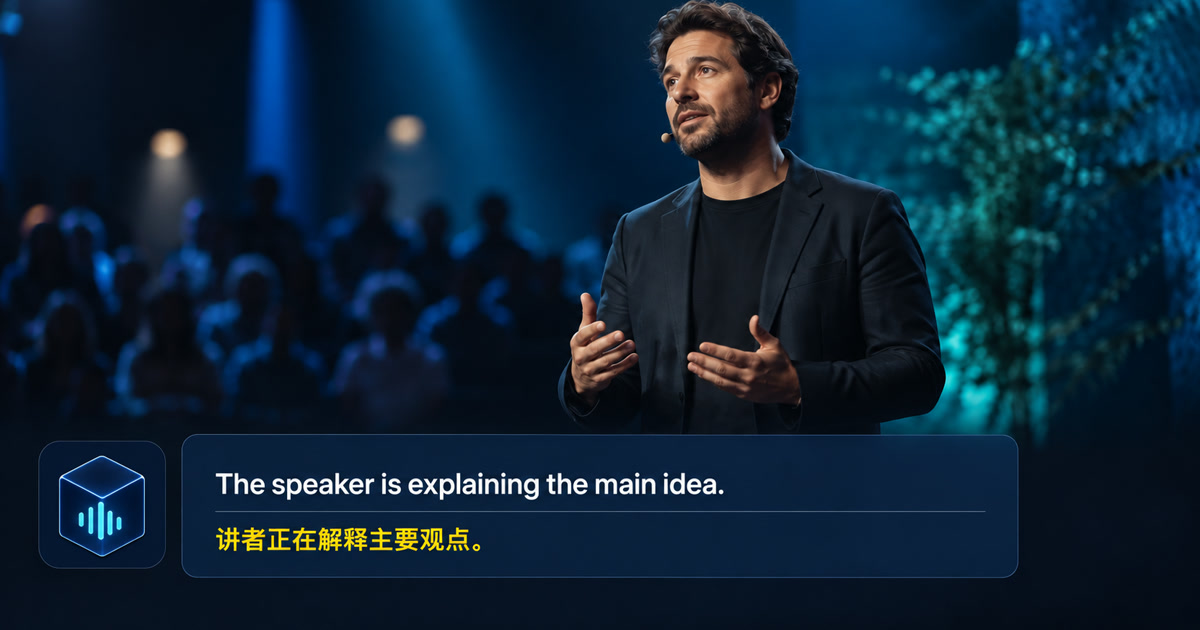
Kegunaan teks langsung di Mac
Teks langsung mengubah audio yang diputar Mac menjadi teks yang mudah dibaca. Fitur ini berguna untuk YouTube, kursus online, podcast, panggilan Zoom, dan aplikasi media lain, sementara bilah mengambang tetap berada di atas jendela asli.
Tonton video
Pengantar singkat tentang teks langsung dan terjemahan real-time Alison Workspace untuk audio yang diputar di Mac.
Mulai dari audio sistem Mac
Alison Workspace menyediakan tiga mode input langsung: audio sistem, mikrofon, atau keduanya. Dalam panggilan, audio sistem dapat memberi teks pada suara jarak jauh yang diputar Mac, sedangkan mikrofon menangkap suara di sekitar. Mode keduanya memisahkan sumber dan memungkinkan bahasa pengenalan serta terjemahan diatur untuk setiap sumber. Hasilnya bergantung pada aplikasi, Mac, perangkat audio, dan izin; lakukan tes terlebih dahulu. Alison tidak bergabung dalam panggilan atau mengakses akun, dan tidak mengubah teks menjadi balasan suara.
Pilih bahasa dan atur posisi bilah
Pilih bahasa sumber dan, bila perlu, bahasa terjemahan. Letakkan bilah di dekat video atau rapat, sesuaikan ukurannya, dan tampilkan beberapa baris terbaru agar konteks tetap terlihat.
Gunakan dengan video, Zoom, Meet, dan Teams
Putar video atau kursus di browser dan letakkan bilah di dekat pemutar. Dalam rapat online, Anda dapat membacanya sambil melihat pembicara atau layar bersama. Matikan tab yang tidak digunakan agar sumber audio tidak tercampur.
Pahami privasi dan batasannya
Setelah sumber bahasa Apple atau model lokal terpasang, pengenalan dan terjemahan dapat berjalan di Mac. Media terlindungi, suara yang tumpang tindih, musik, nama, dan istilah teknis dapat memengaruhi akurasi.
Lakukan tes satu menit sebelum memutuskan
Putar video browser pendek dengan satu suara yang jelas. Pastikan aplikasi menerima audio komputer, bukan mikrofon yang tidak digunakan, pilih bahasa yang diucapkan, dan periksa jeda pada baris pertama. Uji juga satu nama, satu angka, dan satu istilah teknis. Ulangi di aplikasi rapat atau pemutar yang paling sering digunakan. Jika tidak ada teks, periksa Privacy & Security macOS, perangkat output, tab yang dibisukan, sumber daya bahasa, dan konten terlindungi. Tes kecil lebih jujur daripada klaim pemasaran.
Daftar keputusan sederhana
Pilih subtitle bawaan jika Anda hanya memerlukan lapisan aksesibilitas dasar dan sumber serta bahasanya sesuai. Pilih subtitle rapat jika Anda bekerja hanya di satu layanan. Pilih alat browser jika hampir semua audio berasal dari web. Pertimbangkan aplikasi audio sistem jika Anda ingin satu alur mengambang di beberapa aplikasi Mac, melihat teks asli dan terjemahan bersama, atau mengikuti ucapan tanpa memberikan suara ruangan ke mikrofon. Untuk pekerjaan sensitif, bandingkan lokasi pemrosesan, teks tersimpan, izin, dan cara penghapusan—bukan hanya kata “offline” atau “private”.
Kapan aplikasi subtitle audio sistem cocok
Alur ini cocok ketika suara sudah diputar di Mac dan Anda ingin lapisan teks mengambang di samping konten. Alison Workspace dirancang untuk menampilkan teks dwibahasa langsung dari audio sistem Mac pada Mac Apple Silicon yang didukung, sehingga dapat cocok untuk orang yang berpindah antara video, kursus online, podcast, dan rapat jarak jauh. Ini bukan jaminan bahwa setiap streaming terlindungi, percakapan tumpang tindih, aksen, atau istilah teknis langka akan dikenali sempurna. Periksa bahasa dan persyaratan macOS terbaru, izinkan akses audio, lalu uji sumber nyata Anda sebelum menggunakannya untuk pekerjaan penting.
Sumber resmi diperiksa pada 26 September 2026
Apple Support — Get captions of spoken and computer audio on Mac
Apple Developer — ScreenCaptureKit
Pertanyaan Umum
Apakah saya harus mengganti aplikasi untuk memakai teks langsung?
Tidak. Bilah mengambang dapat tampil di atas jendela video, browser, rapat, dan media biasa, tetapi konten terlindungi dapat berperilaku berbeda.
Apakah teks langsung di Mac membutuhkan mikrofon?
Alison Workspace menggunakan audio sistem Mac untuk menangkap pemutaran, bukan mikrofon ruangan.
Apakah teksnya dapat diterjemahkan?
Ya, jika sumber terjemahan Apple atau model lokal tersedia di Mac.
Apa aplikasi subtitle langsung terbaik untuk Mac?
Izin mikrofon bersifat opsional dan hanya diminta jika Anda memilih input mikrofon. Audio pemutaran Mac menggunakan izin macOS yang terpisah.
Apakah aplikasi subtitle menyimpan audio atau transkrip?
Berbeda menurut aplikasi. Baca kebijakan privasi dan pengaturan penyimpanan untuk memastikan apakah audio asli, teks, terjemahan, atau log tersisa setelah sesi.
Apakah aplikasi subtitle Mac dapat bekerja dengan Zoom, Google Meet, dan Teams?
Tergantung cara aplikasi menerima audio. Alur audio sistem dapat membaca suara yang diputar klien rapat, tetapi izin, media terlindungi, dan suara tumpang tindih dapat membatasi hasil.