
MacでYouTubeをリアルタイム翻訳するには?CCや自動翻訳がない場合の確認手順
MacのYouTubeにCC字幕や自動翻訳が見当たらない場合、動画ごとの標準機能を確認し、取得可能な再生音で個人用翻訳字幕を試します。
2026-08-10 · 9 min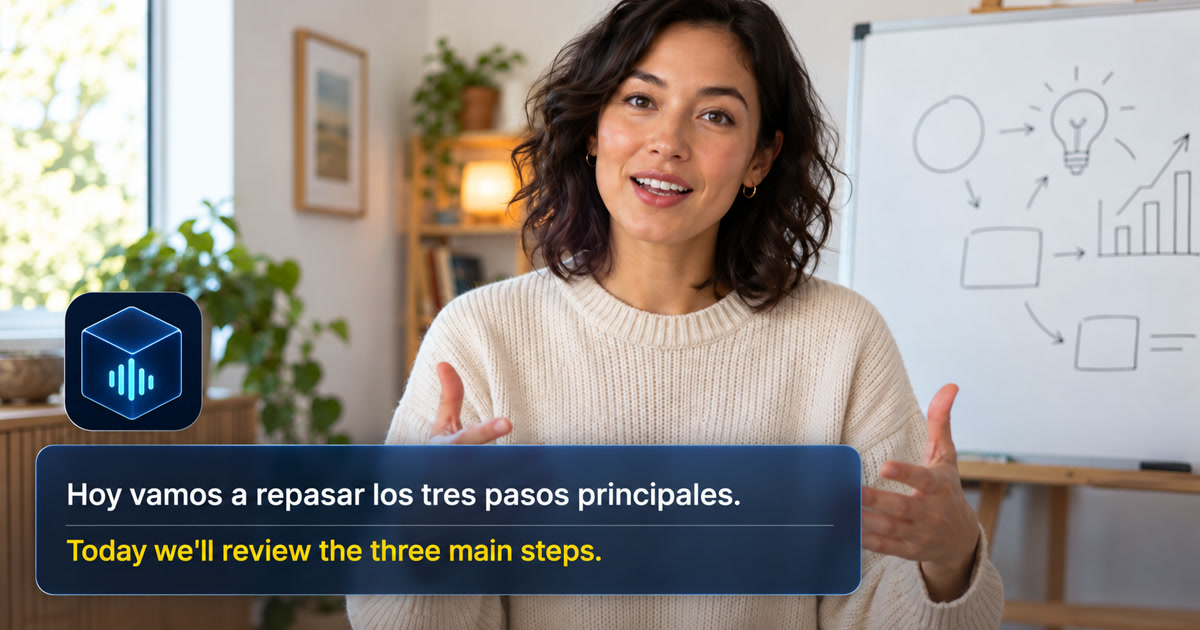
まず何が足りないか確認する
希望言語の使える字幕があるなら、最初にその字幕を利用します。CCや翻訳項目がない場合は、Macの設定を変える前に、その動画と字幕メニューを確認してください。翻訳されたタイトル、別のサイト言語、追加音声トラックがあっても、翻訳字幕が使えるとは限りません。
標準機能で足りなければ、対応するMacでAlison Workspaceの個人用原文・訳文ウインドウを試せます。対象は取得可能な再生音です。存在しないYouTube字幕トラックを翻訳するのではなく、音声を認識します。公式字幕の追加、コンテンツの解除、吹き替え音声の生成はしません。
プレーヤーの状況に合う分岐を選ぶ
- CCボタンや字幕トラックがない:制作者が提供する別版や文字資料を探します。視聴者は制作者の字幕トラックを強制的に作れません。
- 字幕はあるが希望言語がない:現在の字幕メニューと、実際に表示される自動翻訳を確認します。利用可否は動画ごとに異なります。
- 翻訳を選んだのに表示されない:まず原語字幕が表示されるか確認します。同じ動画を再読み込みし、別の字幕付き動画と比べ、無関係な設定を変える前に問題を絞ります。
- ライブ配信である:その配信で使える字幕を確認します。ライブの自動字幕はアップロード動画と条件が異なります。
YouTubeは字幕がある動画のCC操作を案内し、処理状況や音声条件が自動字幕に影響することも説明しています。メニューがないだけでは、YouTube全体の障害やMacの不具合の証拠にはなりません。
字幕は読む文字を変え、音声トラックがある場合は聞く音を変えます。必要な出力を選びましょう。サイトの表示言語は別の設定です。
必要な「リアルタイム」の結果を決める
再生中の訳文、別言語で聞ける音声、あとで編集できる字幕ファイルでは目的が違います。YouTubeの字幕と音声は、その動画が提供する場合に最初の二つを満たします。独立したライブ表示は視聴中の理解を助けますが、公式字幕を変更したり校正済み原稿を作ったりはしません。先に目的を選ぶと、違うメニューを探し続けずに済みます。
字幕がない場合に個人用翻訳を設定する
字幕を読むMacで動画を再生します。Alison Workspaceで実際の話し言葉を認識言語、読む言語を翻訳先にし、必要なローカルモデルとApple翻訳リソースをインストールします。現在のアプリはmacOS 15以降とAppleシリコンMac、M1以降が必要です。Macから取得できる再生音を使い、別画面に原文と訳文を表示します。YouTubeへのログイン、動画変更、吹き替え音声作成は行いません。
長い講座の前に、明瞭で連続した話し声を約1分試します。原文が違うなら翻訳評価の前に言語と音声経路を確認し、原文が正しく訳文がないなら翻訳先とリソースを確認します。専門用語、人名、場所、数字を照合できるよう原文を残します。
学習動画を理解しやすくする
重要な手順の後で止め、認識された表現と画面の実演を照合します。日付、数式、製品名、知らない用語は巻き戻してください。動画の字幕が良ければ比較にも使えます。ライブ翻訳は講座の流れを追う助けですが、正確な主張の確認元は元音声です。
ライブ配信は別に確認する
ライブでは制作者の字幕設定が重要です。YouTubeはライブ自動字幕の提供範囲がアップロード動画より狭く、特定の遅延や音声条件で機能しない場合があると説明しています。アップロード動画にある字幕がライブにも出るとは考えず、その配信のCCを確認します。音声を取得できれば個人用Mac表示が役立つ場合がありますが、中断、音楽、複数の声で信頼性が下がります。
動画と視聴環境を守る
個人用字幕は自分の理解のためのものです。制作者が承認した字幕と扱ったり、必要な権利なしに原稿を再公開したりしないでください。社内研修や機密配信では訳文を保持する規則も確認します。Alison Workspaceの現在の記載された処理では、文字履歴は削除まで端末内に残り、生音声や画面フレームは保存しません。
使うブラウザと音声出力を試す
普段のブラウザとスピーカーまたはヘッドホンで明瞭な短い動画を再生し、設定が動いてから対象動画を試します。空白表示はYouTube言語の問題ではなく、権限や再生経路の問題かもしれません。保護された再生や混合音声はテスト動画と挙動が違うため、全面対応を約束できません。
限界を踏まえて確認する
ライブ翻訳は理解を助けますが、逐語的に正しい記録とは扱わないでください。重要な発言は止めて再生し、作者による訳文があれば比べます。保護経路の一部では音声を取得できず、別端末で再生している動画もこのMacの処理には入りません。共有前に著作権と授業・職場の規則を守ってください。
公式資料(2026年11月2日確認)
YouTube Help — Use automatic captioning
YouTube Help — Watch videos in your preferred language
Google Chrome Help — Manage captions and translations in Chrome
Google Chrome Help — Translate pages and change Chrome languages
YouTube — Caption settings
YouTube — Automatic captioning
よくある質問
翻訳字幕や自動翻訳がないのはなぜですか?
字幕と翻訳の選択肢は動画と元の字幕トラックによります。 その動画のトラックと字幕設定を確認してください。元トラックや項目がない問題はサイト言語の変更だけで直りません。別の字幕付き動画と比べて切り分けます。
英語タイトルなら音声も英語ですか?
いいえ。YouTubeのタイトル・説明文の翻訳は、音声や字幕とは別の機能です。
MacでYouTubeライブを翻訳できますか?
配信の字幕を先に確認します。音声を取得でき、言語ペアに対応していれば個人用再生音声字幕を試せます。
SafariやChromeでCCがなくても翻訳できますか?
Macの再生音声方式はYouTube拡張機能に依存しませんが、音声の取得条件が違うため実際のブラウザと動画を試します。 音声が取得可能で言語ペアに対応するなら、YouTube字幕トラックなしで認識と翻訳を試せます。公式字幕を作る機能ではありません。
AlisonはYouTubeの翻訳音声トラックを作りますか?
いいえ。現在の処理は文字表示であり、動画の吹き替えや公開は行いません。
翻訳がおかしいときは?
認識原文と話し言葉を確認し、人名や数字を信頼する前に元音声を再生してください。