
คำบรรยายสดบน Mac: วิธีเพิ่มคำบรรยายให้วิดีโอ YouTube Zoom และการประชุม
เรียนรู้วิธีแสดงคำบรรยายสดบน Mac ด้วยเสียงระบบ แถบคำบรรยายลอย และการตั้งค่าแบบสองภาษา
2026-08-10 · 9 min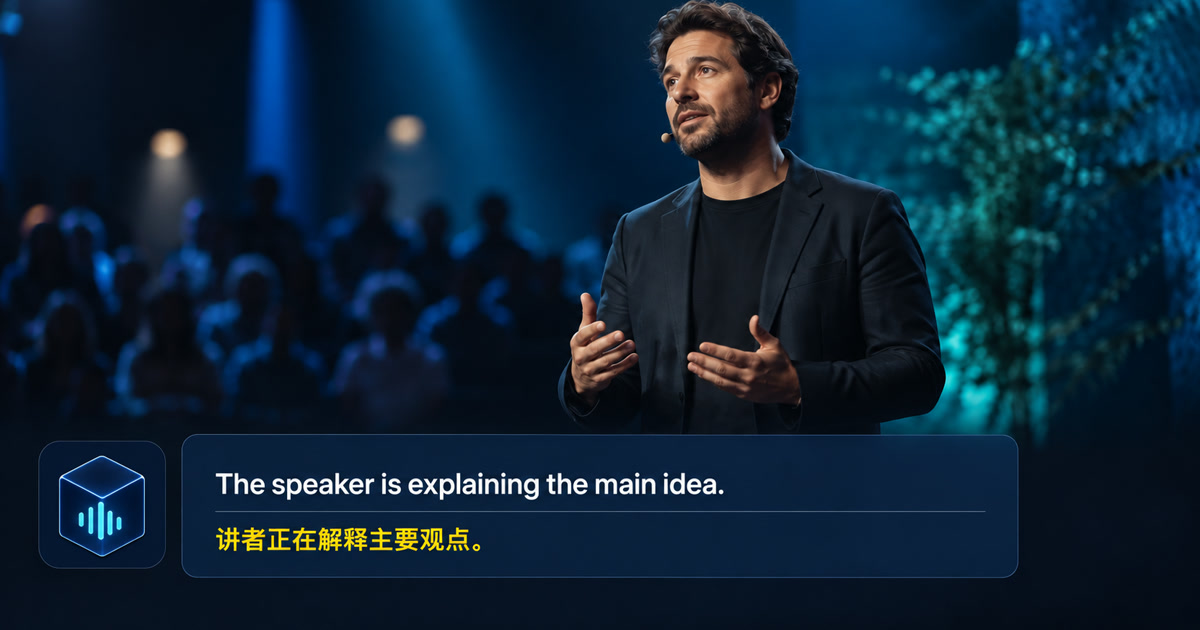
คำบรรยายสดบน Mac เหมาะกับการใช้งานใด
คำบรรยายสดจะแปลงเสียงที่เล่นบน Mac ให้เป็นข้อความที่อ่านง่าย เหมาะกับ YouTube คอร์สออนไลน์ พอดแคสต์ การโทรผ่าน Zoom และแอปสื่ออื่น ๆ โดยแถบคำบรรยายลอยจะแสดงอยู่เหนือหน้าต่างเดิม
ดูวิดีโอ
วิดีโอแนะนำคำบรรยายสดและการแปลแบบเรียลไทม์ของ Alison Workspace สำหรับเสียงที่เล่นบน Mac
เริ่มจากเสียงระบบของ Mac
Alison Workspace มีโหมดรับเสียงสด 3 แบบ ได้แก่ เสียงระบบ ไมโครโฟน หรือทั้งสองแหล่ง ในสายสนทนา เสียงระบบใช้ทำคำบรรยายเสียงจากระยะไกลที่ Mac เล่น ส่วนไมโครโฟนรับเสียงพูดใกล้ตัว โหมดสองแหล่งจะแสดงแต่ละแหล่งแยกกันและตั้งค่าภาษาสำหรับการรู้จำและแปลแยกได้ ผลลัพธ์ขึ้นอยู่กับแอป Mac อุปกรณ์เสียง และสิทธิ์การเข้าถึง จึงควรทดสอบก่อน Alison ไม่เข้าร่วมสาย ไม่เข้าถึงบัญชี และไม่แปลงคำบรรยายเป็นเสียงตอบกลับ
เลือกภาษาและจัดตำแหน่งแถบให้อ่านง่าย
เลือกภาษาต้นทางและภาษาสำหรับแปลเมื่อจำเป็น วางแถบลอยใกล้วิดีโอหรือการประชุม ปรับขนาดตัวอักษร และแสดงบรรทัดล่าสุดไว้บางส่วนเพื่อรักษาบริบท
ใช้กับวิดีโอ Zoom Meet และ Teams
เปิดวิดีโอหรือคอร์สในเบราว์เซอร์แล้ววางแถบไว้ใกล้ตัวเล่น ในการประชุมออนไลน์ คุณยังอ่านคำบรรยายขณะดูผู้พูดหรือหน้าจอที่แชร์ได้ ปิดเสียงแท็บที่ไม่ใช้เพื่อไม่ให้เสียงหลายแหล่งปะปนกัน
ทำความเข้าใจความเป็นส่วนตัวและข้อจำกัด
หลังติดตั้งทรัพยากรภาษาของ Apple หรือโมเดลภายในเครื่อง การรู้จำและการแปลสามารถทำงานบน Mac ได้ สื่อที่มีการป้องกัน เสียงผู้พูดทับกัน เพลง ชื่อเฉพาะ และศัพท์เทคนิคอาจมีผลต่อความแม่นยำ
ทดสอบหนึ่งนาทีก่อนตัดสินใจ
เปิดวิดีโอสั้นจากเบราว์เซอร์ที่มีผู้พูดชัดเจนเพียงคนเดียว ยืนยันว่าแอปรับเสียงคอมพิวเตอร์ ไม่ใช่ไมโครโฟนที่ไม่ได้ใช้ เลือกภาษาที่พูดและดูความหน่วงของบรรทัดแรก จากนั้นทดสอบชื่อหนึ่งชื่อ ตัวเลขหนึ่งตัว และคำศัพท์เทคนิคหนึ่งคำ ลองซ้ำในแอปประชุมหรือโปรแกรมเล่นที่ใช้บ่อยที่สุด หากไม่มีข้อความ ให้ตรวจสอบ Privacy & Security ของ macOS อุปกรณ์เอาต์พุต แท็บที่ปิดเสียง ทรัพยากรภาษา และเนื้อหาที่มีการป้องกัน การทดสอบเล็ก ๆ น่าเชื่อถือกว่าคำโฆษณา
เช็กลิสต์ตัดสินใจแบบง่าย
เลือกคำบรรยายในระบบเมื่อคุณต้องการความช่วยเหลือด้านการเข้าถึงขั้นพื้นฐานและแหล่งเสียงกับภาษารองรับ เลือกคำบรรยายของแพลตฟอร์มประชุมเมื่อทำงานอยู่ในบริการเดียว เลือกเครื่องมือเบราว์เซอร์เมื่อเสียงเกือบทั้งหมดมาจากเว็บ พิจารณาแอปเสียงระบบเมื่ออยากใช้เวิร์กโฟลว์แบบลอยในหลายแอป Mac ดูต้นฉบับและคำแปลพร้อมกัน หรือติดตามเสียงพูดโดยไม่ส่งเสียงในห้องเข้าไมโครโฟน สำหรับงานที่ละเอียดอ่อน ให้เปรียบเทียบสถานที่ประมวลผล ข้อความที่เก็บ สิทธิ์ และวิธีลบ ไม่ใช่ดูแค่คำว่า “ออฟไลน์” หรือ “เป็นส่วนตัว”
เมื่อใดจึงเหมาะกับแอปคำบรรยายเสียงระบบ
เวิร์กโฟลว์นี้เหมาะเมื่อเสียงพูดกำลังเล่นอยู่บน Mac และคุณต้องการชั้นข้อความลอยอยู่ข้างเนื้อหา Alison Workspace ออกแบบมาเพื่อแสดงข้อความสองภาษาแบบสดจากเสียงระบบบน Mac ที่ใช้ Apple Silicon และรองรับ จึงอาจเหมาะกับผู้ที่สลับระหว่างวิดีโอ หลักสูตรออนไลน์ พอดแคสต์ และการประชุมระยะไกล แต่นั่นไม่ได้หมายความว่าสตรีมที่มีการป้องกัน บทสนทนาที่พูดทับกัน สำเนียง หรือศัพท์เทคนิคที่ไม่คุ้นเคยจะถูกจำแนกได้อย่างสมบูรณ์ ตรวจสอบภาษากับข้อกำหนด macOS ปัจจุบัน อนุญาตสิทธิ์เสียง และทดสอบแหล่งเสียงจริงก่อนใช้กับงานสำคัญ
แหล่งข้อมูลทางการ ตรวจสอบเมื่อ 26 กันยายน 2026
Apple Support — Get captions of spoken and computer audio on Mac
Apple Developer — ScreenCaptureKit
คำถามที่พบบ่อย
ต้องเปลี่ยนแอปเพื่อใช้คำบรรยายสดหรือไม่
ไม่ต้อง แถบลอยสามารถแสดงเหนือหน้าต่างวิดีโอ เบราว์เซอร์ การประชุม และสื่อทั่วไปได้ แต่เนื้อหาที่มีการป้องกันอาจทำงานต่างกัน
คำบรรยายสดบน Mac ต้องใช้ไมโครโฟนหรือไม่
Alison Workspace ใช้เสียงระบบของ Mac เพื่อจับเสียงที่เล่น แทนการใช้ไมโครโฟนในห้อง
สามารถแปลคำบรรยายเป็นภาษาอื่นได้หรือไม่
ได้ เมื่อมีทรัพยากรการแปลของ Apple หรือโมเดลภายในเครื่องที่ใช้ได้บน Mac
แอปคำบรรยายสดที่ดีที่สุดสำหรับ Mac คืออะไร?
สิทธิ์ไมโครโฟนเป็นตัวเลือกและจะขอเมื่อเลือกอินพุตไมโครโฟนเท่านั้น เสียงที่ Mac เล่นใช้สิทธิ์ macOS อีกประเภทหนึ่ง
แอปคำบรรยายสดบันทึกเสียงหรือบทถอดเสียงหรือไม่?
ขึ้นอยู่กับแอป อ่านนโยบายความเป็นส่วนตัวและการตั้งค่าการจัดเก็บเพื่อดูว่าเสียงต้นฉบับ ข้อความ คำแปล หรือบันทึกยังคงอยู่หลังจบเซสชันหรือไม่
แอปคำบรรยายสดบน Mac ใช้กับ Zoom, Google Meet และ Teams ได้ไหม?
ขึ้นอยู่กับวิธีที่แอปรับเสียง เวิร์กโฟลว์เสียงระบบอาจอ่านเสียงที่แอปประชุมกำลังเล่นได้ แต่สิทธิ์ สื่อที่มีการป้องกัน และเสียงพูดทับกันอาจจำกัดผลลัพธ์