
วิธีเลือกตัวแปลเสียงแบบเรียลไทม์สำหรับ Mac
เปรียบเทียบวิธีแปลเสียงบน Mac ที่พบบ่อย ได้แก่ ฟีเจอร์การประชุม เครื่องมือเบราว์เซอร์ คำบรรยายในระบบ และแอปเสียงระบบ ตรวจสอบภาษา ความเป็นส่วนตัว ความหน่วง และความแม่นยำก่อนเลือก
2026-08-26 · 10 min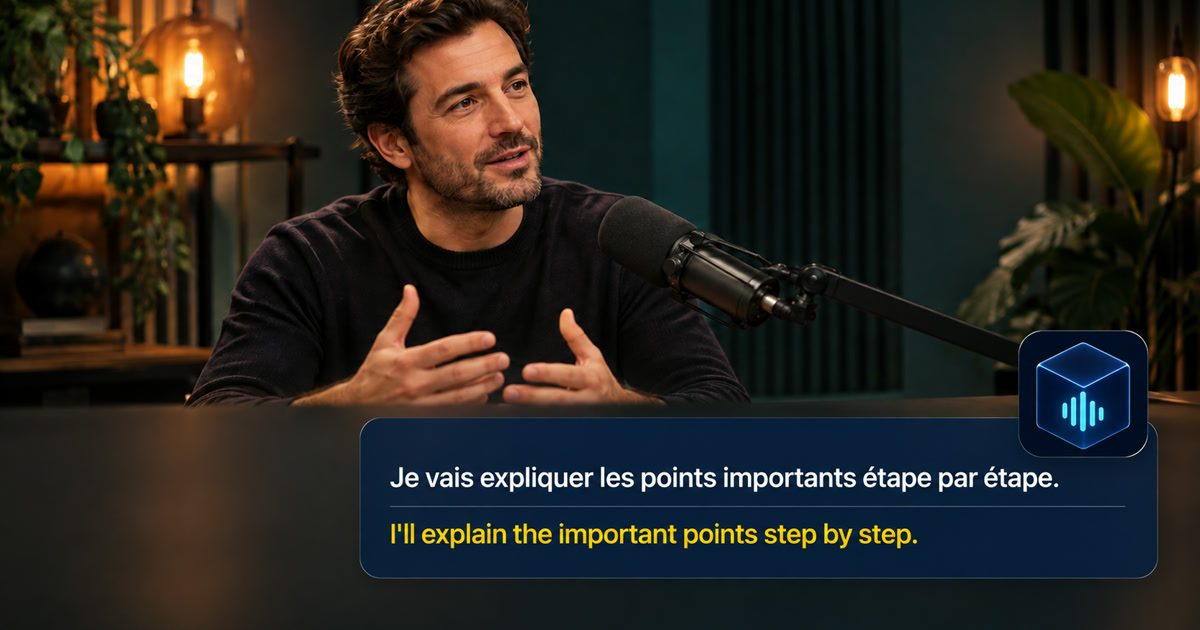
กำหนดก่อนว่าคุณหมายถึงการแปลเสียงแบบใด
การแปลเสียงบน Mac อาจหมายถึงการอ่านคำบรรยายแปลขณะดูวิดีโอ การติดตามข้อความสองภาษาในการประชุม การสร้างบทถอดเสียงในภาษาต้นฉบับ หรือการฟังเสียงล่ามผ่านหูฟัง งานเหล่านี้ไม่เหมือนกัน แพลตฟอร์มประชุมอาจแปลได้เฉพาะคำบรรยายของบริการนั้น ส่วนส่วนขยายเบราว์เซอร์อาจจำกัดอยู่ที่หน้าเว็บ ขณะที่เวิร์กโฟลว์เสียงระบบอาจอ่านเสียงจากหลายแอปบน Mac ได้ จดแหล่งเสียง ภาษาที่พูด ภาษาที่ต้องการอ่าน และดูว่าต้องเก็บบรรทัดต้นฉบับไว้หรือไม่ เพื่อไม่ให้เลือกเครื่องมือผิดประเภท
ห้าปัจจัยที่ใช้ตัดสินใจ
เลือกแหล่งเสียงก่อนว่าจะเป็นเบราว์เซอร์ โปรแกรมประชุม โปรแกรมเล่นสื่อ ไมโครโฟน หรือหลายแหล่ง จากนั้นกำหนดทิศทางการแปลและตรวจสอบคู่ภาษา พิจารณาความหน่วงที่ยอมรับได้ บทเรียนอาจรับความหน่วงไม่กี่วินาทีได้ แต่บทสนทนาสดต้องการการแสดงผลที่เร็วกว่า เปรียบเทียบว่าส่วนเสียงและข้อความประมวลผลที่ใด มีอะไรถูกเก็บ และขอสิทธิ์ใดบ้าง สุดท้ายตัดสินใจว่าต้องการตัวช่วยอ่านชั่วคราวหรือบทถอดเสียงที่แก้ไข ค้นหา และเก็บไว้ได้ ปัจจัยเหล่านี้สำคัญกว่าจำนวนภาษาที่ระบุไว้
เปรียบเทียบสี่วิธีที่ใช้กันทั่วไป
ฟีเจอร์ในระบบใช้งานสะดวกและอาจเพียงพอเมื่อภาษาและแอปเข้ากันได้ แต่ความพร้อมใช้งานขึ้นอยู่กับ macOS ฮาร์ดแวร์ ประเทศ และภูมิภาค การแปลของแพลตฟอร์มประชุมสะดวกเมื่ออยู่ในบริการเดียว แต่อาจขึ้นอยู่กับแพ็กเกจและการตั้งค่าของผู้จัด เครื่องมือเบราว์เซอร์เหมาะกับ YouTube และหลักสูตรบนเว็บ แต่อาจไม่ได้รับเสียงจากแอปเนทีฟทุกตัว แอปเสียงระบบอาจมีเวิร์กโฟลว์แบบลอยสำหรับวิดีโอ พอดแคสต์ หลักสูตร และแอปประชุมหลายแบบ แต่ต้องใช้สิทธิ์และเสียงพูดที่ชัด เลือกจากแหล่งเสียงที่ใช้บ่อยที่สุด
ความเป็นส่วนตัวกับความแม่นยำเป็นคนละคำถาม
บริการออนไลน์อาจสะดวก แต่สามารถส่งเสียงหรือข้อความไปยังผู้ให้บริการระยะไกล การประมวลผลในเครื่องช่วยให้ข้อมูลอยู่บนอุปกรณ์ แต่ไม่ได้รับประกันการรู้จำที่สมบูรณ์ ให้ถามแยกกันว่าเสียงไปที่ใด และผลลัพธ์ดีแค่ไหนกับผู้พูดและหัวข้อของคุณ ตรวจสอบว่าเสียงต้นฉบับ คำบรรยาย คำแปล หรือประวัติถูกเก็บหรือไม่ ทดสอบชื่อ ตัวเลข สำเนียง คำศัพท์เทคนิค เพลง และเสียงพูดทับกัน เก็บภาษาต้นฉบับไว้สำหรับสัญญา คำแนะนำ และข้อมูลทางการแพทย์ การแปลสดเป็นตัวช่วยอ่าน ไม่ใช่การล่ามที่ได้รับการรับรอง
Alison Workspace เหมาะเมื่อใด
Alison Workspace เป็นเวิร์กโฟลว์เสียงระบบที่แสดงข้อความสองภาษาแบบสดบน Mac ที่ใช้ Apple Silicon และรองรับ เหมาะได้เมื่อคุณต้องการอ่านต้นฉบับและคำแปลขณะเปิดวิดีโอ พอดแคสต์ หลักสูตรออนไลน์ หรือการประชุมทางไกล แต่นี่ไม่ได้รับประกันว่าเนื้อหาที่มีการป้องกัน เสียงไม่ชัด บทสนทนาที่พูดทับกัน สำเนียง เพลง หรือคำศัพท์หายากจะแปลได้สมบูรณ์ ตรวจสอบภาษาและข้อกำหนด macOS ปัจจุบัน อนุญาตสิทธิ์เสียง และทดสอบด้วยแอปกับคู่ภาษาที่จะใช้จริง
ทดสอบหนึ่งนาทีก่อนซื้อหรือใช้งานจริง
ใช้คลิปยาวหนึ่งนาทีที่มีผู้พูดชัดเจนเพียงคนเดียว เลือกภาษาต้นฉบับ ตรวจสอบว่าเครื่องมือรับเสียงคอมพิวเตอร์ ไม่ใช่ไมโครโฟนที่เลือกผิด และดูว่าคำแปลปรากฏเร็วพอให้ติดตามหรือไม่ ทดสอบชื่อหนึ่งชื่อ ตัวเลขหนึ่งตัว และคำศัพท์เทคนิคจากงานหรือการเรียน จากนั้นลองซ้ำในแอปประชุมหรือโปรแกรมเล่นจริง หากไม่มีข้อความ ให้ตรวจสอบเส้นทางเสียง แท็บที่ปิดเสียง สิทธิ์ macOS ทรัพยากรภาษา และการเล่นที่มีการป้องกัน การทดสอบจริงมีประโยชน์กว่าคำโฆษณาว่า “ทันที”
คำถามที่พบบ่อย
ตัวแปลเสียงแบบเรียลไทม์ที่ดีที่สุดสำหรับ Mac คืออะไร?
ขึ้นอยู่กับแหล่งเสียง คู่ภาษา ความเป็นส่วนตัว ความหน่วงที่ยอมรับได้ และต้องการข้อความหรือเสียงล่าม เปรียบเทียบเงื่อนไขเหล่านี้และทดสอบการใช้งานจริง
ฉันแปลเสียงจาก YouTube, Zoom, Google Meet หรือ Teams บน Mac ได้ไหม?
ขึ้นอยู่กับเส้นทางเสียง เบราว์เซอร์อาจจัดการแท็บหนึ่ง ฟีเจอร์ประชุมอาจจัดการสายของตัวเอง และเครื่องมือเสียงระบบอาจจัดการหลายแอป แต่สิทธิ์และการเล่นที่มีการป้องกันอาจจำกัดการรับเสียง
การแปลแบบเรียลไทม์เหมือนกับการถอดเสียงหรือไม่?
ไม่เหมือนกัน การถอดเสียงเปลี่ยนคำพูดเป็นข้อความในภาษาต้นฉบับ ส่วนการแปลเปลี่ยนความหมายไปเป็นอีกภาษา แม้จะแสดงพร้อมกันก็ไม่ได้รับประกันความสมบูรณ์
การแปลเสียงสดทำงานแบบออฟไลน์ได้ไหม?
เวิร์กโฟลว์บางแบบประมวลผลในเครื่องได้เมื่อมีทรัพยากรภาษาหรือโมเดลที่ต้องใช้แล้ว ภาษา ความพร้อมใช้งาน และความแม่นยำแตกต่างกัน ควรทดสอบโดยไม่เชื่อมต่ออินเทอร์เน็ตก่อนใช้งานจริง