
Subtítulos en directo en Mac: cómo añadir subtítulos a vídeos, YouTube, Zoom y reuniones
Aprende a mostrar subtítulos en directo en tu Mac usando el audio del sistema, una barra flotante y ajustes bilingües.
2026-08-10 · 9 min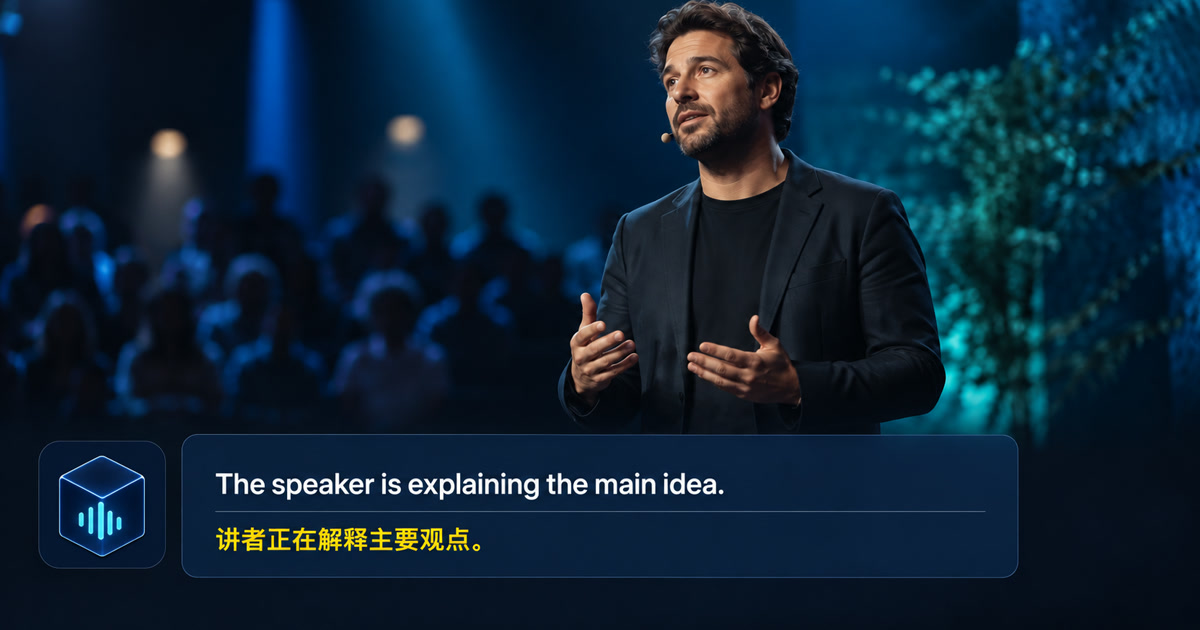
Para qué sirven los subtítulos en directo en Mac
Los subtítulos en directo convierten en texto el audio que reproduce tu Mac. Son útiles para YouTube, cursos, podcasts, llamadas de Zoom y otras apps multimedia, mientras la barra flotante permanece sobre la ventana original.
Ver el video
Una breve presentación de los subtítulos en directo y la traducción en tiempo real de Alison Workspace para el audio que se reproduce en un Mac.
Empieza con el audio del sistema
Alison Workspace ofrece tres modos de entrada en directo: audio del sistema, micrófono o ambos. En una llamada, el audio del sistema puede subtitular la voz remota que reproduce el Mac y el micrófono puede captar la voz cercana. El modo doble separa las fuentes y permite configurar idiomas de reconocimiento y traducción distintos para cada una. La disponibilidad depende de la app, el Mac, los dispositivos y los permisos; haz una prueba. Alison no se une a la llamada ni accede a la cuenta, y no convierte los subtítulos en una respuesta hablada.
Elige el idioma y coloca la barra para leerla
Selecciona el idioma de origen y, si lo necesitas, el idioma de traducción. Coloca la barra cerca del vídeo o de la reunión, ajusta su tamaño y deja visibles algunas líneas recientes para conservar el contexto.
Úsala con vídeos, Zoom, Meet y Teams
Reproduce un vídeo de YouTube o un curso desde tu navegador y mantén la barra junto al reproductor. En una reunión puedes leerla mientras miras al ponente o la pantalla compartida. Silencia las pestañas que no uses para evitar fuentes de audio mezcladas.
Conoce la privacidad y los límites
Después de instalar los recursos de idioma de Apple o un modelo local, el reconocimiento y la traducción pueden ejecutarse en el Mac. Los contenidos protegidos, las voces superpuestas, la música y los términos especializados pueden afectar a la precisión.
Haz una prueba de un minuto antes de decidir
Reproduce un vídeo corto del navegador con una sola voz clara. Confirma que la aplicación recibe el audio del ordenador y no un micrófono sin uso, elige el idioma hablado y comprueba el retraso de las primeras líneas. Después prueba un nombre, un número y un término técnico. Repite la prueba en la aplicación de reuniones o el reproductor que uses más. Si no aparece texto, revisa Privacidad y seguridad de macOS, el dispositivo de salida, las pestañas silenciadas, los recursos de idioma y el contenido protegido. Una prueba pequeña es más fiable que una promesa de marketing.
Una lista sencilla para elegir
Elige los subtítulos integrados si solo necesitas una capa básica de accesibilidad y la fuente y el idioma son compatibles. Elige los subtítulos de la reunión si trabajas dentro de un único servicio. Elige una herramienta del navegador si casi todo tu audio procede de la web. Considera una aplicación de audio del sistema si quieres el mismo flujo flotante en varias apps del Mac, ver original y traducción juntos o seguir el habla sin entregar el sonido de la sala a un micrófono. Para trabajos sensibles, compara lugar de procesamiento, texto guardado, permisos y borrado; no te fijes solo en “offline” o “privado”.
Cuándo encaja una aplicación de audio del sistema
Este flujo tiene sentido cuando la voz ya se reproduce en tu Mac y quieres una capa de texto flotante junto al contenido. Alison Workspace está diseñada para mostrar texto bilingüe en directo a partir del audio del sistema en Macs Apple silicon compatibles, por lo que puede encajar si alternas entre vídeos, cursos online, podcasts y reuniones remotas. Eso no significa que reconozca perfectamente cualquier contenido protegido, conversación solapada, acento o término técnico poco habitual. Comprueba los idiomas y requisitos actuales de macOS, concede el permiso de audio solicitado y prueba tu fuente real antes de usarla para algo importante.
Fuentes oficiales consultadas el 26 de septiembre de 2026
Apple Support — Get captions of spoken and computer audio on Mac
Apple Developer — ScreenCaptureKit
Preguntas frecuentes
¿Tengo que cambiar de aplicación para usar subtítulos?
No. La barra flotante funciona sobre ventanas normales de vídeo, navegador, reuniones y multimedia, aunque el contenido protegido puede comportarse de otra forma.
¿Los subtítulos en directo necesitan un micrófono?
Alison Workspace utiliza el audio del sistema del Mac para capturar la reproducción en lugar de un micrófono de la habitación.
¿Puedo traducir los subtítulos?
Sí, cuando los recursos de traducción de Apple o un modelo local están disponibles en el Mac.
¿Cuál es la mejor aplicación de subtítulos en directo para Mac?
El permiso del micrófono es opcional y solo se solicita si eliges esa entrada. La reproducción del sistema utiliza otro permiso de macOS.
¿Las aplicaciones de subtítulos guardan el audio o la transcripción?
Varía según la aplicación. Lee la política de privacidad y los ajustes de almacenamiento para comprobar si quedan audio original, texto, traducciones o registros después de una sesión.
¿Una aplicación de subtítulos para Mac puede funcionar con Zoom, Google Meet y Teams?
Depende de cómo reciba el audio. El audio del sistema puede leer lo que reproduce un cliente de reuniones, pero los permisos, el contenido protegido y las voces superpuestas pueden limitar el resultado.