
Traduire une réunion Webex sur Mac sans bot
Guide pratique : Traduire une réunion Webex sur Mac sans bot, avec autorisations, confidentialité, langues et limites réelles.
2026-09-27 · 9 min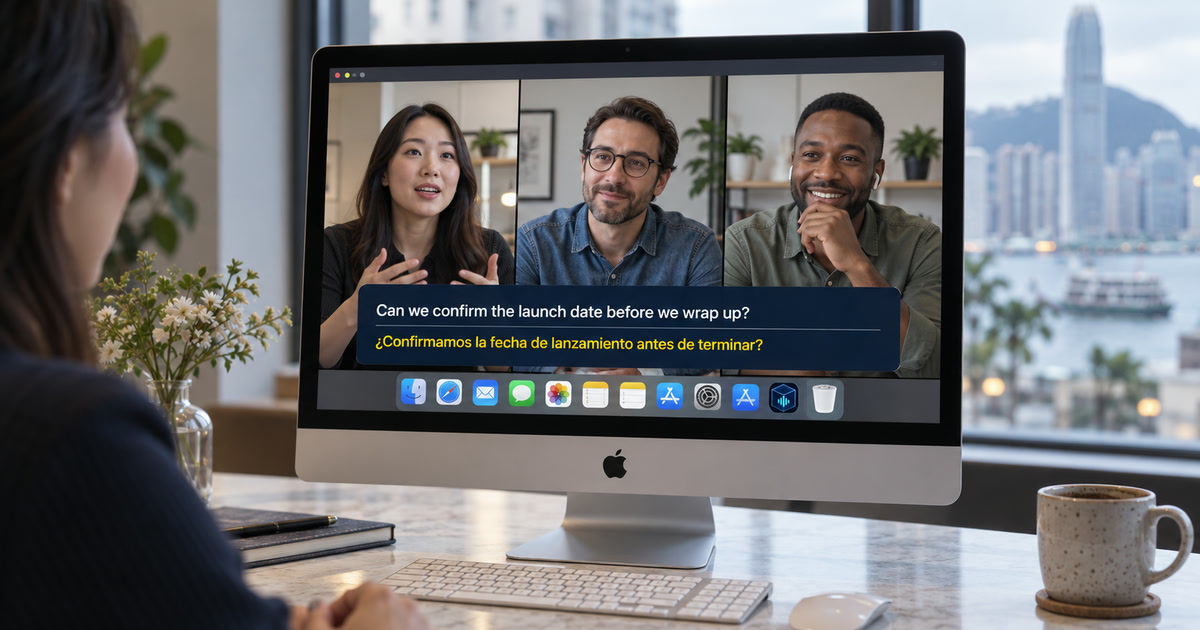
Réponse directe
Les sous-titres traduits de Webex dépendent de l’hôte et de l’administrateur. Cisco indique que la traduction en temps réel est une licence complémentaire et nécessite Webex Assistant activé pour l’hôte. Alison ne modifie pas Webex : l’app affiche un texte personnel sur l’audio accessible du Mac. Alison Workspace peut afficher pour vous seul le texte original et traduit lorsque le son passe par une sortie accessible du Mac. Il faut macOS 15 ou plus récent, un Mac Apple silicon à partir du M1 et les ressources nécessaires. Vérifiez la paire de langues réelle avant une session importante.
Vérifier d'abord l'option de la plateforme
Préférez les sous-titres ou traductions vérifiés de la plateforme s'ils couvrent votre langue. Une fenêtre personnelle est utile si cette option manque, n'est pas activée par l'hôte ou ne couvre pas la paire voulue. Elle reste sur votre Mac sauf partage volontaire d'écran.
Préparer l'audio sur ce Mac
Lisez la source autorisée sur ce même Mac, accordez l'autorisation d'audio système et fermez les autres onglets et alertes. Le flux actuel lit l'audio de lecture accessible, sans microphone, bot de réunion ni son d'un autre appareil.
Choisir les deux langues séparément
Sélectionnez correctement la langue parlée puis la langue de lecture. Reconnaissance et traduction sont distinctes. Les langues disponibles peuvent dépendre de macOS, de la région et des ressources Apple Translation installées; vérifiez-les dans l'app.
Faire un test d'une minute
Avant la vraie session, testez un extrait clair avec une seule voix, le même service et vos écouteurs, Bluetooth, écran ou dock réels. Vérifiez original, noms, nombres, dates et négations avant de vous fier à la traduction.
Garder original et traduction
Les deux lignes aident pour les termes, noms et chiffres et distinguent une erreur de reconnaissance d'une ambiguïté. Pour l'argent, la santé, le droit, la sécurité ou un engagement formel, vérifiez l'enregistrement et les documents de référence.
Confidentialité et limites
Après téléchargement des ressources, la capture, reconnaissance et traduction prises en charge s'exécutent sur le Mac. Alison n'enregistre ni audio brut ni image d'écran; l'historique texte local reste jusqu'à suppression. Les règles de l'événement, la confidentialité, le droit d'auteur et le consentement s'appliquent toujours.
Dépanner avant de conclure à un échec
Sans texte source, vérifiez la sortie Webex, l’autorisation audio système et le casque choisi. La vue webcast limite la traduction intégrée de Webex ; distinguez-la des sous-titres personnels affichés sur le Mac. Sans texte, vérifiez lecture, permission audio système, sortie et ressources de reconnaissance. Avec texte sans traduction, vérifiez cible et téléchargements. Débit rapide, voix superposées, musique, dialectes et parcours protégés ou inaccessibles limitent le résultat; c'est une aide personnelle, pas un procès-verbal officiel ni une garantie.
Sources officielles vérifiées le 27 septembre 2026
Webex Help — Grant licenses for real-time translation
Apple Support — Get captions of spoken and computer audio on Mac
Questions fréquentes
Traduire une réunion Webex sur Mac sans bot?
Les sous-titres traduits de Webex dépendent de l’hôte et de l’administrateur.
Vérifier d'abord l'option de la plateforme?
Préférez les sous-titres ou traductions vérifiés de la plateforme s'ils couvrent votre langue.
Préparer l'audio sur ce Mac?
Lisez la source autorisée sur ce même Mac, accordez l'autorisation d'audio système et fermez les autres onglets et alertes.
Choisir les deux langues séparément?
Sélectionnez correctement la langue parlée puis la langue de lecture.
Confidentialité et limites?
Après téléchargement des ressources, la capture, reconnaissance et traduction prises en charge s'exécutent sur le Mac.
Dépanner avant de conclure à un échec?
Sans texte source, vérifiez la sortie Webex, l’autorisation audio système et le casque choisi.