
Macのリアルタイム音声翻訳アプリの選び方:システム音声と字幕を比較
Macで音声を翻訳する方法を比較します。会議機能、ブラウザツール、内蔵字幕、システム音声アプリについて、言語、プライバシー、遅延、精度、使い方の違いを確認しましょう。
2026-08-26 · 10 min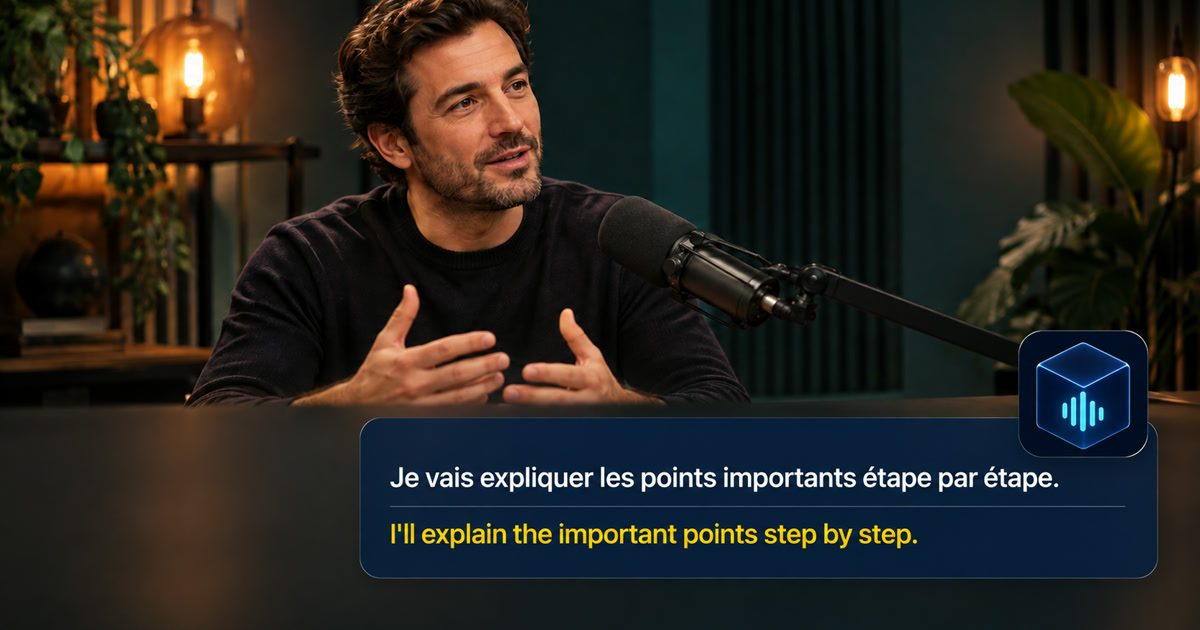
まず「音声翻訳」の意味を決める
Macで音声を翻訳したいという言葉には、動画を見ながら翻訳字幕を読む、会議中にバイリンガルの文字を見る、話された言語の文字起こしを作る、イヤホンで通訳音声を聞くなど、複数の意味があります。会議サービスは自分の通話内だけ、ブラウザ拡張はウェブページだけを扱うことがあります。一方、システム音声の方式は複数のMacアプリが再生する音声を対象にできます。音声の出どころ、聞く言語、読む言語、原文を残す必要があるかを先に書き出しましょう。
選択を左右する5つの質問
ブラウザ、会議アプリ、メディアプレーヤー、マイク、または複数の音源のどれが必要かを決めます。次に翻訳の方向と対応する言語ペアを確認します。講座なら数秒の遅延を許容できても、会話ではすぐに読める表示が必要です。音声とテキストがどこで処理され、何が保存され、どの権限が必要かを比較します。最後に一時的な補助が欲しいのか、編集・検索・保存する文字起こしが欲しいのかを決めます。対応言語の数だけを見るより、これらの条件が重要です。
4つの一般的な方法を比較する
OS内蔵機能は便利で、対応する言語とアプリなら十分な場合がありますが、macOSのバージョン、ハードウェア、国や地域で利用状況が変わります。会議サービスの翻訳は一つのサービス内なら簡単ですが、プランや主催者の設定に左右されます。ブラウザツールはYouTubeやウェブ講座に向きますが、ネイティブアプリの音声を受け取るとは限りません。システム音声アプリは動画、ポッドキャスト、講座、複数の会議アプリに一つの表示を使えますが、権限と明瞭な音声が必要です。最もよく使う音源で選びましょう。
プライバシーと精度は別々に確認する
クラウドサービスは便利でも音声やテキストを遠隔サービスへ送ることがあります。ローカル処理でも認識が完全になるわけではありません。「音声はどこへ行くか」と「自分の話者と話題でどれだけ正確か」を分けて確認します。原音、字幕、翻訳、履歴が保存されるかを読み、名前、数字、アクセント、専門語、音楽、重なった声で試します。契約、指示、医療情報など重要な文では原文を残してください。ライブ翻訳は読み取りの補助であり、認証済み通訳ではありません。
Alison Workspaceが向いている場面
Alison Workspaceは、対応するAppleシリコンMacでシステム音声からライブのバイリンガルテキストを表示するワークフローです。動画、ポッドキャスト、オンライン講座、リモート会議の音声を再生しながら、原文と翻訳を一緒に読みたい人に向く可能性があります。ただし、保護されたメディア、聞き取りにくい音声、重なった発話、アクセント、音楽、珍しい専門用語まで完全に通訳するわけではありません。対応言語とmacOS要件を確認し、権限を許可して、実際のアプリと言語ペアで試してください。
購入や本番利用の前に1分テスト
一人の話者が明瞭に話す1分程度の音声を使います。原文を選び、意図しないマイクではなくコンピュータ音声を受け取っているか確認し、翻訳が追える速さで表示されるか見ます。名前、数字、仕事や学習に関係する専門語を一つずつ試し、最後に実際の会議アプリやプレーヤーでも繰り返します。表示されない場合は出力経路、ミュートされたタブ、macOSの権限、言語リソース、保護された再生を確認してください。
よくある質問
Macに最適なリアルタイム音声翻訳アプリはどれですか?
音源、言語ペア、プライバシー、許容できる遅延、文字か音声通訳かで変わります。条件を比べ、実際に使う動画や会議で試してください。
MacでYouTube、Zoom、Google Meet、Teamsの音声を翻訳できますか?
音声経路によります。ブラウザツールは動画タブ、会議機能は自分の通話、システム音声ツールは複数アプリを対象にできますが、権限や保護された再生で制限される場合があります。
リアルタイム翻訳は文字起こしと同じですか?
違います。文字起こしは話された言語のテキストにし、翻訳は別の言語に変えます。両方を表示しても、すべてが完全とは限りません。
リアルタイム音声翻訳はオフラインで使えますか?
必要な言語リソースやモデルが準備されていれば、ローカルで処理できる方式もあります。対応言語と精度は異なるため、重要な用途ではネットワークを切って試してください。