
Macで英語の講義に中国語字幕をリアルタイム表示する方法
Macで英語の講義に中国語字幕を表示する方法を解説。講座、ウェビナー、大学の授業、オンライン学習で使える英中バイリンガル字幕を紹介します。
2026-09-30 · 12 min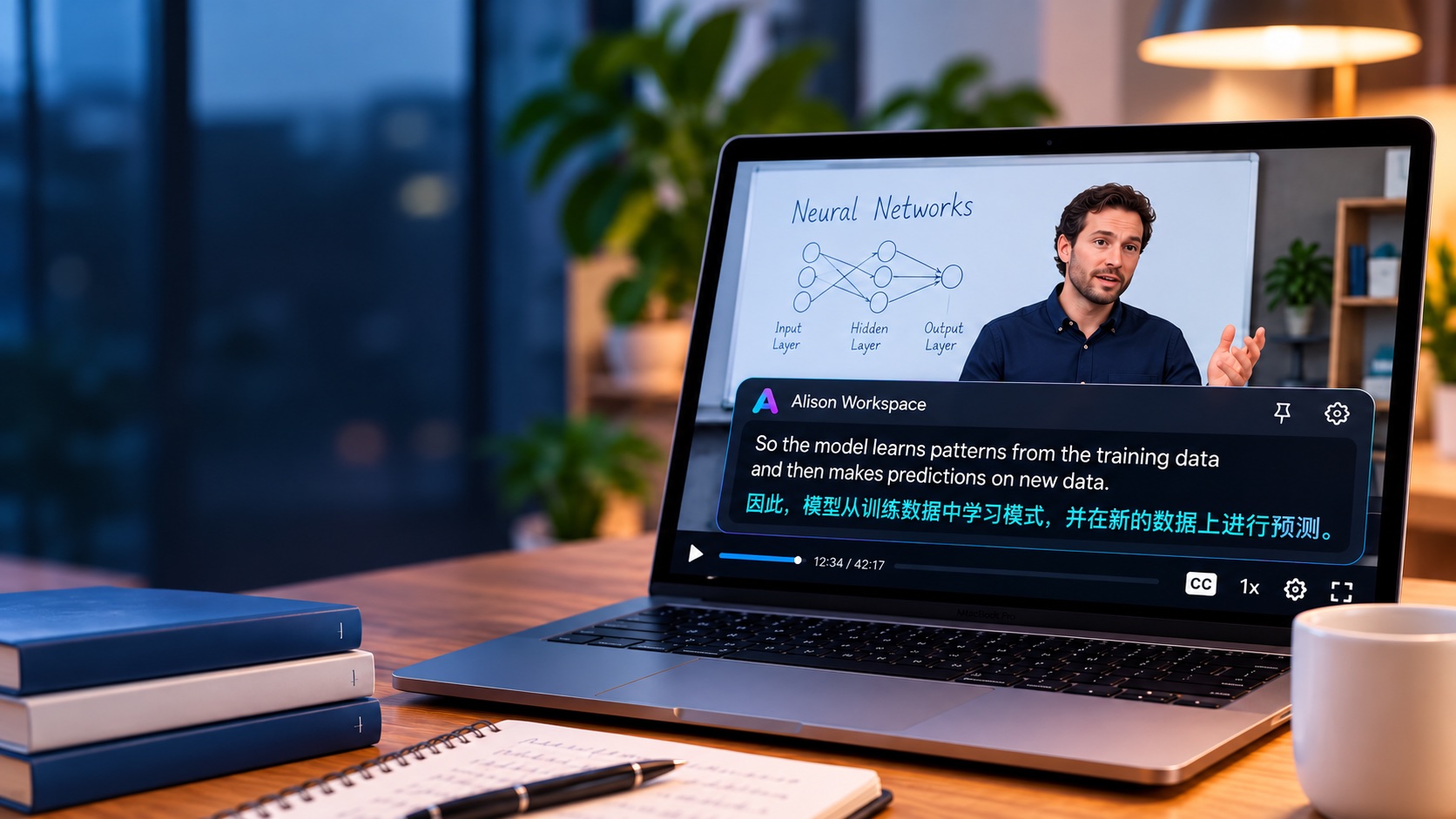
問題は講座へのアクセスではなく、聞き取りにあることが多い
英語の教科書を問題なく読めても、英語の講義についていくのは難しいことがあります。
話し言葉には、さらにいくつかの難しさがあります。
- 話す速さは講師が決める;
- 言葉は話された直後に消えていく;
- アクセントが人によって異なる;
- 専門用語に慣れていないことがある;
- 1つの長い文に複数の考えが含まれることがある;
- スライドには講師の説明ほど情報がないことが多い;
- 次の文が始まるまでに翻訳する時間がない場合がある。
機械学習の講義を考えてみてください。
講師が次のように言うかもしれません。
「モデルが訓練データでは良い結果を出す一方、未見データではうまくいかない場合、過学習が起きている可能性があります。」
学習者は「モデル」「訓練データ」「データ」という単語が分かっても、説明全体を理解するのに少し時間が必要かもしれません。
講師が話し続ける間に、その英語の文の下に中国語訳が表示されると、講義についていくのがずっと楽になります。
まず講義に中国語字幕があるか確認する
別のツールを使う前に、必ずプラットフォーム自体を確認してください。
多くの教育・動画プラットフォームは字幕や翻訳字幕を提供しています。
講座によっては、次のサービスで中国語字幕を利用できる場合があります。
- Coursera;
- Udemy;
- YouTube;
- 大学の学習プラットフォーム;
- 録画済みのウェビナー;
- カンファレンスのウェブサイト;
- その他のオンライン学習サービス。
正確な中国語字幕がプラットフォームにあれば、それが最も簡単な選択肢であることが多いです。
講師が確認した字幕や、講座向けに作られた字幕であれば、リアルタイム音声認識より専門用語を正確に扱える場合があります。
ライブ翻訳ツールが役立つのは、次のような場合です。
- 中国語字幕がない;
- 英語字幕しかない;
- 英語と中国語を同時に表示したい;
- ライブ配信の内容を視聴している;
- 複数の学習サイトをよく行き来する;
- Mac全体で同じ字幕ワークフローを使いたい。
Apple標準のLive Captionsでできること
AppleシリコンMacでは、対応する言語と地域でLive Captionsを利用できます。
Live Captionsは、アプリやウェブサイトからMacに流れる音声を含め、Macで再生される音声を文字起こしできます。Appleによると、音声はデバイス上で処理されます。
英語の講義で主な問題が英語を聞き取ることなら、とても便利です。
講師の声だけに頼らず、話されている英語の文を読みながら聞くことができます。
ただし、文字起こしと翻訳は別の機能です。
Appleのシステム全体で使うLive Captionsは、主に音声をその言語のテキストに変換します。AppleのLive Translation機能は、FaceTime、「メッセージ」、「電話」など特定のコミュニケーション機能で提供されています。
そのため、通常のブラウザ講座、動画、ウェビナー、録画講義を見ながら、
英語の講義音声 → ライブ中国語訳
を表示したい場合は、別の翻訳レイヤーが必要なことがあります。
Alison Workspaceが英語から中国語への講義を処理する方法
Alison Workspaceは、特定の教育プラットフォームに限定されず、Macのオーディオレベルで動作します。
ワークフローは次のとおりです。
英語音声
→ 音声認識
→ 英語のライブ字幕
→ 中国語訳
→ フローティング形式のバイリンガル字幕ウィンドウ
元の講座は通常どおり再生されます。
Alison Workspaceがウェブサイト自体を変更する必要はありません。
同じ基本ワークフローは、次のようなコンテンツで使えます。
- Courseraの講義;
- Udemyの講座;
- 大学の録画講義;
- YouTubeの講義;
- ライブウェビナー;
- カンファレンスのプレゼンテーション;
- 技術チュートリアル;
- ブラウザベースの研修;
- Mac上のその他の通常の音声。
簡体字中国語と繁体字中国語
Alison Workspaceは現在、Macで利用できる言語リソースに応じて、翻訳先に簡体字中国語と繁体字中国語の両方を選べます。
つまり、英語で話す講師の音声を英語として認識し、学習者の希望と利用可能なシステムリソースに応じて、次の形式で翻訳を表示できます。
简体中文
または:
繁體中文
音声認識の言語と翻訳の言語は別々の設定です。
英語の講義では、次の設定をおすすめします。
話される言語:英語
翻訳先:簡体字中国語または繁体字中国語
講義の言語が分かっている場合、自動検出に頼るより英語を明示的に選ぶ方が通常は適しています。
英語の講義に中国語字幕を表示する方法
一般的な設定は数ステップで完了します。
- 講義を開く
Macで講座、動画、ウェビナー、講義を再生します。
この段階ではまだAlison Workspaceを起動しないでください。
まずMacから講義音声が正しく再生されることを確認します。
- プラットフォームの字幕メニューを確認する
次の項目を探してください。
- CC;
- Subtitles(字幕);
- Captions(字幕);
- Translation(翻訳);
- Language(言語)。
中国語字幕がすでに利用でき、問題なく表示される場合は、それを使いましょう。
不要なツールを増やす必要はありません。
- Alison Workspaceを開く
Alison Workspaceを起動し、Macでアクセスできる音声を取得するために必要なシステム権限を許可します。
- 話される言語を英語に設定する
講師が英語を話す場合は、認識言語として英語を明示的に選択します。
- 翻訳先に中国語を選ぶ
次のいずれかを選びます。
- 簡体字中国語;または
- 繁体字中国語。
- ライブ字幕を開始する
講義の再生を再開します。
英語の発話がテキストとして表示され、その後に中国語の翻訳行が表示されます。
- 字幕ウィンドウの位置を調整する
次のものを隠さない場所にフローティング字幕バーを移動します。
- スライド;
- コード;
- 図;
- 数式;
- 再生コントロール。
講義のレイアウトや視聴距離に合わせて、ウィンドウのサイズを調整できます。
英語と中国語を一緒に表示する理由
中国語だけを表示すれば簡単に思えるかもしれません。
しかし、多くの講義ではバイリンガル字幕の方が役立ちます。
講師が次のように話す場面を想像してください。
「APIは非同期のレスポンスを返すので、コールバックを処理する必要があります。」
中国語訳なら文の意味を理解しやすくなります。
しかし、プログラミングを学んでいるなら、次の用語も認識する必要があります。
- API;
- asynchronous(非同期);
- response(レスポンス);
- callback(コールバック)。
これらの英語表現は、後で次のものに出てくるでしょう。
- 技術文書;
- コード;
- Stack Overflowの議論;
- GitHubリポジトリ;
- 就職面接;
- エラーメッセージ。
英語と中国語を一緒に見ることで、学んでいる用語を隠さずに、翻訳を理解の助けにできます。
技術分野で特に役立ち、頻繁な停止を減らせる
英語と中国語のバイリンガル字幕は、一般的な言葉と国際的な専門用語が混在する講座で特に役立ちます。
例:
プログラミング
API、framework(フレームワーク)、dependency(依存関係)、callback(コールバック)、runtime(ランタイム)、thread(スレッド)、repository(リポジトリ)、deployment(デプロイ)などは、後でも英語で認識できることが重要です。
人工知能
学習者はinference(推論)、embedding(埋め込み)、transformer、fine-tuning(ファインチューニング)、gradient descent(勾配降下法)、loss function(損失関数)などの用語に頻繁に出会います。
データサイエンス
講師は口頭の説明、Pythonコード、数式、チャートのラベル、統計用語を次々に切り替えることがあります。
ビジネスと金融
全体の説明には中国語訳が役立ちますが、revenue(売上高)、margin(利益率)、cash flow(キャッシュフロー)、acquisition(買収)、retention(顧客維持)、valuation(企業価値評価)などの語も原文で見続けられます。
工学
技術名称、記号、単位、略語、英語の用語が同時に出てくることがあります。
バイリンガル表示なら両方を残せます。
頻繁な停止と手作業の翻訳を減らす
ライブ翻訳がない場合、よくある学習の流れは次のようになります。
- 分からない文を聞く;
- 動画を一時停止する;
- もう一度再生する;
- 英語字幕を読む;
- 分からないテキストをコピーする;
- 翻訳ツールを開く;
- 翻訳を読む;
- 講義に戻る;
- 数分後にまた同じ手順を繰り返す。
短い動画なら問題ないかもしれません。
60分の講義や30時間のオンライン講座では疲れてしまいます。
ライブ中国語字幕ですべての難しさをなくすことはできませんが、中断の回数を減らせます。
文ごとに手動で訳す代わりに、詳しく確認する必要があるところでだけ止められます。
動画をアップロードせず、複数の学習プラットフォームで利用する
Alison Workspaceでライブ字幕を作るために、講義動画をアップロードする必要はありません。
Macで再生中の、アクセス可能な音声を使います。
次の作業は不要です。
- 講義をダウンロードする;
- 音声を抽出する;
- 大きな動画ファイルをアップロードする;
- 全文の文字起こしを待つ;
- 視聴前にSRTファイルを作成する。
視聴しながら講座の内容を理解したい学生にとって、この違いは重要です。
ファイルの文字起こしと、再生中の理解支援は別のワークフローです。
特定の講座プラットフォームだけに限定されない
学生は1日のうちに複数の学習ソースを使うことがあります。
たとえば、次のような流れです。
Coursera
→ 大学の講義録画
→ YouTube
→ Zoomセミナー
→ 技術ウェビナー
→ ポッドキャスト。
翻訳が1つのウェブサイトに組み込まれているだけだと、別の場所に移るたびにワークフローが変わります。
システムレベルの字幕ウィンドウなら、同じMacの学習環境の一部として使い続けられます。
1つのプラットフォームではなく、複数のソースで学ぶ人にとって、Alison Workspaceの主な利点の1つです。
ヘッドホンを使う場合
講義音声がMacの通常のアクセス可能なシステムオーディオ経路に流れていれば、ヘッドホンを使っても字幕が自動的に止まるとは限りません。
マイクに音を聞かせるために、スピーカーから大きな音で講義を流す必要はありません。
重要なのは、Mac上で実際に使われている音声経路です。
Bluetooth機器、特殊な仮想オーディオドライバ、保護されたコンテンツ、独自の音声ルーティングでは動作が異なることがあります。大事な授業で使う前に、実際の環境でテストしてください。
ローカル優先の処理と精度の限界
Alison Workspaceはローカル優先の方式を採用しています。
必要なAppleの言語リソースまたはローカル音声認識モデルをダウンロードすると、対応する認識や翻訳をMac上で実行できます。
Alison Workspaceは生の音声を保存しません。テキスト履歴はユーザーが削除するまでMac上に保持されます。
これは、講座の録音を何度もオンライン文字起こしサービスにアップロードする方法とは異なります。
このアプリは、すでに聞いている音声を理解する助けとして使うものです。
学生は講座提供者の利用規約、著作権、授業の方針、教育コンテンツの録音や複製に関する制限を守る必要があります。
リアルタイム翻訳は間違うことがある
リアルタイム音声認識と機械翻訳は便利ですが、どちらも完全ではありません。
次のような状況では、認識の精度が下がる場合があります。
- 講師が非常に速く話す;
- 音質が悪い;
- マイク録音に反響がある;
- 話者のアクセントが強い;
- 複数人が同時に話す;
- 背景音楽がある;
- 専門用語が使われる;
- 名前や略語が珍しい。
翻訳によってさらに誤りが増えることもあります。
重要な情報については、数値、数式、プログラミングコマンド、医療用語、法律の概念、金融情報、日付、名前、試験の指示を特に確認してください。
重要な情報は、講義の原音、スライド、講座ノート、トランスクリプト、公式資料と照らし合わせましょう。
英語の行で翻訳ミスの箇所を判断する
バイリンガル字幕の利点の1つは、誤りがどこで発生したかを確認しやすいことです。
英語の認識が間違っていれば、中国語訳も間違っている可能性が高くなります。
例:
講師:「分散を小さくする必要があります。」
音声認識が誤って、
「バリアントを小さくする必要があります。」
と英語に表示した場合、
中国語訳は、その誤った英文を忠実に訳すかもしれません。
両方の行を見ることで、問題が翻訳ではなく認識から始まったと分かります。
翻訳だけを表示する画面より、バイリンガル字幕の方が結果を評価しやすくなります。
中国語を話す留学生や語学学習にも役立つ
海外の大学に通う中国語話者の学生を考えてみましょう。
学術的な英語を読むのはある程度できますが、自然な英語の話し言葉を聞くのはもっと難しいと感じています。
講義中に教授が次のように話すことがあります。
- 速いスピードで話す;
- スライドを切り替える;
- 学生の質問に答える;
- 略語を使う;
- 前に説明した内容に触れる;
- 口語的な表現を時々使う。
講義の80%は理解できても、残りの20%で大事な情報を聞き逃すことがあります。
まさにそのような場面で、バイリンガル字幕が役立ちます。
英語は正確さと用語の確認のために表示したままにします。
文が難しいときに、中国語が素早い理解の助けになります。
英語を置き換えることが目的ではありません。
1つの難しい文によって、その後の5分間も講義についていけなくなるのを防ぐことが目的です。
英語から中国語への字幕は語学学習にも役立つ
中国語字幕を使う人が、英語を避けようとしているとは限りません。
バイリンガル字幕を段階的な補助として意識的に使う学習者もいます。
最初のうちは中国語に頼るかもしれません。
慣れてきたら、まず英語を読み、必要なときだけ中国語を確認するようになります。
その後、翻訳をオフにして英語字幕だけを使うこともできます。
そのため、ライブのバイリンガル字幕ワークフローは、翻訳だけでなく語学学習の複数の段階を支えます。
Alison Workspaceが不要な場合とMacの要件
別の方法の方が簡単な状況もあります。
講座に質の高い中国語字幕がある
その字幕を使いましょう。
英語の文字起こしだけが必要
Mac、使用言語、地域が対応している場合、まずApple標準のLive Captionsを試してください。
講義のあとに整ったトランスクリプトが必要
専用のファイル文字起こしワークフローが適しているかもしれません。
認証済み、または専門家によるレビュー済みの翻訳が必要
リアルタイム機械翻訳は適切なツールではありません。
Alison Workspaceが最も役立つのは、具体的に次のような問題がある場合です。
「Macで英語の音声を今聞いていて、再生中に中国語の理解補助を表示したい。」
Macの要件
Alison Workspaceには、次の環境が必要です。
- Appleシリコンを搭載したMac;
- macOS 15以降。
Intel Macには対応していません。
現在のアプリは100の話し言葉をカバーする101の認識オプションと、最大21の翻訳先に対応しています。
簡体字中国語と繁体字中国語は翻訳先に含まれます。
ただし、翻訳の利用可否は次の条件によって異なることがあります。
- macOSのバージョン;
- 地域;
- インストール済みのApple言語リソース。
大事な講義の前に、必要な言語をダウンロードしてテストしておくとよいでしょう。
まとめ
英語の講義に正確な中国語字幕があるなら、それを使いましょう。
英語の発話を文字で確認するだけなら、Apple標準のLive Captionsで十分かもしれません。
ただし、もう1つの状況があります。
講義の音声は聞こえる。
英語も一部は読める。
講義の内容も大部分は分かる。
ただ、英語が速すぎたり難しすぎたりするときに、中国語の助けが必要。
そのような場合に、バイリンガルライブ字幕が役立ちます。
Alison Workspaceは、Mac上で再生されるアクセス可能な講義音声の英語を表示し、その下に中国語訳を追加します。
中国語を話す学生や専門職にとって、英語だけですべてを理解しようとしたり、翻訳のたびに講義を止めたりする必要のない、実用的な中間の選択肢になります。
目的はシンプルです。
英語の難しい文に集中を途切れさせられず、学習を続けることです。
公式情報
Apple Support: Get captions of spoken and computer audio on Mac
Apple Support: Translate text and speech on Mac
よくある質問
Macで英語の講義に中国語のライブ字幕を表示できますか?
はい、いくつかの方法があります。講座に中国語字幕が含まれている場合は、まずそれを使いましょう。字幕がない講座やMac上の他の音声については、Alison Workspaceがアクセス可能な英語の発話を認識し、必要な言語リソースが利用できれば中国語訳を表示できます。
AppleのLive Captionsは英語を中国語に翻訳しますか?
AppleのLive Captionsは、対応するコンピュータ音声をテキストに書き起こします。AppleのLive Translation機能は、FaceTime、「メッセージ」、「電話」など特定のコミュニケーション機能で利用できます。ブラウザの講義音声について、Live Captionsがシステム全体で英語から中国語へ翻訳するとは限りません。
英語と中国語を同時に表示できますか?
はい。Alison Workspaceは認識した原文字幕と翻訳行を一緒に表示し、バイリンガル字幕として利用できます。
簡体字ではなく繁体字中国語を選べますか?
はい。Alison Workspaceは簡体字中国語と繁体字中国語の両方を翻訳先として表示します。Macで言語リソースを利用できるかによって異なります。
講義をアップロードする必要がありますか?
いいえ。Macで講義を再生している間にアクセス可能な音声から、ライブ字幕を作成します。
CourseraやUdemyでも使えますか?
はい。macOSから通常の講座音声にアクセスできる場合に使えます。プラットフォーム標準の字幕で必要な言語が提供されていることもあるため、まず確認してください。
SafariやChromeで再生する大学の講義にも使えますか?
特定のブラウザに限定されず、Macのシステムオーディオを使います。ただし、ブラウザ、コンテンツ、macOSの権限、音声経路、コンテンツ保護などによって実際の動作が異なる場合があります。
技術的な英語も認識できますか?
技術用語を正しく認識できる場合はありますが、音声認識システムは完全ではありません。名前、略語、専門用語、コード、数式、珍しい語彙は誤りが生じやすい項目です。
オフラインで使えますか?
必要な言語リソースまたは対応するローカル認識モデルをダウンロードすると、Alison Workspaceの対応する認識・翻訳ワークフローをMac上で実行できます。初めて必要なリソースを取得するときは、インターネット接続が必要な場合があります。
学生だけが使うものですか?
いいえ。同じ英語から中国語へのワークフローは、ウェビナー、専門研修、カンファレンス、製品デモ、会議、ポッドキャストなど、Macで再生する英語音声にも使えます。