
MacでCourseraの講義をリアルタイム翻訳する方法
MacでCourseraの講義をリアルタイム翻訳する方法を解説。Courseraの標準翻訳と、講座やオンライン講義で使える英語・日本語のライブ字幕を比較します。
2026-09-30 · 8 min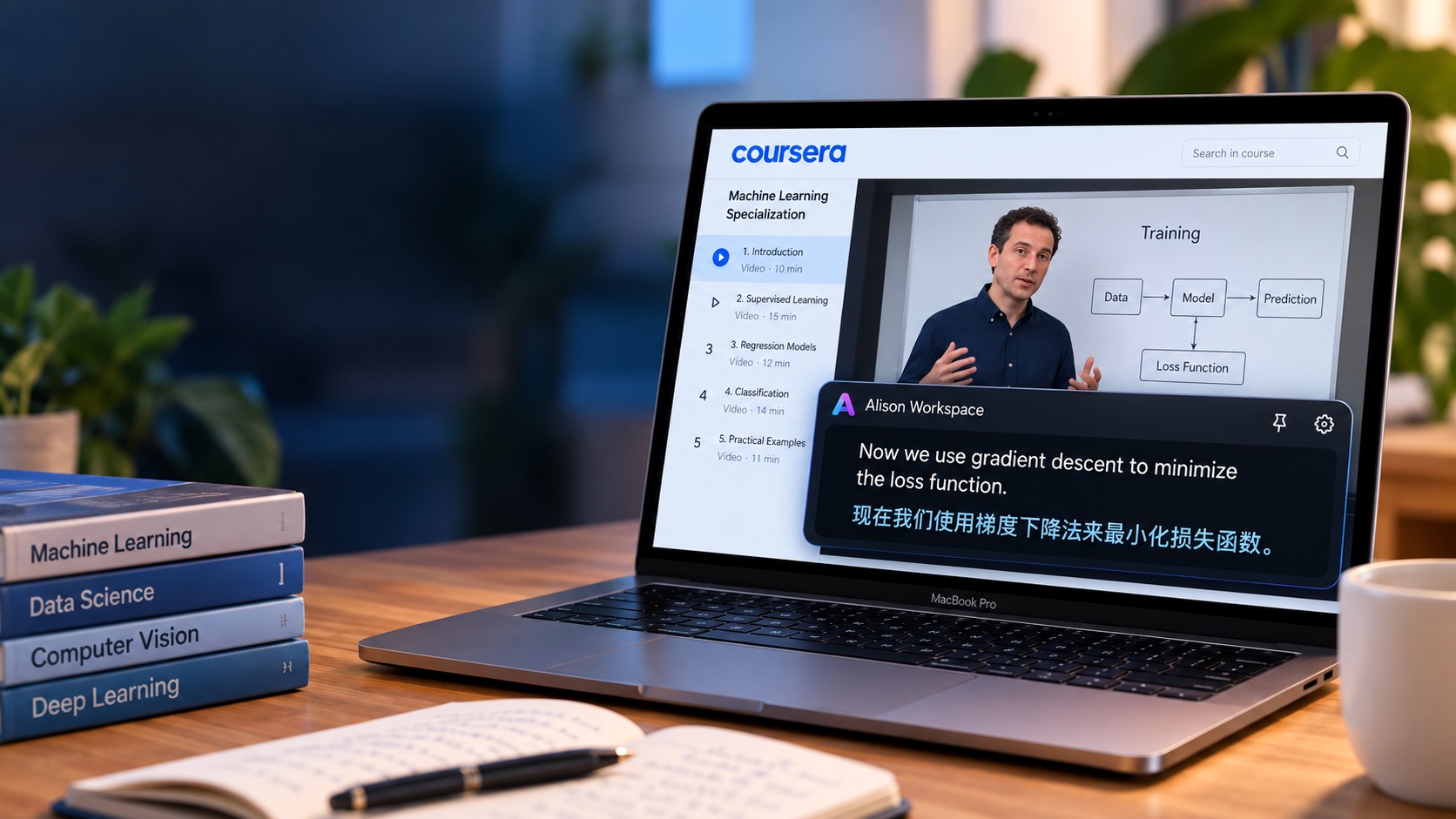
まずCoursera標準の言語オプションを確認する
別のツールをインストールする前に、Courseraの講座内で利用できるオプションを確認しましょう。
Courseraは多言語学習への取り組みを拡大してきました。AI翻訳は数千の講座に対応しており、講義字幕のほか、教材、クイズ、評価、説明などの翻訳が含まれる場合があります。
一部の講座ではAI音声吹き替えも利用できます。対象となる講座や言語は変更されることがあるため、現在の選択肢は各講座のページで確認してください。
希望する言語で正確な字幕や吹き替えが提供されていれば、それを使うのが通常は最も簡単です。講座に組み込まれた翻訳は、再生中の音声からリアルタイムに生成されるものではなく、学習体験に直接統合されているという利点もあります。
必要な言語の組み合わせが用意されていない場合に、問題が生じます。
たとえば、英語字幕はあっても日本語字幕がない場合や、教材は翻訳済みでも講義音声を聞き取るのに苦労する場合があります。講座によって利用できる言語が少ないこともあります。
そのようなときに、Macでのリアルタイム翻訳が役立ちます。
講義のリアルタイム翻訳とは
オンライン講座の翻訳方法には、大きく分けて2つあります。
1つ目は、事前に翻訳されたコンテンツです。Courseraがレッスンの視聴前に、翻訳字幕、テキスト、吹き替え音声を用意します。
2つ目は、リアルタイム翻訳です。ソフトウェアが講義の再生中に音声を聞き取り、講師の発話を認識して、動画を再生したまま認識テキストを翻訳します。
Alison Workspaceは2つ目の方法を使います。
Courseraのウェブサイトを変更したり、講義動画をダウンロードしたりすることはありません。macOSからアクセスできる通常のシステムオーディオを使います。
ブラウザで講義をいつもどおり視聴できます。Alison WorkspaceはMacで再生中の音声を聞き取り、話された言語を認識し、別のフローティングウィンドウにライブ字幕を表示します。
翻訳を有効にすると、原文と翻訳を同時に表示できます。
そのため、意味を理解することと、講師が実際に話した表現を確認することを両立できます。
学習ではバイリンガル字幕が役立つ理由
講義の内容を理解することが主な目的なら、翻訳字幕は便利です。しかし、原文を完全に置き換えてしまうと、専門用語と講師が使った言葉を結び付けにくくなることがあります。
プログラミング、人工知能、ビジネス、金融、工学、データサイエンスなどでは特に重要です。
講師が次のように言う場面を考えてみてください。
「損失関数を最小化するために、勾配降下法を使います。」
翻訳だけを表示すると、概念は理解できても、後で文書、課題、面接、コードの中で出てくる英語の専門用語を見落とすかもしれません。
バイリンガル字幕なら、認識された英語の文を表示したまま、その下で翻訳を読めます。
原文を障害ではなく、参照情報として使えます。
留学生や語学学習者には、翻訳だけを見るより役立つ場合があります。
MacでCourseraの講義を翻訳する方法
設定は簡単です。
- MacでCourseraの講座を開き、視聴したい講義を再生します。
- Courseraの字幕と言語メニューを確認します。希望する翻訳が用意され、問題なく使える場合は、その機能を使います。
- 別の言語が必要な場合や、原文と翻訳を並べて表示したい場合は、Alison Workspaceを開きます。
- アプリが要求するmacOSのシステムオーディオ権限を許可します。
- 講師が話している言語を選択します。
- 表示したい言語を選択します。
- ライブ字幕を開始し、Courseraの講義を再生します。
- 講師、スライド、コード、Courseraの操作部を隠さない場所に、フローティング字幕バーを移動またはサイズ変更します。
たとえば、英語の講義を英語として認識し、簡体字中国語に翻訳できます。日本語の講義を認識して、英語に翻訳することもできます。
実際に使える翻訳言語は、Macが対応し、インストール済みの言語リソースによって異なります。
講義動画をアップロードする必要はない
この方法では、Courseraの動画ファイルをAlison Workspaceに渡す必要はありません。
ファイルを使う文字起こしツールとは異なる点です。
講義はブラウザで通常どおり再生され、アプリはMacからアクセスできる音声を使います。
講義をダウンロードしたり、先にSRT字幕ファイルを作成したり、翻訳サイトにテキストを何度も貼り付けたりする必要はありません。
Coursera以外でも同じ方法を使えます。Courseraの講義からウェビナー、YouTubeのチュートリアル、会議、ポッドキャスト、Mac上の別の一般的な音声に移っても、字幕ウィンドウは同じ基本的な役割を果たします。
Courseraの翻訳とAlison Workspaceの違い
この2つは競合するソリューションというより、少し異なる課題に対応します。
講座と言語が対応している場合は、Coursera標準の翻訳をまず使うのが基本です。字幕だけでなく、教材、クイズ、評価、説明などが翻訳される場合もあり、講座に直接統合されています。
Alison Workspaceは、Mac全体で個人用の字幕レイヤーを使いたいときに役立ちます。
特定の講義で必要な言語が選べないとき、原文と翻訳を一緒に見たいとき、Courseraと他のアプリを行き来して学習するときなどに便利です。
違いは簡単です。
Courseraは講座の学習体験を翻訳します。Alison WorkspaceはMacで再生されている、アクセス可能な音声を翻訳します。
講座標準の言語サポートで問題が解決するならそれを使い、足りない場合にシステムレベルの字幕ツールを使うのが、多くの学習者にとって適切です。
留学生に役立つ設定例
英語の機械学習コースを受講する中国人学生を想像してください。
講師は英語で話し、スライドには数式や英語の専門用語が載っています。学生は講義の大部分を理解できますが、説明が速くなったり抽象的になったりすると、話についていけなくなることがあります。
すべてを中国語に置き換えると理解は楽になりますが、training set(訓練データ)、overfitting(過学習)、loss function(損失関数)、gradient descent(勾配降下法)といった用語に触れる機会が減るかもしれません。
バイリンガル設定なら、別の方法を取れます。
英語の文を画面に残し、その下に中国語訳を表示して、すぐに意味を確認できます。数秒ごとに動画を止めて単語を調べずに、視聴を続けられます。
同じ考え方は、英語から日本語、韓国語、スペイン語、アラビア語、その他の対応する翻訳方向にも当てはまります。
リアルタイム翻訳は完璧な文字起こしではない
リアルタイム字幕は理解を助けるものであり、正式な逐語記録として扱うものではありません。
音質が悪い、背景音楽がある、アクセントが強い、複数人が同時に話す、珍しい名前や数式、略語、専門用語が出てくると、音声認識の精度が低下することがあります。
翻訳でもニュアンスが変わる可能性があります。
技術系の講座では特に注意が必要です。
正確さが重要な場合は、名前、数値、数式、コマンド、コード、医療・法律用語、専門分野の表現を講座資料と照らし合わせてください。
原文字幕を残す理由の1つは、翻訳が不自然に見えたときに、もう1つの参照先を確認できることです。
プライバシー、オフライン利用、Macの要件
Alison Workspaceはローカル優先のワークフローを採用しています。
必要なAppleの言語リソースまたはローカル認識モデルをダウンロードすると、対応する音声取得、認識、翻訳をMac上で実行できます。Alison Workspaceは生の音声を保存しません。テキスト履歴は削除するまで端末上に保持されます。
このアプリはMacでアクセスできる音声を個人が理解するためのものであり、元の講座を変更するものではありません。
Courseraの利用規約、講座提供者の権利、視聴コンテンツに適用される規則は引き続き守ってください。
Alison WorkspaceにはmacOS 15以降を搭載したAppleシリコンMacが必要です。Intel Macには対応していません。
音声認識と言語翻訳は別の機能です。
現在のアプリには、100の話し言葉をカバーする101の認識オプションがあります。翻訳先は最大21言語から選べますが、macOS、地域、Macにインストール済みの言語リソースによって異なります。
つまり、音声認識には使える言語でも、翻訳先として利用できない場合があります。
長時間の講座やライブ講義で使う前に、実際のMacで言語の組み合わせと講座を試してください。
それぞれの方法を使う場面
Courseraで希望する言語の翻訳字幕がすでに利用できるなら、まずそれを使いましょう。
講座に希望の言語のAI音声吹き替えがあり、字幕を読むより音声を聞きたい場合は、その方が快適かもしれません。
講座内の言語オプションでは必要な内容をカバーできないとき、バイリンガル字幕を見たいとき、複数の学習アプリやウェブサイトで同じ字幕設定を使いたいときは、Macレベルのライブ翻訳が役立ちます。
プラットフォームの機能で十分なら、別のツールを追加する必要はありません。
Alison Workspaceの役割は、プラットフォームで足りない部分を補うことです。
まとめ
翻訳された講座を探すときは、まずCoursera自体のオプションを確認しましょう。多言語で学べる講座は以前より増えており、別のツールが不要な学習者も多くいます。
ただし、すべての講座と言語の組み合わせに対応しているわけではありません。Macで再生されている音声に合わせて、原文と翻訳を表示する字幕レイヤーを使いたい人もいます。
Alison Workspaceが補うのは、その部分です。
講座自体を変更するのではなく、現在の学習方法にフローティングの字幕レイヤーを追加します。必要なときに原文を確認し、困ったときに翻訳を読み、CourseraやMac上の他の音声ソースでも同じ基本設定を使えます。
講義の大部分は理解できるものの、難しい文が出るたびに動画を止めたくない学習者にとって、オンライン学習を続けやすくする方法になります。
公式情報
Coursera: Celebrating 10 million GenAI enrollments on AI Appreciation Day
Coursera: AI-powered translations expand to 17 popular languages
Apple Support: Get captions of spoken and computer audio on Mac
よくある質問
Courseraの講義は他の言語に翻訳できますか?
はい。Courseraは数千の講座にAI翻訳を提供しています。講座によっては講義字幕やその他の学習教材が翻訳されます。対応状況は講座と言語によって異なります。
Courseraには翻訳音声がありますか?
一部の講座ではAI音声吹き替えを利用できます。対象講座や言語は変更されることがあるため、現在の選択肢は各講座のページで確認してください。
MacでCourseraの講義を中国語に翻訳できますか?
講座に中国語字幕がある場合は、Coursera標準の機能を使うのが通常は最も簡単です。必要な言語が用意されていない場合、Alison Workspaceのようなシステムオーディオ字幕アプリが、Macからアクセスできる講義音声を認識し、対応する言語の翻訳を表示できます。
英語と翻訳字幕を同時に表示できますか?
Alison Workspaceは認識した原文と翻訳を一緒に表示できます。英語の専門用語を確認しながら、別の言語で意味を読む学習に役立ちます。
Courseraの動画をダウンロードする必要はありますか?
いいえ。Alison Workspaceのライブ字幕に動画ファイルは不要です。Macで講義を通常どおり再生しながら、アクセス可能なシステムオーディオを使います。
Chrome拡張機能をインストールする必要はありますか?
いいえ。Alison WorkspaceのMacシステムオーディオワークフローにはブラウザ拡張機能は不要です。Coursera専用の拡張機能ではなく、macOSアプリとして動作します。
すべてのCoursera講座を翻訳できますか?
すべての動画や音声経路が同じように動作するとは限りません。Alison WorkspaceはmacOSからアクセスできる通常のシステムオーディオを使いますが、アプリ、ブラウザ、音声ルーティング、コンテンツ保護、システムの違いが取得に影響する場合があります。実際に使う講座とブラウザで確認してください。
技術系の講座で使える精度ですか?
講義を理解しやすくする助けにはなりますが、完璧な文字起こしとして扱わないでください。専門用語、名前、数値、数式、アクセント、専門分野の語彙で認識や翻訳が誤ることがあります。原文字幕も表示し、重要な情報は講座資料で確認してください。