
MacでUdemy講座にリアルタイム翻訳字幕を付ける方法
希望する字幕言語がない場合に、MacでUdemy講座をリアルタイム翻訳字幕付きで見る方法を解説。Udemy標準の字幕とバイリンガルライブ翻訳を比較します。
2026-09-30 · 9 min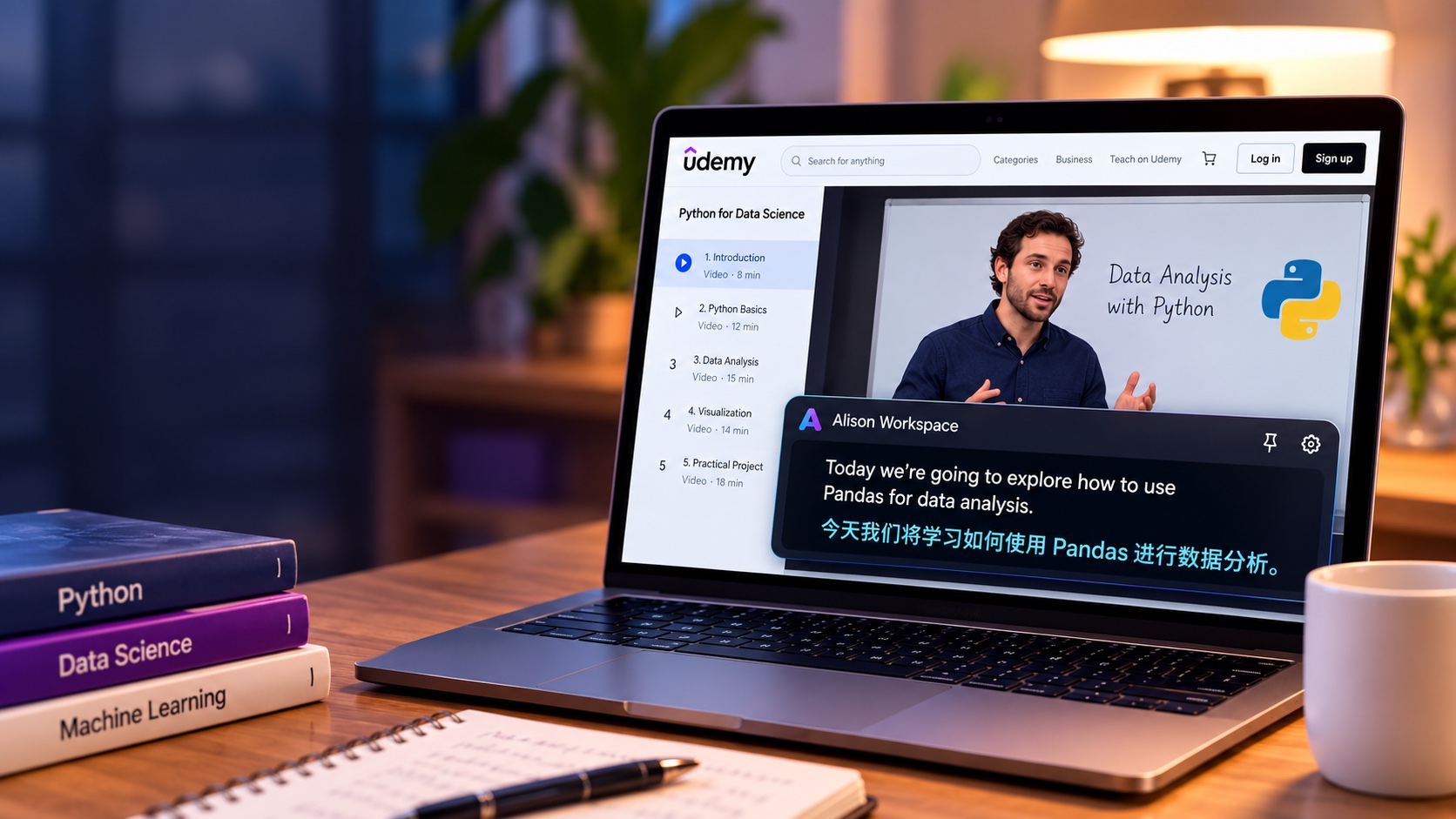
まずUdemyで利用できる字幕を確認する
別のアプリを使う前に、講座に標準で用意されている字幕を確認しましょう。
講義で字幕が利用できる場合、Udemyのプレーヤーにクローズドキャプションの操作項目が表示されます。選択可能な字幕言語を選び、字幕のサイズや背景の不透明度などを調整できます。
字幕のある講座では、Udemyのトランスクリプトも使えます。講義の再生に合わせて表示されるため、講師が話した内容を見直しやすくなります。
Udemyは音声認識技術を使って、条件を満たす数千の講座に自動字幕を作成しています。講師が字幕ファイルをアップロードすることもできます。
多くの学習者にとって、これで十分です。
Udemyのプレーヤーで希望する字幕言語が選べ、品質にも問題がなければ、標準字幕を使うのが通常は最も簡単です。
難しいのは、講座によって字幕言語が異なることです。
Udemyの講座に希望する字幕言語がない理由
Udemyは、すべての講座であらゆる言語の字幕が利用できるわけではないと明記しています。
通常のUdemyマーケットプレイスでは、ほとんどの字幕は講座で話されている言語です。ただし、複数の字幕言語を提供する講座もあります。
Udemyは現在、英語、フランス語、ドイツ語、イタリア語、日本語、スペイン語、ポルトガル語などの主要言語で教える、条件を満たす語学学習以外の講座を対象に、話し言葉の自動字幕を生成しています。
講師が追加言語の字幕を手動でアップロードすることもあります。
そのため、同じテーマの講座でも字幕の選択肢がまったく異なる場合があります。
優れた英語のプログラミング講座を見つけても、英語字幕しかなく、日本語字幕はないかもしれません。
日本語のデザイン講座には日本語字幕があっても、英語訳はないかもしれません。
スペイン語のビジネス講座に、読みたい言語の字幕がないこともあります。
その場合は、システムレベルの翻訳ワークフローで不足を補えます。
字幕ファイルを待たず、音声を翻訳する
従来の字幕は、視聴前に誰かが字幕ファイルを作っておく必要があります。
ライブ翻訳は仕組みが異なります。
「この講座に中国語字幕はあるか」だけでなく、次のように考えます。
「Macが英語音声を認識し、講義の再生中に中国語へ翻訳できるか」
Alison Workspaceはこの方法を使います。
Udemyの講座はブラウザで通常どおり再生を続けます。
Alison WorkspaceはmacOSレベルで別に動作します。アクセス可能なシステムオーディオを聞き取り、話されている言語を認識し、フローティング字幕ウィンドウにリアルタイムのテキストを表示します。
翻訳を有効にすると、認識された文と翻訳を一緒に表示できます。
講座自体に翻訳字幕トラックが含まれている必要はありません。
MacでUdemy講座を翻訳する方法
基本的な設定は次のとおりです。
- MacでUdemy講座を開きます。
- 視聴する講義を再生します。
- まずUdemy標準のCCメニューを確認します。
- 希望する言語があり、問題なく使える場合は、標準字幕を使います。
- 必要な言語がない場合は、Alison Workspaceを開きます。
- 必要なmacOSシステムオーディオ権限を許可します。
- 講師が話す言語を選択します。
- 翻訳先の言語を選択します。
- ライブ字幕を開始します。
- Udemyに戻り、講義の再生を続けます。
- スライド、コード、デモ画面、Udemyの操作部を隠さない位置に、フローティング字幕ウィンドウを移動またはサイズ変更します。
設定例:
英語の講義 → 英語認識 → 簡体字中国語への翻訳
または:
日本語の講義 → 日本語認識 → 英語への翻訳
実際に使える翻訳オプションは、Macで利用できる言語リソースとAlison Workspaceの対応状況によって異なります。
技術講座でバイリンガル字幕が役立つ理由
Udemyには、特に技術分野の実用的な講座がたくさんあります。
プログラミング、人工知能、クラウドコンピューティング、サイバーセキュリティ、デザイン、金融、マーケティング、データ分析などの講座では、講師の話す原語で最終的に理解する必要がある用語が出てきます。
英語でプログラミングを教える講師が、次のように言う場面を想像してください。
「この関数をコールバックとして渡し、非同期で実行します。」
中国語訳なら意味を理解しやすくなるかもしれません。
しかし、次の用語は英語でも重要なままです。
- callback(コールバック)
- function(関数)
- asynchronous(非同期)
- API
- dependency(依存関係)
- object(オブジェクト)
- framework(フレームワーク)
翻訳文だけを見ると、学んだ内容を文書、ソースコード、面接の質問、今後の技術的な議論と結び付けにくくなる場合があります。
バイリンガル字幕なら、翻訳を理解の助けにしながら、原文も表示できます。
技術分野の学習では、原語を完全に置き換えるより役立つことがあります。
Udemyの動画をダウンロードする必要はない
システムオーディオのワークフローでは、講座動画をダウンロードする必要はありません。
次の作業は不要です。
- 講義をローカルに保存する;
- 音声を抽出する;
- SRTファイルを作る;
- 文字起こしサイトにアップロードする;
- 学習前に全文の書き起こしを待つ。
講義は再生したままでかまいません。
字幕は視聴中に生成されます。
数十から数百の講義がある長いコースを進める場合、特に便利です。ファイルを使う手順を毎回行うのは大変です。
複数の学習プラットフォームで同じ方法を使える
Macレベルの字幕レイヤーは、Udemyだけに限定されないことも利点です。
学習者はUdemyで1時間勉強したあと、次のようなコンテンツに移るかもしれません。
- YouTube;
- Coursera;
- 大学の講義;
- ウェビナー;
- Zoom会議;
- ポッドキャスト;
- ドキュメントの解説動画;
- 他のブラウザベースの研修プラットフォーム。
プラットフォーム専用の字幕機能は、そのサービスを離れると使えなくなります。
システムレベルの字幕ワークフローなら、Mac上の複数の音声ソースで、同じ学習環境の一部として使えます。
標準字幕だけでは足りないときに、Alison Workspaceを使う主な理由の1つです。
Udemy標準字幕とMacのライブ翻訳の違い
必要な内容が含まれている場合、まずUdemy標準字幕を使いましょう。
字幕はコースプレーヤーに直接統合されています。講師が字幕を確認またはアップロードしていることもあり、ライブ音声認識より正確な場合があります。
Udemyのトランスクリプトは、講義内を移動したり内容を見直したりするのにも便利です。
Macレベルのツールは別の目的に使います。
次のような場合に役立ちます。
- 希望する言語の字幕が講座にない;
- 原文と翻訳を一緒に見たい;
- 複数のウェブサイトで学習する;
- 講義ごとに動画をダウンロードしたくない;
- Macの複数のアプリで同じ字幕画面を使いたい。
違いを簡単に言うと、次のとおりです。
Udemy字幕は講座に付属します。Alison Workspaceの字幕は、Macで音声を聞きながら学ぶワークフローに付属します。
両者は置き換えるのではなく、補い合うことができます。
Udemy Businessの場合
Udemy Businessは通常のUdemyマーケットプレイスとは分けて考えましょう。
Udemy Businessは多くの英語講座に、より多くの言語のローカライズ字幕を提供しています。Udemyの現在の案内によると、対象となる英語で教える語学学習以外の講座では、アラビア語、オランダ語、フランス語、ドイツ語、インドネシア語、日本語、ポーランド語、ポルトガル語、簡体字中国語、スペイン語、タイ語、繁体字中国語、トルコ語、ベトナム語を利用できます。
これは、通常のマーケットプレイスにある任意の講座でも使えると想定できる自動字幕より、かなり広い範囲です。
勤務先を通じてUdemyを利用しており、講座で希望する言語の翻訳が提供されている場合は、まずそれを使いましょう。
講座や必要な言語が選択肢にない場合や、バイリンガル表示を希望する場合は、Macのライブ翻訳レイヤーが役立ちます。
利用例
中国語を話す開発者がUdemyで優れた機械学習講座を見つけたとします。
講師は英語で授業をしています。
英語の自動字幕はありますが、中国語字幕はありません。
学習者は英文を読むことはできますが、数学的な概念について講師が速く話すと、聞き取るのに苦労します。
数秒ごとに動画を止めて手作業で翻訳する代わりに、次の設定を使えます。
英語認識
と
簡体字中国語の翻訳
英語字幕があれば、次の用語を原文で確認できます。
- gradient descent(勾配降下法);
- training data(訓練データ);
- loss function(損失関数);
- neural network(ニューラルネットワーク);
- inference(推論)。
中国語字幕は、説明の全体像を理解するのに役立ちます。
これは英語学習や原文の学習に代わるものではありません。
講義についていくための理解レイヤーです。
ライブ字幕は完璧とは限らない。プライバシーについて
自動音声認識には限界があります。
次の要素が精度に影響します。
- 録音品質が悪い;
- 背景音楽;
- 強いアクセント;
- 非常に速い話し方;
- 複数の話者が同時に話す;
- 専門用語;
- 名前;
- 略語;
- コード;
- 数式;
- 製品名。
翻訳でも別の誤りが生じる可能性があります。
医療、金融、法律、工学、プログラミング、数学などの技術的な講座では特に注意してください。
ライブ翻訳は講義を理解するために使い、すべての語句を保証する公式な逐語記録として扱わないでください。
正確な数値、コマンド、数式、技術用語が重要な場合は、講師のスライド、Udemy字幕、講座資料、公式文書などを確認しましょう。
Alison Workspaceはローカル優先のワークフローを採用しています。
対応構成では、必要な言語リソースや認識モデルをインストールしたあと、認識や翻訳をMac上で実行できます。
Alison Workspaceは生の音声を保存せず、テキスト履歴はユーザーが削除するまで端末上に保持されます。
各講義を外部の文字起こしサービスにアップロードしたくない学習者に役立つ場合があります。
Udemyの利用規約と、購入またはアクセスした講座コンテンツに関する権利は引き続き守ってください。
ライブ字幕は、視聴が許可されているコンテンツの理解を助けるためのものです。講師の講座を再配布・複製するためのものではありません。
Alison WorkspaceにはM1以降のAppleシリコンMacとmacOS 15以降が必要です。Intel Macには対応していません。
特に役立つ人
次のような学習者に向いています。
留学生
第二言語で専門または学術講座を受講している人。
開発者や技術分野の学習者
翻訳が必要でも、英語の技術用語を原文で確認したい人。
語学学習者
講師の言語を意識的に学び、必要なときだけ翻訳を使う人。
海外の講師から学ぶ専門職
ニッチな分野の優れた講座が、日本語、スペイン語、英語、その他の言語で提供されている場合があります。
複数の教育プラットフォームを利用する人
Udemy、Coursera、YouTube、ウェビナー、会議などを行き来して学ぶ場合、システムレベルの字幕ツールなら各サイトの字幕機能に頼るより一貫性を保てます。
まとめ
Udemyには便利な字幕機能があります。まずコース内の字幕オプションを確認しましょう。
しかし、学びたい講座が、自分にとって最適な言語の字幕を提供しているとは限りません。
優れた講師、自分が必要とするテーマ、質の高い教材がそろっていても、字幕が理解しにくい言語しかないことがあります。
その場合でも、別の講座を探す必要があるとは限りません。
Macのライブ翻訳ワークフローが別の選択肢になります。
Alison WorkspaceはMacからアクセスできる講義音声をライブ字幕に変換し、講座の再生中に翻訳を表示できます。原文は用語を確認するのに使え、翻訳は意味を理解するのに役立ちます。
国際的な講座で学ぶ人にとって、言語を受講をあきらめる理由ではなく、乗り越えやすい小さな障害に変える助けになります。
公式情報
Udemy Support: Finding Courses With Subtitles
Udemy Business Support: Finding and viewing courses with subtitles
Apple Support: Get captions of spoken and computer audio on Mac
よくある質問
すべてのUdemy講座に字幕がありますか?
いいえ。Udemyは条件を満たす数千の講座に自動字幕を提供し、講師が字幕をアップロードすることもありますが、字幕の有無は各講座によって異なります。
Udemyは字幕をあらゆる言語に翻訳しますか?
いいえ。通常のUdemyマーケットプレイスでは、ほとんどの字幕が講座で話されている言語です。複数言語の字幕を提供する講座もありますが、講座によって異なります。
Udemy講座で利用できる字幕言語を確認するには?
講座のランディングページと、コースプレーヤーのクローズドキャプションオプションを確認してください。Udemyはその講座で利用できる字幕言語を表示します。
Macで英語のUdemy講座を中国語に翻訳できますか?
講座に中国語字幕がある場合は、それを使うのが通常は最も簡単です。ない場合、Alison WorkspaceのようなMacレベルの字幕アプリがアクセス可能な英語音声を認識し、言語の組み合わせに対応していれば中国語訳を表示できます。
英語字幕と中国語字幕を同時に表示できますか?
Alison Workspaceは認識した原文と翻訳テキストを一緒に表示し、バイリンガル字幕として利用できます。
Udemyの講義を先にダウンロードする必要がありますか?
いいえ。Macで講義を再生している間にアクセスできる音声を使って、ライブ字幕を表示できます。
日本語のUdemy講座にも使えますか?
現在の設定で日本語認識に対応していれば、日本語の講義を認識し、英語などの対応する翻訳先に翻訳できます。
ライブ翻訳は完璧な精度ですか?
いいえ。アクセント、専門用語、名前、数値、コード、録音品質の悪さなどにより、認識や翻訳に誤りが生じることがあります。学習の補助として使い、重要な情報は講座資料で確認してください。
Udemy Businessは異なりますか?
はい。Udemy Businessでは、多くの条件を満たす英語講座にローカライズ字幕があります。通常のマーケットプレイスにあるすべての講座で同じ言語が使えるとは限りません。