
Macで英語の講義に日本語字幕をリアルタイム表示する方法
Macで英語の講義に日本語字幕を表示する方法を解説。講座、ウェビナー、大学の授業、技術研修に使える英語・日本語のバイリンガル字幕を紹介します。
2026-09-30 · 12 min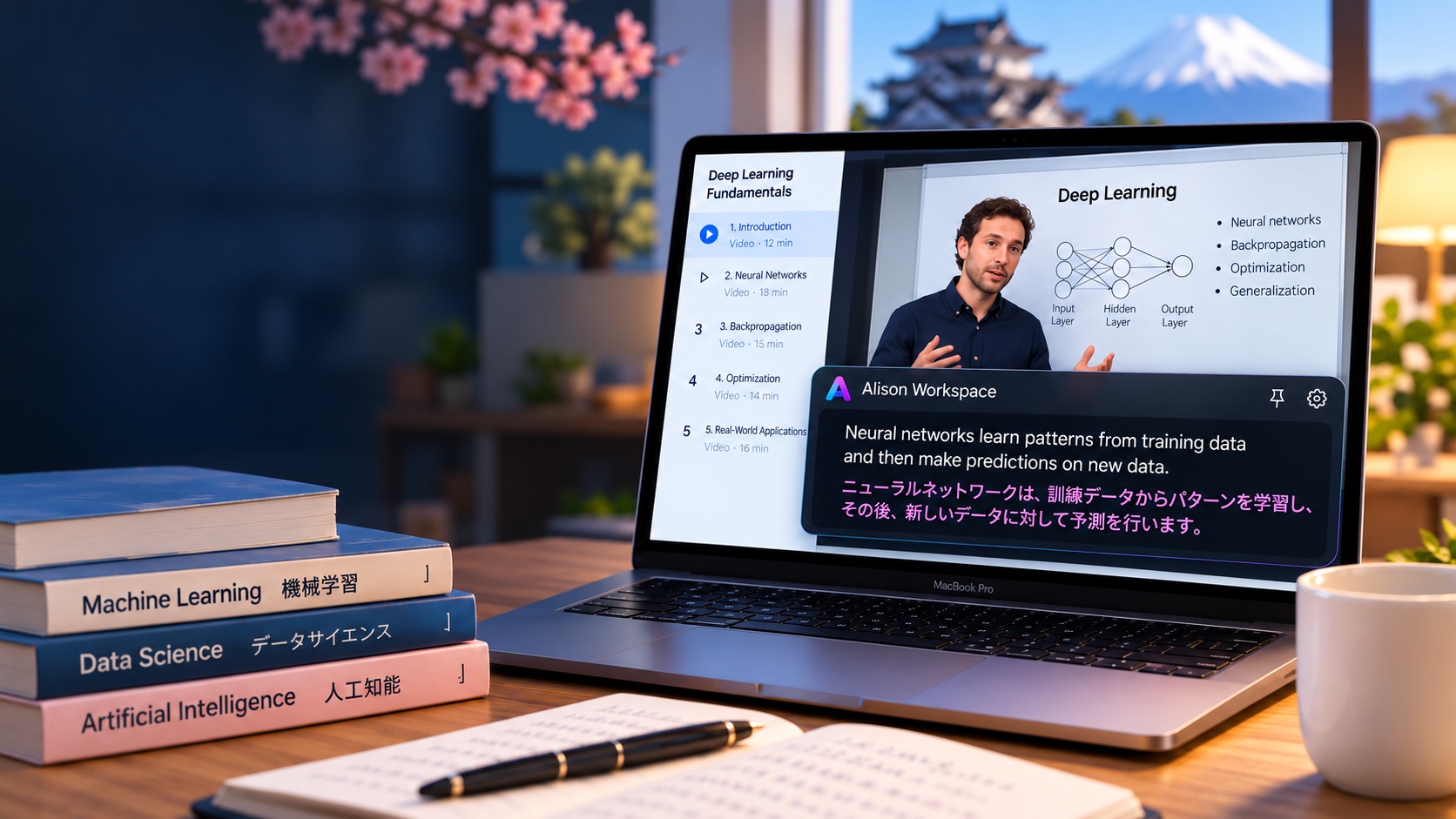
まず日本語字幕が用意されているか確認する
別のツールを追加する前に、講座や動画のプラットフォーム自体を確認しましょう。
多くのプラットフォームでは字幕が直接提供されています。
講座によっては、次のサービスですでに日本語字幕が利用できる場合があります。
- Coursera;
- Udemy;
- YouTube;
- 大学の学習プラットフォーム;
- 専門研修サイト;
- 録画済みウェビナー。
正確な日本語字幕がすでに利用できるなら、通常はそれが最も簡単な方法です。
プラットフォームの字幕は講座専用に用意またはレビューされていることがあります。リアルタイム音声認識システムが完璧に認識できない専門用語も正確に扱える場合があります。
別のMac翻訳レイヤーが役立つのは、次のような場合です。
- 日本語字幕がない;
- 英語字幕しかない;
- ライブ講義である;
- 英語と日本語を同時に表示したい;
- 複数の学習サイトを行き来する;
- Mac全体で一貫した字幕画面を使いたい。
英語が分かっていても、英語の講義が難しい理由
英語を読む速度は自分で調整できます。
手を止められます。
文を読み直せます。
知らない単語を調べられます。
口頭の講義は待ってくれません。
次の文を考えてみてください。
「正則化項が訓練データのノイズにモデルを過剰適合させないため、汎化性能が高くなります。」
学習者は英単語の多くを知っていても、説明全体を理解するには、さらに時間が必要かもしれません。
その前に、講師は次のスライドの説明を始めています。
そのようなときに、バイリンガル字幕が役立ちます。
英語の行で認識された内容を確認できます。
日本語の行が素早い理解を助けます。
難しい文をそのたび翻訳する作業に変えず、講義を聞き続けられます。
英語から日本語へのライブ字幕の仕組みと設定方法
ワークフローはいくつかの段階で構成されます。
英語の講義音声
→ 英語の音声認識
→ 英語のライブ字幕
→ 日本語翻訳
→ フローティング形式のバイリンガル字幕
講義そのものは、元のウェブサイトやアプリで再生し続けます。
Alison Workspaceを講座プラットフォームの一部にする必要はありません。
macOSで再生中のアクセス可能な音声を使います。
同じ基本ワークフローは、次のようなさまざまな音声ソースで使えます。
- オンライン講座;
- YouTubeの講義;
- 大学の録画講義;
- ウェビナー;
- カンファレンスのプレゼンテーション;
- 専門研修;
- 技術デモ;
- ポッドキャスト;
- Macで再生するその他の通常の音声。
Macで英語講義に日本語字幕を表示する方法
一般的な設定は次のとおりです。
- 講義を開始する
Macで講座、講義、研修動画を開きます。
音声が正しく再生されていることを確認します。
- プラットフォーム標準の字幕を確認する
次の項目を探してください。
- CC;
- Captions(字幕);
- Subtitles(字幕);
- Language(言語);
- Translation(翻訳)。
日本語字幕が利用でき、十分正確なら、それを使いましょう。
- Alison Workspaceを開く
Alison Workspaceを起動し、macOSでアクセス可能なシステムオーディオを使うために必要な権限を許可します。
- 話される言語として英語を選択する
講師が英語を話す場合、英語を明示的に選ぶと、音声認識の開始点が明確になります。
- 翻訳先に日本語を選択する
日本語を翻訳先として選びます。
音声認識と言語翻訳は別々の設定です。
アプリは英語の発話を認識してから、そのテキストを日本語に翻訳します。
- ライブ字幕を開始する
講義の再生を再開します。
講師が話すと、元の英語字幕が表示されます。翻訳を利用できる場合は、その下に日本語訳が表示されます。
- 字幕ウィンドウの位置を調整する
大切な内容を隠さない場所に、フローティング字幕バーを移動します。
講義では、次のように配置できます。
- スライドの下;
- 動画コントロールの上;
- プレゼンテーションの横;
- 2台目のモニターの下部付近。
講座そのもののレイアウトを変えずに、コンテンツに合わせて字幕ウィンドウを調整できます。
英語字幕を残す理由と技術講座の例
講義の意味を理解することだけが目的なら、日本語だけを表示する方が簡単に思えるかもしれません。
しかし、英語の行を残しておくと、いくつかの利点があります。
プログラミング講師が次のように話す場面を想像してください。
「サービスをテストしやすくするために、依存性注入を実装します。」
日本語訳は考え方の理解に役立ちます。
しかし、次の英語表現は、後で文書、ソースコード、GitHubの課題、技術面接、エラーメッセージ、他の英語講座に出てくるかもしれません。
- dependency injection(依存性注入);
- service(サービス);
- implement(実装する);
- test(テストする)。
日本語訳だけを読むと、概念は理解できても、より広い技術分野で使われる用語を覚えにくくなることがあります。
バイリンガル字幕なら、両方を見られます。
技術講座に特に向いている
国際的な用語が含まれる分野では、英語から日本語への字幕が特に役立ちます。
ソフトウェア開発
プログラミング講座では、通常の英語の説明に、開発者が一般に英語のまま使う用語が混ざることがよくあります。
例:
- API;
- framework(フレームワーク);
- callback(コールバック);
- dependency(依存関係);
- runtime(ランタイム);
- repository(リポジトリ);
- deployment(デプロイ);
- thread(スレッド);
- cache(キャッシュ)。
人工知能
AI講義では、次のような用語がよく出てきます。
- transformer;
- token(トークン);
- embedding(埋め込み);
- inference(推論);
- fine-tuning(ファインチューニング);
- gradient descent(勾配降下法);
- loss function(損失関数)。
日本語で説明を理解しながら、これらの用語を英語で認識する必要があります。
デザイン
次のような表現が講座で使われることがあります。
- user experience(ユーザー体験);
- wireframe(ワイヤーフレーム);
- prototype(プロトタイプ);
- layout(レイアウト);
- interaction(インタラクション);
- accessibility(アクセシビリティ)。
ビジネス
英語のビジネス研修では、国際的な職場でよく使う用語が出てきます。
- revenue(売上高);
- retention(顧客維持);
- acquisition(獲得・買収);
- margin(利益率);
- stakeholder(ステークホルダー);
- conversion(コンバージョン);
- strategy(戦略)。
日本語の行は意味の理解を助けます。
英語の行は語彙を残します。
利用例
日本人のソフトウェアエンジニアが英語の機械学習講座を受講したいとします。
講師は次のように説明します。
「モデルが未見データに汎化しないパターンを学習すると、過学習が起きます。」
学習者は次の単語ならすでに分かるかもしれません。
- model(モデル);
- overfitting(過学習);
- data(データ)。
それでも英語の文全体をリアルタイムで理解するには努力が必要です。
バイリンガル字幕があれば、英語の文を見ながら、その下に日本語訳を読めます。
講義を止め、別の翻訳サービスを開いて文を手入力する代わりに、そのまま視聴を続けられます。
簡単な文なら日本語を読まなくてもかまいません。
説明が難しくなったときには、すでに日本語訳が表示されています。
ライブ翻訳の主な目的は、英語の代わりになることではなく、理解が追いつかない瞬間の負担を減らすことです。
講義をダウンロードせず、複数のプラットフォームで使う
このワークフローでは、コース動画のローカルコピーは不要です。
次の作業も必要ありません。
- MP4をダウンロードする;
- 音声を抽出する;
- 講義をアップロードする;
- 文字起こしを待つ;
- SRTファイルを作成する;
- 字幕を手動で同期する。
講座は通常どおり再生されます。
字幕は視聴中に作成されます。
数十のレッスンを含む講座では、特にライブ翻訳が便利です。
後から整った文字起こしが必要なら、ファイルを使うワークフローが適している場合があります。
しかし、学習中に講義を理解することが目的なら、リアルタイム字幕は異なる、より簡単な方法です。
同じ設定を複数の学習プラットフォームで使う
学習者が1つのウェブサイトだけを使うことはほとんどありません。
ある日の学習は、次のような流れかもしれません。
Udemy
→ YouTubeの技術チュートリアル
→ Coursera
→ 会社のウェビナー
→ カンファレンスの録画セッション
→ 英語のポッドキャスト。
プラットフォーム固有の字幕は、場所ごとに動作が異なる場合があります。
システムレベルの字幕ワークフローなら、同じ画面を一貫して使えます。
Alison Workspaceが特定の講座提供者ではなく、Macの音声を中心に設計されている理由の1つです。
AppleのLive Captionsでできること
AppleシリコンMacでは、対応する音声やコンピュータオーディオをApple標準のLive Captionsで文字にできます。
英語の発話を理解することが主な問題なら、AppleのLive Captionsで十分かもしれません。
ただし、文字起こしと翻訳は別の機能です。
AppleはFaceTime、「メッセージ」、「電話」など特定のコミュニケーション機能でLive Translationも提供しています。
ブラウザや講座アプリで再生される通常のオンライン講義音声が、システムのLive Captionsだけで自動的に英語から日本語へ翻訳されるとは限りません。
システムオーディオを使ったバイリンガルワークフローは、別の目的に役立ちます。
Alison Workspaceは日本語翻訳に対応している
Alison Workspaceでは、音声認識言語と翻訳先言語を分けて設定します。
現在の認識カタログには、100の話し言葉をカバーする101の選択可能な認識項目があります。
翻訳先の言語は、それより少ないカタログから選択します。
日本語は現在、利用可能な翻訳先の1つです。
実際の翻訳可否は、次の条件にも左右される場合があります。
- macOSのバージョン;
- 地域;
- ダウンロード済みのApple言語リソース;
- 言語の組み合わせ。
そのため、大事な講義の前にMacで英語から日本語への翻訳を試してください。
言語が分かっている講義では手動選択が適している
講師が英語を話すと分かっているなら、英語を選択します。
音声の言語が分からない場合は、自動検出が便利です。
しかし、オンライン講義では使われる言語はたいてい予測できます。
明示的に選択すると不確実性が減り、認識システムをより具体的な言語から開始できます。
英語から日本語への設定では、次の組み合わせがおすすめです。
認識言語:英語
翻訳先:日本語
必要がないのに自動検出に頼るより、手動で選びましょう。
頻繁に一時停止する回数を減らせる
バイリンガル字幕がない場合、英語講座の視聴は次の繰り返しになりがちです。
- 分からない文を聞く;
- 一時停止する;
- もう一度聞く;
- 英語字幕を読む;
- フレーズをコピーする;
- 翻訳ツールを開く;
- 日本語を読む;
- 講義に戻る;
- また繰り返す。
集中が途切れてしまいます。
30分の講義にもっと時間がかかることにもなります。
ライブ翻訳ですべての言語の難しさがなくなるわけではありませんが、講義から離れる回数を減らせます。
深く学ぶ価値のある内容が出てくるまで、視聴を続けられます。
日本語を補助として使い、ヘッドホンにも対応する
学習者は英語のレベルに応じて、バイリンガル字幕を違う方法で使えます。
初級または初中級
まず日本語を読み、必要に応じて英語を確認します。
中級
英語を先に読み、難しい文でだけ日本語を使います。
上級
主に英語に集中し、日本語を補助として使います。
同じ画面を使いながら、時間とともに翻訳への依存を段階的に減らせます。
講義の内容を理解しつつ、英語のリスニングも上達させたい学習者に役立ちます。
ヘッドホンを使う場合
講義音声を必ずMacのスピーカーから流す必要はありません。
macOSで対応する音声経路を使って音声を取得できる場合は、ヘッドホンもワークフローの一部として使えます。
特に次のような場所で便利です。
- 図書館;
- オフィス;
- 共同住宅;
- 大学の自習スペース;
- 通勤時。
ただし、実際の音声経路は重要です。
Bluetooth機器、仮想オーディオドライバ、特殊な構成、保護された再生コンテンツでは動作が異なることがあります。
実際に使う予定のヘッドホンとアプリで必ず試してください。
ローカル優先処理とリアルタイム字幕の限界
Alison Workspaceはローカル優先の設計です。
対応する環境では、必要な音声認識と翻訳のリソースをダウンロードした後、音声の取得、認識、翻訳をMac上で実行できます。
Alison Workspaceは生の音声を保存しません。
テキスト履歴はユーザーが削除するまで端末上に残ります。
講座の録音を毎回別の文字起こしサービスにアップロードしたくない学習者に便利です。
ローカル処理でも、講座コンテンツに関する権利は変わりません。
プラットフォームの利用規約、著作権規則、大学の方針、録音や再配布に関する制限を守ってください。
Alison WorkspaceにはM1以降のAppleシリコンMacとmacOS 15以降が必要です。Intel Macには対応していません。
リアルタイム字幕は完璧ではない
自動音声認識では誤りが起きることがあります。
次のような場合は特に難しくなります。
- 珍しい名前;
- 専門用語;
- 略語;
- 速い話し方;
- 強いアクセント;
- 録音品質の悪さ;
- 背景音楽;
- 複数の話者が重なって話す;
- 数式;
- ソースコード;
- 製品名。
翻訳でもさらに誤りが生じる場合があります。
そのため、バイリンガル字幕は理解の補助として使い、正式な逐語記録として扱わないでください。
次の重要情報は確認しましょう。
- 数値;
- 数式;
- 試験の指示;
- コマンド;
- 日付;
- 法律用語;
- 医療用語;
- 金融数値。
正確な情報は講座の公式資料で確認してください。
英語字幕でエラーの発生箇所を確認する
講師が次のように話したとします。
「モデルはattentionを使い、異なるトークンに重みを付けます。」
音声認識が誤って、
「モデルはintentionを使い、異なるトークンに重みを付けます。」
と表示した場合、
日本語訳も誤る可能性があります。
英語の行が見えていれば、音声認識から誤りが始まったとすぐに分かります。
日本語だけしか表示されていないと、何が起きたのか判断しにくくなります。
学習でバイリンガル字幕が役立つ理由の1つです。
英語から日本語へのライブ字幕が役立つ人
日本の大学生
特に英語の講座動画、オンラインセミナー、研究発表、国際的な学習資料を使う学生に向いています。
ソフトウェアエンジニア
技術学習の資料は英語で公開されることが多くあります。
研究者
研究者の日常業務が主に日本語であっても、カンファレンスの発表、ウェビナー、インタビュー、学術プレゼンテーションでは英語がよく使われます。
ビジネスパーソン
国際研修、SaaSのデモ、製品発表、社内ウェビナーでは英語が頻繁に使われます。
英語学習者
バイリンガル字幕は、英語を読む力と自然な速度の英語を聞き取る力の差を埋める助けになります。
独学で学ぶ人
同じ水準の日本語講座がないテーマを学ぶ人。
別の選択肢が適している場合
すべての状況でAlison Workspaceが必要なわけではありません。
講座に質の高い日本語字幕がある
プラットフォームの字幕を使いましょう。
英語字幕だけが必要
まずプラットフォームの字幕やAppleのLive Captionsを試してください。
講義後に整った文字起こしが必要
専用の文字起こしツールが適している場合があります。
プロの翻訳が必要
自動ライブ翻訳は、プロの通訳やレビュー済みの翻訳の代わりにはなりません。
安全性や正式な評価に正確さが関わる
自動字幕だけに頼らないでください。
最も適している利用場面は明確です。
Macで英語音声を聞きながら、再生中に日本語の補助がほしい場合です。
まとめ
英語を使えると、日本語話者は非常に多くの教育にアクセスできます。
しかし、講座にアクセスできることと、すべての文を無理なく理解できることは同じではありません。
プラットフォームが質の高い日本語字幕を提供しているなら、それを使いましょう。
英語字幕で十分なら、最も簡単な標準機能を使ってください。
英語の原文を表示したまま、リアルタイムに日本語で理解を助けてほしい場合は、システムオーディオのバイリンガル字幕が別の方法になります。
Alison WorkspaceはMacで再生されるアクセス可能な英語音声を聞き取り、ライブテキストにして、その下に日本語訳を表示できます。
英語を隠すことが目的ではありません。
1つの難しい文によって、残りの講義まで中断されないようにすることが目的です。
日本の学生、エンジニア、研究者、専門職、独学者にとって、英語で提供される教育を追いやすくする方法です。
公式情報
Apple Support: Get captions of spoken and computer audio on Mac
Apple Support: Translate text and speech on Mac
よくある質問
Macで英語の講義をリアルタイムに日本語へ翻訳できますか?
はい。プラットフォームに日本語字幕がある場合は、まずそれを使います。それ以外の場合、Alison Workspaceのようなシステムオーディオ字幕ツールがアクセス可能な英語音声を認識し、必要な言語リソースが利用できれば日本語訳を表示できます。
日本語は翻訳先として対応していますか?
はい。日本語は現在、Alison Workspaceに表示される翻訳先の1つです。実際の利用可否はmacOS、地域、インストール済みの言語リソース、言語の組み合わせによって異なります。
英語と日本語を同時に表示できますか?
はい。Alison Workspaceは認識した原文と翻訳を一緒に表示し、英語・日本語のバイリンガル字幕として使えます。
講義をアップロードする必要がありますか?
いいえ。Macで講義を再生している間に、アクセス可能な音声を使ってライブ字幕を表示します。
Courseraで使えますか?
はい。通常の、アクセス可能な講座音声で使えます。講座に日本語字幕が用意されている可能性があるため、まずCoursera標準の翻訳字幕を確認してください。
Udemyで使えますか?
はい。macOSで講義音声にアクセスできる場合に使えます。講座の字幕メニューも先に確認しましょう。
YouTubeの講義にも使えますか?
同じシステムオーディオのワークフローを、通常のアクセス可能なYouTube音声に使えます。YouTube標準の字幕や翻訳字幕が利用でき、正確な場合はそちらの方が簡単なこともあります。
Apple Live Captionsは講義を日本語へ翻訳できますか?
AppleのLive Captionsは、対応するコンピュータ音声を文字起こしできます。AppleのLive Translationは特定のコミュニケーション機能で提供されています。通常のシステムLive Captionsが任意の講義音声を自動的に日本語へ翻訳するとは限りません。
専門用語は正確に認識されますか?
常に正確とは限りません。専門用語、名前、略語、コード、数値、珍しい語彙は、音声認識や翻訳の誤りが起きやすい項目です。
オフラインで使えますか?
必要な音声・翻訳リソースをローカルにインストールすると、Alison Workspaceの対応するワークフローをMac上で実行できます。最初のリソースのダウンロードにはインターネット接続が必要な場合があります。