
Mac 실시간 자막: 동영상, Zoom, 회의에 자막을 추가하는 방법
시스템 오디오, 플로팅 자막 막대, 이중 언어 설정으로 Mac 앱에 실시간 자막을 표시하는 방법을 알아보세요.
2026-08-10 · 9 min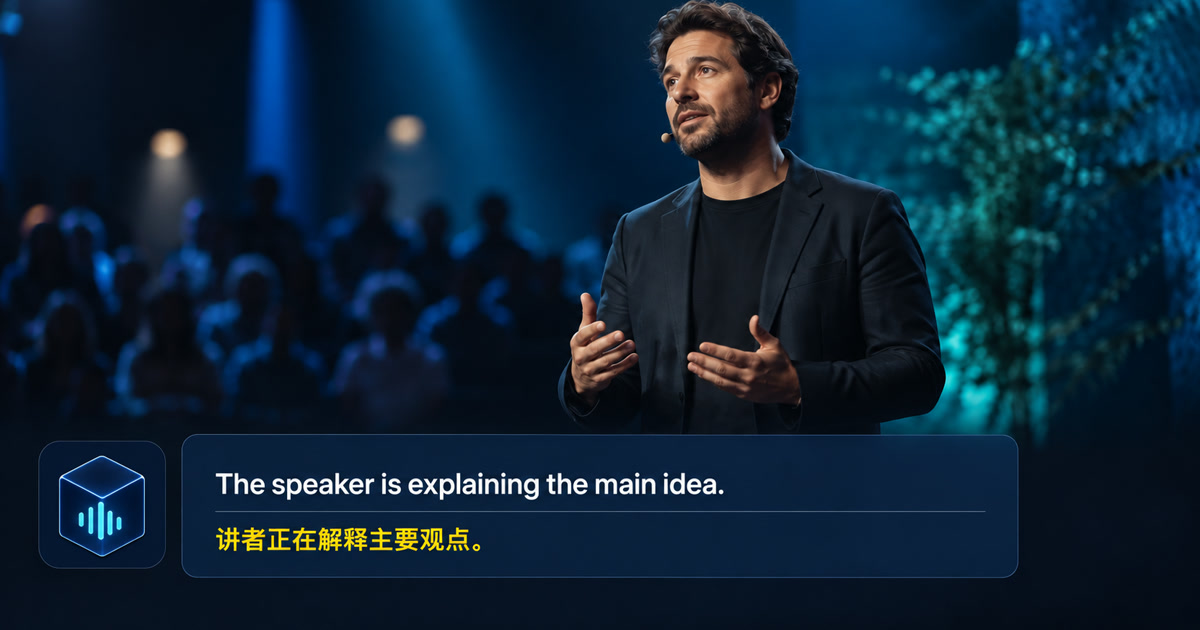
Mac 실시간 자막이 유용한 상황
Mac 실시간 자막은 Mac에서 재생되는 오디오를 읽을 수 있는 텍스트로 바꿉니다. YouTube 동영상, 온라인 강의, 팟캐스트, 브라우저 오디오, Zoom 통화와 일반 미디어 앱의 내용을 앱을 바꾸거나 헤드폰을 쓰지 않고 따라갈 수 있습니다. 플로팅 자막 막대는 원래 창 위에 표시되어 작업 흐름을 유지하게 해 줍니다.
동영상 보기
Mac에서 재생되는 오디오에 Alison Workspace가 실시간 자막과 번역을 표시하는 기능을 간략히 소개합니다.
Mac에서 재생 중인 시스템 오디오로 시작하기
Alison Workspace는 시스템 오디오, 마이크 또는 두 입력을 모두 선택하는 세 가지 실시간 입력 모드를 제공합니다. 통화에서 시스템 오디오는 Mac에서 재생되는 상대방 음성을, 마이크는 주변 음성을 자막으로 표시할 수 있습니다. 두 입력을 선택하면 소스별로 표시되며 인식 및 번역 언어도 각각 설정할 수 있습니다. 실제 통화 음성이 전달되는지는 앱, Mac, 오디오 기기와 권한에 따라 달라지므로 먼저 테스트하세요. Alison은 통화에 참여하거나 계정에 접근하지 않으며 자막을 음성 답변으로 상대방에게 보내지 않습니다.
언어를 선택하고 읽기 편하게 배치하기
말하는 언어를 선택하고 필요하면 번역할 언어도 지정합니다. 플로팅 자막 막대를 동영상이나 회의 창 가까이에 놓고 편안한 크기로 조절하세요. 최근 자막 줄을 충분히 남겨 두면 문맥을 확인하기 쉽습니다. 화면 전체를 가리는 것보다 시선 가까이에 간결하게 배치하는 편이 실용적입니다.
동영상과 온라인 회의에서 실시간 자막 사용하기
YouTube 동영상이나 온라인 강의에서는 재생을 시작하고 자막 막대를 콘텐츠 가까이로 옮깁니다. Zoom, Google Meet, Teams 또는 브라우저 회의에서도 발표자와 공유 화면을 보면서 같은 Mac 수준의 오버레이를 사용할 수 있습니다. 결과는 Mac에 들어오는 오디오에 따라 달라지므로 불필요한 탭을 음소거하고 여러 오디오를 동시에 재생하지 마세요.
권한, 로컬 처리와 개인정보 이해하기
macOS는 재생 오디오를 캡처하기 위해 화면 및 시스템 오디오 녹음 권한을 사용합니다. 필요한 Apple 언어 리소스나 로컬 Whisper 모델을 설치하면 인식과 번역은 Mac에서 실행됩니다. Alison은 원본 오디오를 저장하지 않으며 텍스트 기록은 삭제할 때까지 Mac에 남습니다. 정확한 동작은 앱 설정과 개인정보 처리방침을 확인하세요.
자막을 중요한 기록으로 사용하기 전 제한 사항 확인하기
한두 명이 또렷하게 말하고 오디오가 깨끗할 때 가장 안정적인 결과를 기대할 수 있습니다. 보호된 미디어는 다르게 동작할 수 있고, 화자 겹침, 큰 음악 소리, 억양, 이름과 전문 용어는 정확도에 영향을 줍니다. 중요한 회의에서는 원본 오디오도 유지하고 자막은 보조 수단으로 사용하세요.
결정하기 전에 1분 테스트를 해 보세요
말이 분명한 한 명의 화자가 나오는 짧은 브라우저 영상을 재생하세요. 사용하지 않는 마이크가 아니라 컴퓨터 오디오를 받고 있는지 확인하고 말하는 언어를 선택한 뒤 첫 줄의 지연을 봅니다. 이름, 숫자와 전문 용어도 하나씩 테스트하세요. 마지막으로 가장 자주 쓰는 회의 앱이나 플레이어로 다시 확인합니다. 텍스트가 나오지 않으면 macOS 개인정보 보호 및 보안, 출력 기기, 음소거된 탭, 언어 리소스와 보호된 콘텐츠 여부를 점검하세요.
간단한 선택 체크리스트
기본 접근성 자막만 필요하고 지원 언어와 오디오 소스가 충분하면 내장 자막을 선택하세요. 한 회의 서비스 안에서만 필요하면 플랫폼 자막을 선택하세요. 대부분의 오디오가 웹에서 나오면 브라우저 도구가 편합니다. 여러 Mac 앱에서 하나의 플로팅 자막을 사용하고 원문과 번역을 함께 보고 싶다면 시스템 오디오 앱을 고려하세요. 개인정보가 중요하다면 “오프라인”이나 “비공개”라는 말만 보지 말고 처리 위치, 저장되는 텍스트, 권한과 삭제 방식을 비교하세요.
공식 자료 — 2026년 9월 26일 확인
Apple Support — Get captions of spoken and computer audio on Mac
Apple Developer — ScreenCaptureKit
자주 묻는 질문
자막을 사용하려면 현재 앱을 바꿔야 하나요?
그럴 필요가 없습니다. 플로팅 자막 막대는 일반 동영상, 브라우저, 회의와 미디어 창 위에 표시되지만 보호된 콘텐츠는 다를 수 있습니다.
Mac 실시간 자막에 마이크가 필요한가요?
Alison Workspace는 방 안의 마이크 대신 Mac 시스템 오디오를 사용하므로 에코와 주변 소음을 줄이는 데 도움이 됩니다.
자막을 다른 언어로 번역할 수 있나요?
Mac에서 필요한 Apple 번역 리소스나 로컬 모델을 사용할 수 있으면 번역 대상 언어를 선택할 수 있습니다.
모든 앱과 동영상에서 작동하나요?
마이크 권한은 선택 사항이며 마이크 입력을 선택할 때만 요청됩니다. Mac 재생 오디오에는 별도의 macOS 권한이 사용됩니다.
Mac에 가장 좋은 실시간 자막 앱은 무엇인가요?
모든 사용자에게 맞는 하나의 앱은 없습니다. 오디오 출처, 언어, 개인정보 요구와 한 서비스 안에서 쓸지 여러 Mac 앱에서 쓸지를 확인하고 실제 흐름을 테스트하세요.
실시간 자막 앱은 오디오나 전사 텍스트를 저장하나요?
앱마다 다릅니다. 개인정보 처리방침과 저장 설정을 확인하고 원본 오디오, 자막, 번역과 로그가 세션 후 남는지 확인하세요.