
Legendas ao vivo no Mac: como legendar vídeos, YouTube, Zoom e reuniões
Aprenda a mostrar legendas ao vivo no Mac usando o áudio do sistema, uma barra flutuante e configurações bilíngues.
2026-08-10 · 9 min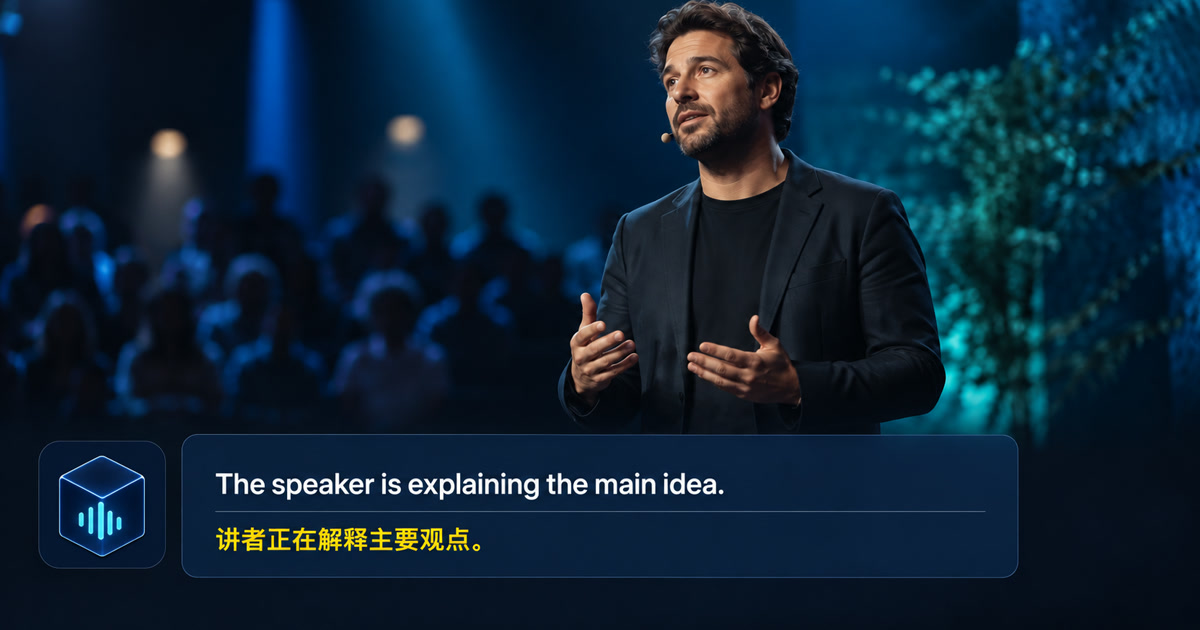
Para que servem as legendas ao vivo no Mac
As legendas ao vivo transformam em texto o áudio reproduzido pelo Mac. Elas ajudam em vídeos do YouTube, cursos, podcasts, chamadas do Zoom e outros apps de mídia, enquanto a barra flutuante permanece sobre a janela original.
Assistir ao vídeo
Uma breve apresentação das legendas ao vivo e da tradução em tempo real do Alison Workspace para o áudio reproduzido no Mac.
Comece pelo áudio do sistema
O Alison Workspace oferece três modos de entrada ao vivo: áudio do sistema, microfone ou ambos. Em uma chamada, o áudio do sistema pode legendar a voz remota reproduzida pelo Mac, enquanto o microfone capta a fala próxima. No modo combinado, as fontes são identificadas separadamente e podem usar idiomas próprios de reconhecimento e tradução. O resultado depende do app, do Mac, dos dispositivos e das permissões; faça um teste primeiro. O Alison não entra na chamada nem acessa a conta e não transforma legendas em uma resposta falada.
Escolha o idioma e ajuste a barra
Selecione o idioma de origem e, se necessário, o idioma de tradução. Posicione a barra flutuante perto do vídeo ou da reunião, ajuste o tamanho do texto e mantenha algumas linhas recentes visíveis para preservar o contexto.
Use com vídeos, Zoom, Meet e Teams
Inicie um vídeo ou curso no navegador e deixe a barra perto do player. Em uma reunião, você pode ler as legendas enquanto acompanha o apresentador ou a tela compartilhada. Silencie abas que não estiver usando para evitar a mistura de fontes de áudio.
Entenda a privacidade e os limites
Depois de instalar os recursos de idioma da Apple ou um modelo local, o reconhecimento e a tradução podem funcionar no Mac. Conteúdos protegidos, vozes sobrepostas, música e termos técnicos podem afetar a precisão.
Faça um teste de um minuto antes de decidir
Reproduza um vídeo curto do navegador com uma voz clara. Confirme que o app recebe o áudio do computador, e não um microfone sem uso, escolha o idioma falado e observe o atraso das primeiras linhas. Teste depois um nome, um número e um termo técnico. Repita com o app de reunião ou player que você mais usa. Se não aparecer texto, verifique Privacidade e Segurança do macOS, o dispositivo de saída, abas sem som, recursos de idioma e conteúdo protegido. Um teste pequeno é mais confiável do que uma promessa de marketing.
Um checklist simples para escolher
Escolha as legendas integradas se precisa apenas de uma camada básica de acessibilidade e a fonte e o idioma são compatíveis. Escolha as legendas da reunião se trabalha dentro de um único serviço. Escolha uma ferramenta do navegador se quase todo o seu áudio vem da web. Considere um app de áudio do sistema se quer o mesmo fluxo flutuante em vários apps do Mac, ver original e tradução juntos ou acompanhar a fala sem entregar o som do ambiente a um microfone. Em trabalhos sensíveis, compare local de processamento, texto salvo, permissões e exclusão, não apenas as palavras “offline” ou “privado”.
Quando um app de áudio do sistema faz sentido
Esse fluxo é útil quando a fala já está sendo reproduzida no Mac e você quer uma camada de texto flutuante ao lado do conteúdo. A Alison Workspace foi criada para mostrar texto bilíngue ao vivo a partir do áudio do sistema em Macs Apple Silicon compatíveis, podendo atender quem alterna entre vídeos, cursos online, podcasts e reuniões remotas. Isso não significa que todo conteúdo protegido, conversa com falas sobrepostas, sotaque ou termo técnico incomum será reconhecido perfeitamente. Confira os idiomas e requisitos atuais do macOS, conceda a permissão de áudio e teste sua fonte real antes de usar em algo importante.
Fontes oficiais consultadas em 26 de setembro de 2026
Apple Support — Get captions of spoken and computer audio on Mac
Apple Developer — ScreenCaptureKit
Perguntas frequentes
Preciso trocar de app para usar legendas ao vivo?
Não. A barra flutuante pode aparecer sobre janelas normais de vídeo, navegador, reunião e mídia, embora conteúdos protegidos possam funcionar de forma diferente.
As legendas ao vivo precisam de microfone?
O Alison Workspace usa o áudio do sistema do Mac para capturar a reprodução, em vez de depender do microfone do ambiente.
Posso traduzir as legendas?
Sim, quando os recursos de tradução da Apple ou um modelo local estiverem disponíveis no Mac.
Qual é o melhor app de legendas ao vivo para Mac?
A permissão do microfone é opcional e só é solicitada se você escolher essa entrada. O áudio reproduzido pelo Mac usa uma permissão separada do macOS.
Apps de legendas salvam o áudio ou a transcrição?
Isso varia. Leia a política de privacidade e as configurações de armazenamento para saber se áudio original, texto, traduções ou registros ficam depois da sessão.
Um app de legendas no Mac funciona com Zoom, Google Meet e Teams?
Depende de como ele recebe o áudio. O áudio do sistema pode ler o som reproduzido por um app de reunião, mas permissões, conteúdo protegido e vozes sobrepostas podem limitar o resultado.