
วิธีเปิดใช้งานคำบรรยายภาษาญี่ปุ่นแบบสดสำหรับวิดีโอการบรรยายภาษาอังกฤษบน Mac
เรียนรู้วิธีแสดงคำบรรยายภาษาญี่ปุ่นแบบเรียลไทม์สำหรับวิดีโอการบรรยายภาษาอังกฤษบน Mac ใช้คำบรรยายสองภาษา (อังกฤษ-ญี่ปุ่น) สำหรับหลักสูตร สัมมนาออนไลน์ การบรรยายในมหาวิทยาลัย และการฝึกอบรมด้านเทคนิค
2026-09-30 · 12 min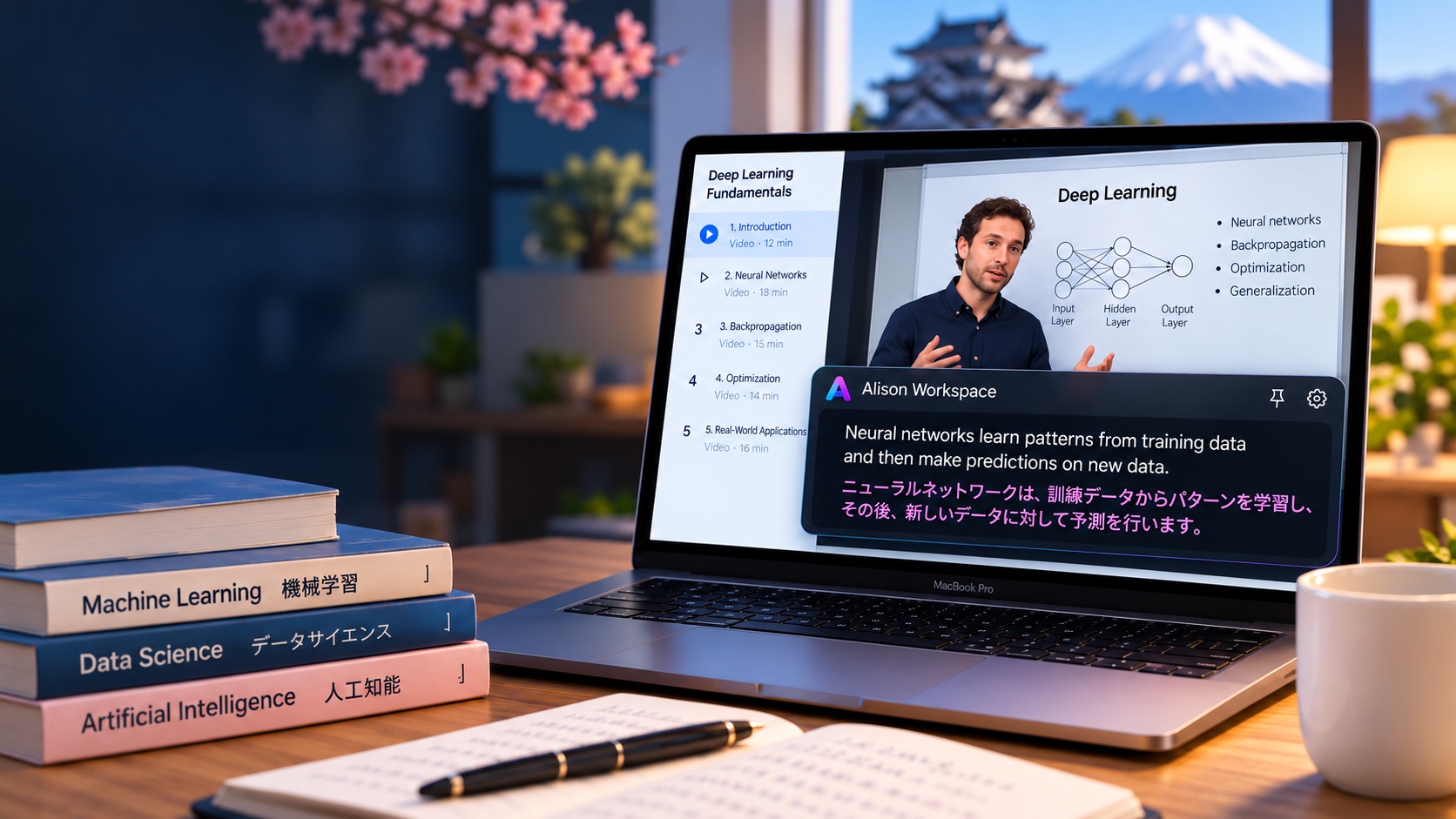
ขั้นแรก ตรวจสอบว่ามีคำบรรยายภาษาญี่ปุ่นอยู่แล้วหรือไม่
ก่อนที่จะเพิ่มเครื่องมืออื่น โปรดตรวจสอบหลักสูตรหรือแพลตฟอร์มวิดีโอเองก่อน
หลายแพลตฟอร์มมีคำบรรยายให้โดยตรง
ขึ้นอยู่กับหลักสูตร คำบรรยายภาษาญี่ปุ่นอาจมีอยู่แล้วในบริการต่างๆ เช่น:
- Coursera;
- Udemy;
- YouTube;
- แพลตฟอร์มการเรียนรู้ของมหาวิทยาลัย;
- เว็บไซต์ฝึกอบรมวิชาชีพ;
- เวบินาร์ที่บันทึกไว้
หากมีคำบรรยายภาษาญี่ปุ่นที่ถูกต้องอยู่แล้ว โดยปกติแล้วจะเป็นตัวเลือกที่ง่ายที่สุด
คำบรรยายที่แพลตฟอร์มจัดให้ อาจได้รับการเตรียมหรือตรวจสอบมาโดยเฉพาะสำหรับหลักสูตรนั้นๆ นอกจากนี้ยังอาจมีคำศัพท์ที่ระบบการรู้จำเสียงแบบเรียลไทม์อาจไม่สามารถจดจำได้อย่างสมบูรณ์
เลเยอร์การแปลแยกต่างหากสำหรับ Mac จะมีประโยชน์มากขึ้นเมื่อ:
- ไม่มีคำบรรยายภาษาญี่ปุ่น;
- มีเฉพาะคำบรรยายภาษาอังกฤษ;
- การบรรยายเป็นแบบสด;
- คุณต้องการให้ภาษาอังกฤษและภาษาญี่ปุ่นปรากฏพร้อมกัน;
- คุณสลับไปมาระหว่างเว็บไซต์การเรียนรู้หลายแห่ง;
- คุณต้องการอินเทอร์เฟซคำบรรยายที่สม่ำเสมอทั่วทั้ง Mac ของคุณ
เหตุใดการบรรยายภาษาอังกฤษจึงอาจเป็นเรื่องยากแม้ว่าคุณจะรู้ภาษาอังกฤษ
การอ่านภาษาอังกฤษช่วยให้คุณควบคุมความเร็วได้
คุณสามารถหยุดได้
คุณสามารถอ่านประโยคซ้ำได้
คุณสามารถค้นหาคำศัพท์ที่ไม่คุ้นเคยได้ แต่
การบรรยายด้วยเสียงพูดจะไม่รอคุณ
ลองพิจารณาประโยคนี้:
"แบบจำลองนี้สามารถใช้งานได้ดีโดยทั่วไป เพราะเงื่อนไขการปรับค่า (regularization term) ป้องกันไม่ให้แบบจำลองนั้นรับเอาสัญญาณรบกวนในข้อมูลฝึกฝนเข้ามา"
ผู้เรียนอาจรู้จักคำศัพท์ภาษาอังกฤษส่วนใหญ่เหล่านี้อยู่แล้ว แต่ยังคงต้องการเวลาเพิ่มเติมเพื่อทำความเข้าใจคำอธิบายทั้งหมด
ก่อนที่ผู้เรียนจะเข้าใจทั้งหมด อาจารย์ผู้สอนอาจกำลังอธิบายสไลด์ถัดไปแล้ว
นี่เป็นเหตุผลหนึ่งที่คำบรรยายสองภาษาจึงมีประโยชน์
บรรทัดภาษาอังกฤษแสดงสิ่งที่ผู้เรียนจดจำได้
ส่วนบรรทัดภาษาญี่ปุ่นช่วยให้เข้าใจได้เร็วขึ้น
คุณสามารถฟังต่อไปได้โดยไม่ต้องเปลี่ยนประโยคที่ยากทุกประโยคให้เป็นการแปลแยกต่างหาก
วิธีการทำงานของคำบรรยายสดจากภาษาอังกฤษเป็นภาษาญี่ปุ่น
ขั้นตอนการทำงานมีหลายขั้นตอน:
เสียงบรรยายภาษาอังกฤษ
→ การรู้จำเสียงพูด
ภาษาอังกฤษ → คำบรรยายสด
ภาษาอังกฤษ → การแปลภาษาญี่ปุ่น
→ คำบรรยายสองภาษาแบบลอยตัว
การบรรยายยังคงเล่นต่อไปในเว็บไซต์หรือแอปพลิเคชันเดิม
Alison Workspace ไม่จำเป็นต้องเป็นส่วนหนึ่งของแพลตฟอร์มหลักสูตร
แต่จะทำงานร่วมกับเสียงที่เข้าถึงได้ซึ่งเล่นอยู่แล้วผ่าน macOS
ทำให้ขั้นตอนการทำงานพื้นฐานเดียวกันนี้มีประโยชน์กับแหล่งข้อมูลหลายแหล่ง รวมถึง:
- หลักสูตรออนไลน์;
- การบรรยายบน YouTube;
- การบันทึกของมหาวิทยาลัย;
- เว็บินาร์;
- การนำเสนอในการประชุม;
- การฝึกอบรมวิชาชีพ;
- การสาธิตทางเทคนิค;
- พอดแคสต์;
- เสียงทั่วไปอื่นๆ ที่เล่นบน Mac
วิธีการแสดงคำบรรยายภาษาญี่ปุ่นสำหรับการบรรยายภาษาอังกฤษบน Mac
การตั้งค่าทั่วไปมีลักษณะดังนี้:
- เริ่มการบรรยาย
เปิดหลักสูตร การบรรยาย หรือวิดีโอการฝึกอบรมบน Mac ของคุณ
ตรวจสอบให้แน่ใจว่าเสียงเล่นได้อย่างถูกต้อง
- ตรวจสอบคำบรรยายดั้งเดิมของแพลตฟอร์ม
มองหา:
- CC;
- Captions;
- Subtitles;
- Language;
- Translation
หากมีคำบรรยายภาษาญี่ปุ่นอยู่แล้วและถูกต้องเพียงพอ ให้ใช้คำบรรยายเหล่านั้น
- เปิด Alison Workspace
เปิด Alison Workspace และตรวจสอบให้แน่ใจว่าได้ให้สิทธิ์ macOS ที่จำเป็นสำหรับการเข้าถึงเสียงระบบแล้ว
- เลือกภาษาอังกฤษเป็นภาษาพูด
หากผู้สอนพูดภาษาอังกฤษ การเลือกภาษาอังกฤษอย่างชัดเจนจะทำให้โปรแกรมรู้จำเสียงพูดมีจุดเริ่มต้นที่ชัดเจน
- เลือกภาษาญี่ปุ่นเป็นภาษาแปล
เลือกภาษาญี่ปุ่นเป็นภาษาเป้าหมาย
การรู้จำและการแปลเป็นการตั้งค่าที่แยกจากกัน
แอปจำเป็นต้องเข้าใจคำพูดภาษาอังกฤษก่อนจึงจะสามารถแปลข้อความที่รู้จำนั้นเป็นภาษาญี่ปุ่นได้
- เริ่มคำบรรยายสด
กลับมาเรียนต่อ
คำบรรยายภาษาอังกฤษต้นฉบับควรปรากฏขึ้นขณะที่ผู้สอนพูด โดยมีคำแปลภาษาญี่ปุ่นอยู่ด้านล่างเมื่อมีการแปล
- จัดตำแหน่งหน้าต่างคำบรรยาย
ย้ายแถบคำบรรยายแบบลอยไปไว้ในตำแหน่งที่ไม่บังเนื้อหาสำคัญ
สำหรับการบรรยาย อาจหมายถึงการวางไว้:
- ด้านล่างสไลด์;
- ด้านบนตัวควบคุมวิดีโอ;
- ข้างๆ การนำเสนอ;
- ใกล้ด้านล่างของจอภาพที่สอง
หน้าต่างคำบรรยายสามารถปรับให้เข้ากับเนื้อหาได้แทนที่จะบังคับให้หลักสูตรเปลี่ยนเค้าโครง
เหตุใดจึงต้องคงคำบรรยายภาษาอังกฤษไว้?
หากเป้าหมายของคุณคือการทำความเข้าใจเนื้อหาการบรรยายเพียงอย่างเดียว การแสดงคำบรรยายภาษาญี่ปุ่นอย่างเดียวอาจดูง่าย กว่า
แต่การคงคำบรรยายภาษาอังกฤษไว้ก็มีข้อดีหลายประการ
ลองนึกภาพอาจารย์สอนการเขียนโปรแกรมกล่าวว่า:
"เราจะใช้ Dependency Injection เพื่อให้การทดสอบ Service ง่ายขึ้น"
คำแปลภาษาญี่ปุ่นอาจช่วยให้คุณเข้าใจแนวคิดได้
แต่คำศัพท์ภาษาอังกฤษเหล่านี้:
- Dependency Injection;
- Service;
- Implement;
- Test;
อาจปรากฏใน:
- เอกสารประกอบ;
- ซอร์สโค้ด;
- ปัญหาใน GitHub;
- การสัมภาษณ์ทางเทคนิค;
- ข้อความแสดงข้อผิดพลาด;
- หลักสูตรภาษาอังกฤษอื่นๆ
หากคุณอ่านเฉพาะคำแปลภาษาญี่ปุ่น คุณอาจเข้าใจแนวคิดโดยไม่ต้องเรียนรู้คำศัพท์ที่ใช้ในระบบนิเวศทางเทคนิคที่กว้างขึ้น แต่
ด้วยคำบรรยายสองภาษา คุณจะเห็นทั้งสองอย่าง
หลักสูตรทางเทคนิคเหมาะสมเป็นอย่างยิ่ง
คำบรรยายภาษาอังกฤษ-ญี่ปุ่นมีประโยชน์อย่างยิ่งเมื่อหัวข้อนั้นมีคำศัพท์สากล
การพัฒนาซอฟต์แวร์
หลักสูตรการเขียนโปรแกรมมักผสมผสานภาษาอังกฤษที่ใช้พูดกันทั่วไปกับคำศัพท์ที่นักพัฒนามักใช้เป็นภาษาอังกฤษ
ตัวอย่างเช่น:
- API;
- Framework;
- Callback;
- Dependency;
- Runtime;
- Repository;
- Deployment;
- Thread;
- Cache การบรรยาย
เกี่ยวกับปัญญาประดิษฐ์
(AI) มักใช้คำศัพท์เช่น:
- transformer;
- token;
- embedding;
- inference;
- fine-tuning;
- gradient descent;
- loss function
ผู้เรียนชาวญี่ปุ่นอาจเข้าใจคำอธิบายในภาษาญี่ปุ่นได้เร็วกว่า ในขณะที่ยังคงต้องจดจำคำศัพท์เหล่านี้ในภาษาอังกฤษ หลักสูตร
การออกแบบ
อาจใช้คำศัพท์เช่น:
- user experience;
- wireframe;
- prototype;
- layout;
- interaction;
- accessibility การฝึกอบรมภาษาอังกฤษ
ธุรกิจ
มักมีคำศัพท์ที่พบได้ในสถานที่ทำงานระหว่างประเทศ:
- revenue;
- retention;
- acquisition;
- margin ; •
stakeholder;
- conversion;
- strategy
คำบรรยายภาษาญี่ปุ่นช่วยให้เข้าใจความหมายได้ดีขึ้น
ส่วนคำบรรยายภาษาอังกฤษช่วยคงคำศัพท์ เอาไว้
ตัวอย่างเชิงปฏิบัติ
สมมติว่าวิศวกรซอฟต์แวร์ชาวญี่ปุ่นต้องการเรียนหลักสูตรการเรียนรู้เครื่องจักร (machine learning) เป็นภาษาอังกฤษ
ผู้สอนอธิบายว่า:
"Overfitting เกิดขึ้นเมื่อโมเดลเรียนรู้รูปแบบที่ไม่สามารถนำไปใช้กับข้อมูลที่ไม่เคยเห็นมาก่อนได้"
ผู้เรียนอาจรู้จักคำศัพท์เหล่านี้อยู่แล้ว:
- model;
- overfitting;
- data
แต่การเข้าใจประโยคภาษาอังกฤษทั้งหมดในทันทีนั้นยังคงต้องใช้ความพยายาม
ด้วยคำบรรยายสองภาษา ผู้เรียนสามารถเห็นประโยคภาษาอังกฤษพร้อมกับอ่านคำแปลภาษาญี่ปุ่นอยู่ด้านล่าง
แทนที่จะหยุดการบรรยาย เปิดบริการแปลอื่น และป้อนประโยคด้วยตนเอง ผู้เรียนสามารถรับชมต่อไปได้
เมื่อประโยคง่าย ก็สามารถละเลยบรรทัดภาษาญี่ปุ่นได้
เมื่อคำอธิบายยากขึ้น คำแปลก็จะปรากฏขึ้น
นั่นคือจุดประสงค์หลักของการแปลสด ไม่ใช่เพื่อทดแทนภาษาอังกฤษ แต่เพื่อลดต้นทุนในช่วงเวลาที่ความเข้าใจลดลง
ไม่ต้องดาวน์โหลดเอกสารบรรยาย
ขั้นตอนการทำงานนี้ไม่จำเป็นต้องมีสำเนาวิดีโอหลักสูตรในเครื่อง
คุณไม่จำเป็นต้อง:
- ดาวน์โหลดไฟล์ MP4;
- แยกเสียง; •
อัปโหลดการบรรยาย;
- รอการถอดเสียง; •
สร้างไฟล์ SRT;
- ซิงโครไนซ์คำบรรยายด้วยตนเอง
หลักสูตรจะเล่นต่อไปตามปกติ
คำบรรยายจะถูกสร้างขึ้นขณะที่คุณรับชม
ทำให้การแปลสดมีประโยชน์อย่างยิ่งสำหรับหลักสูตรที่มีบทเรียนหลายสิบบท ขั้นตอน
การทำงานแบบใช้ไฟล์อาจมีประโยชน์เมื่อคุณต้องการถอดเสียงที่สมบูรณ์แบบหลังจากนั้น
แต่ถ้าเป้าหมายคือการทำความเข้าใจการบรรยายขณะเรียน คำบรรยายแบบเรียลไทม์เป็นขั้นตอนการทำงานที่แตกต่างและมักจะง่ายกว่า
การตั้งค่าเดียวกันนี้สามารถใช้งานได้กับแพลตฟอร์มการเรียนรู้ต่างๆ
ผู้เรียนไม่ค่อยเรียนจากเว็บไซต์เดียวเท่านั้น
วันเรียนทั่วไปอาจรวมถึง:
Udemy
→ วิดีโอสอนทางเทคนิคบน YouTube
→ Coursera
→ เวบินาร์ของบริษัท
→ การบันทึกการประชุม
→ พอดแคสต์ภาษาอังกฤษ
คำบรรยายเฉพาะแพลตฟอร์มอาจทำงานแตกต่างกันในแต่ละที่
ขั้นตอนการทำงานคำบรรยายระดับระบบจะให้คุณมีอินเทอร์เฟซที่สม่ำเสมอ
นั่นเป็นหนึ่งในเหตุผลหลักที่ Alison Workspace ได้รับการออกแบบโดยคำนึงถึงเสียงของ Mac มากกว่าผู้ให้บริการหลักสูตรใดหลักสูตรหนึ่งโดยเฉพาะ
สิ่งที่ฟีเจอร์ Live Captions ของ Apple ทำได้
บนเครื่อง Mac ที่ใช้ชิป Apple Silicon ที่รองรับ ฟีเจอร์ Live Captions ในตัวของ Apple สามารถแปลงเสียงพูดหรือเสียงคอมพิวเตอร์ที่รองรับให้เป็นข้อความได้
หากปัญหาหลักของคุณคือการเข้าใจคำภาษาอังกฤษที่พูด ฟีเจอร์ Live Captions ของ Apple อาจมีประโยชน์อยู่แล้ว
อย่างไรก็ตาม การถอดเสียงและการแปลเป็นความสามารถที่แตกต่างกัน
Apple ยังมีฟีเจอร์ Live Translation ในประสบการณ์การสื่อสารเฉพาะ เช่น FaceTime, Messages และ Phone
สำหรับเสียงบรรยายออนไลน์ทั่วไปที่เล่นในเบราว์เซอร์หรือแอปพลิเคชันหลักสูตร คุณไม่ควรคิดว่าฟีเจอร์ Live Captions ของระบบจะให้เลเยอร์การแปลภาษาอังกฤษเป็นภาษาญี่ปุ่นโดยอัตโนมัติ
นี่คือจุดที่เวิร์กโฟลว์เสียงของระบบแบบสองภาษาเข้ามามีบทบาทที่แตกต่างออกไป
ภาษาญี่ปุ่นเป็นเป้าหมายการแปลใน Alison Workspace
Alison Workspace แยกภาษาสำหรับการรู้จำเสียงออกจากเป้าหมายการแปล
แคตตาล็อกการรู้จำเสียงในปัจจุบันครอบคลุม 100 ภาษาพูดผ่านตัวเลือกการรู้จำเสียง 101 ตัวเลือก ส่วน
การแปลมีแคตตาล็อกภาษาเป้าหมายที่เล็กกว่า
ปัจจุบันภาษาญี่ปุ่นรวมอยู่ในเป้าหมายการแปลที่มีให้เลือก
ความพร้อมใช้งานของการแปลจริงอาจขึ้นอยู่กับ:
- เวอร์ชัน macOS;
- ภูมิภาค;
- ทรัพยากรภาษาของ Apple ที่ดาวน์โหลด;
- คู่ภาษาเฉพาะ
ด้วยเหตุนี้ จึงควรทดสอบการแปลภาษาอังกฤษเป็นภาษาญี่ปุ่นบน Mac ก่อนการบรรยายที่สำคัญ
เหตุใดการเลือกภาษาด้วยตนเองจึงดีกว่าสำหรับการบรรยายที่ทราบภาษาอยู่แล้ว
หากคุณทราบอยู่แล้วว่าผู้สอนพูดภาษาอังกฤษ ให้เลือกภาษาอังกฤษ
การตรวจจับภาษาอัตโนมัติมีประโยชน์เมื่อคุณไม่ทราบภาษาต้นฉบับ
แต่การบรรยายออนไลน์มักมีภาษาที่คาดเดาได้
การเลือกอย่างชัดเจนช่วยลดความไม่แน่นอนและทำให้ระบบการรู้จำเสียงมีจุดเริ่มต้นที่เฉพาะเจาะจงมากขึ้น
สำหรับขั้นตอนการทำงานของการบรรยายภาษาอังกฤษเป็นภาษาญี่ปุ่น:
ภาษาสำหรับการรู้จำเสียง: ภาษาอังกฤษ
เป้าหมายการแปล: ภาษาญี่ปุ่น
จะดีกว่าการพึ่งพาการตรวจจับอัตโนมัติโดยไม่จำเป็น
การแปลสดช่วยลดการหยุดดูบ่อยๆ ได้
หากไม่มีคำบรรยายสองภาษา วิชาภาษาอังกฤษที่ยากอาจกลายเป็นวงจรแบบนี้:
- ได้ยินประโยคที่ไม่คุ้นเคย;
- หยุดดู;
- ดูซ้ำ;
- อ่านคำบรรยายภาษาอังกฤษ;
- คัดลอกวลี;
- เปิดเครื่องมือแปล;
- อ่านภาษาญี่ปุ่น;
- กลับไปดูการบรรยาย;
- ทำซ้ำ
ซึ่งทำให้เสียสมาธิ
และทำให้การบรรยาย 30 นาทีดูนานขึ้น
การแปลสดไม่สามารถขจัดปัญหาทางภาษาได้ทั้งหมด แต่สามารถลดจำนวนครั้งที่คุณต้องออกจากบทเรียนได้
คุณสามารถดูต่อไปได้จนกว่าจะเจอเนื้อหาที่คุ้มค่าแก่การศึกษาอย่างลึกซึ้งจริงๆ
ใช้ภาษาญี่ปุ่นเป็นคำบรรยายเสริม ไม่จำเป็นต้องใช้เป็นคำบรรยายหลัก
ผู้เรียนสามารถใช้คำบรรยายสองภาษาได้แตกต่างกันไป ขึ้นอยู่กับระดับภาษาอังกฤษของตนเอง ระดับ
เริ่มต้นหรือระดับกลางตอนต้น
อ่านภาษาญี่ปุ่นก่อน แล้วค่อยดูภาษาอังกฤษเมื่อจำเป็น
ระดับกลาง
อ่านภาษาอังกฤษก่อน แล้วใช้ภาษาญี่ปุ่นเฉพาะประโยคที่ยาก ระดับ
สูง
เน้นภาษาอังกฤษเป็นหลัก แล้วใช้ภาษาญี่ปุ่นเป็นตัวสำรอง
เมื่อเวลาผ่านไป อินเทอร์เฟซเดียวกันนี้สามารถช่วยลดการพึ่งพาการแปลลงได้ทีละน้อย
ซึ่งเป็นประโยชน์สำหรับผู้เรียนที่ต้องการเข้าใจเนื้อหาไปพร้อมๆ กับการพัฒนาทักษะการฟังภาษาอังกฤษ แล้ว
หูฟังล่ะ?
การบรรยายไม่จำเป็นต้องเล่นผ่านลำโพงของ Mac เสมอไป
หากเสียงยังคงใช้งานได้ผ่านเส้นทางเสียงที่รองรับของ macOS หูฟังก็ยังสามารถเป็นส่วนหนึ่งของขั้นตอนการทำงานได้
ซึ่งเป็นประโยชน์อย่างยิ่งสำหรับ:
- ห้องสมุด;
- สำนักงาน;
- บ้านที่อยู่อาศัยร่วมกัน;
- พื้นที่ศึกษาในมหาวิทยาลัย;
- การตั้งค่าระหว่างเดินทาง
อย่างไรก็ตาม การกำหนดเส้นทางเสียงจริงมีความสำคัญ
อุปกรณ์ Bluetooth, ไดรเวอร์เสียงเสมือน, การกำหนดค่าที่ผิดปกติ หรือการเล่นที่ได้รับการป้องกัน อาจทำงานแตกต่างกัน ควร
ทดสอบหูฟังและแอปพลิเคชันเดียวกันกับที่คุณวางแผนจะใช้เสมอ
การประมวลผลแบบ Local-First
Alison Workspace ออกแบบโดยเน้นการประมวลผลในเครื่องเป็นหลัก
สำหรับการกำหนดค่าที่รองรับ เมื่อดาวน์โหลดทรัพยากรการรู้จำเสียงและการแปลที่จำเป็นแล้ว การบันทึกเสียง การรู้จำ และการแปลสามารถทำงานบน Mac ได้
Alison Workspace จะไม่บันทึกเสียงดิบ
ประวัติข้อความจะยังคงอยู่ในเครื่องจนกว่าผู้ใช้จะลบออก
ซึ่งอาจเป็นประโยชน์สำหรับผู้เรียนที่ไม่ต้องการอัปโหลดการบันทึกหลักสูตรทุกครั้งไปยังบริการถอดเสียงแยกต่างหาก
การประมวลผลในเครื่องจะไม่เปลี่ยนแปลงสิทธิ์ที่เกี่ยวข้องกับหลักสูตร
ผู้ใช้ยังคงต้องปฏิบัติตามข้อกำหนดของแพลตฟอร์ม กฎลิขสิทธิ์ นโยบายของมหาวิทยาลัย และข้อจำกัดในการบันทึกหรือการเผยแพร่ซ้ำ
Alison Workspace ต้องการ Mac ที่ใช้ชิป Apple Silicon (M1 หรือใหม่กว่า) ที่ใช้ macOS 15 หรือใหม่กว่า Mac ที่ใช้ชิป Intel ไม่ได้รับการสนับสนุน
คำบรรยายแบบเรียลไทม์ไม่สมบูรณ์แบบ
การรู้จำเสียงอัตโนมัติอาจเกิดข้อผิดพลาดได้
กรณีที่ยากต่อการแก้ไขที่พบบ่อย ได้แก่:
- ชื่อที่ไม่คุ้นเคย;
- คำศัพท์ทางเทคนิค; •
คำย่อ; •
การพูดเร็ว;
- สำเนียงที่ชัดเจน; •
การบันทึกที่ไม่ดี; •
เพลงประกอบ;
- ผู้พูดหลายคนพูดพร้อมกัน;
- สมการ;
- ซอร์สโค้ด;
- ชื่อผลิตภัณฑ์
การแปลอาจทำให้เกิดข้อผิดพลาดได้อีกชั้นหนึ่ง
นั่นหมายความว่าคำบรรยายสองภาษาควรใช้เป็นเครื่องมือช่วยในการทำความเข้าใจมากกว่าเป็นเอกสารถอดเสียงที่เชื่อถือได้
สำหรับข้อมูลสำคัญ โปรดตรวจสอบ:
- ตัวเลข;
- สูตร;
- คำแนะนำในการสอบ;
- คำสั่ง;
- วันที่;
- ศัพท์ทางกฎหมาย;
- ศัพท์ทางการแพทย์;
- ตัวเลขทางการเงิน
เอกสารอย่างเป็นทางการของหลักสูตรยังคงเป็นแหล่งข้อมูลที่ถูกต้อง
บรรทัดภาษาอังกฤษช่วยให้คุณเห็นว่าข้อผิดพลาดเกิดขึ้นที่ใด
สมมติว่าอาจารย์พูดว่า:
"แบบจำลองใช้ความสนใจในการให้น้ำหนักโทเค็นที่แตกต่างกัน"
หากการจดจำผิดพลาดโดยแปลเป็น:
"แบบจำลองใช้เจตนาในการให้น้ำหนักโทเค็นที่แตกต่างกัน"
การแปลภาษาญี่ปุ่นก็อาจผิดพลาดไปด้วย
หากคุณเห็นบรรทัดภาษาอังกฤษ คุณจะรู้ได้ทันทีว่าปัญหาเริ่มต้นจากการจดจำเสียงพูด
หากคุณเห็นเฉพาะภาษาญี่ปุ่น จะวินิจฉัยได้ยากกว่าว่าอะไรผิดพลาด
นี่เป็นอีกเหตุผลหนึ่งที่คำบรรยายสองภาษามีประโยชน์สำหรับการเรียนรู้
ใครบ้างที่จะได้รับประโยชน์จากคำบรรยายสดภาษาอังกฤษเป็นภาษาญี่ปุ่น?
นักศึกษามหาวิทยาลัยญี่ปุ่น
โดยเฉพาะนักศึกษาที่ใช้สื่อการเรียนการสอนภาษาอังกฤษ เช่น วิดีโอ การสัมมนาออนไลน์ การนำเสนองานวิจัย และแหล่งเรียนรู้ระดับนานาชาติ
วิศวกรซอฟต์แวร์ สื่อ
การเรียนรู้ทางเทคนิคจำนวนมากมักปรากฏเป็นภาษาอังกฤษก่อน
นักวิจัย การ
บรรยายในการประชุม การสัมมนาออนไลน์ การสัมภาษณ์ และการนำเสนอทางวิชาการ มักใช้ภาษาอังกฤษ แม้ว่างานประจำวันของนักวิจัยส่วนใหญ่จะเป็นภาษาญี่ปุ่นก็ตาม
ผู้เชี่ยวชาญด้านธุรกิจ
การฝึกอบรมระดับนานาชาติ การสาธิต SaaS การเปิดตัวผลิตภัณฑ์ และการสัมมนาออนไลน์ของบริษัท มักใช้ภาษาอังกฤษ
ผู้เรียนภาษาอังกฤษ
คำบรรยายสองภาษาสามารถช่วยลดช่องว่างระหว่างการอ่านภาษาอังกฤษและการเข้าใจในความเร็วในการพูดที่เป็นธรรมชาติ
ผู้เรียนอิสระ
ผู้ที่เรียนในวิชาที่อาจไม่มีหลักสูตรภาษาญี่ปุ่นที่แข็งแกร่งเท่าเทียมกันให้เลือกใช้
เมื่อใดที่คุณควรใช้ตัวเลือกอื่นแทน
Alison Workspace ไม่จำเป็นในทุกสถานการณ์
หลักสูตรมีคำบรรยายภาษาญี่ปุ่นที่ดีอยู่แล้ว
ใช้คำบรรยายของแพลตฟอร์ม
คุณต้องการเพียงคำบรรยายภาษาอังกฤษ
ลองใช้คำบรรยายของแพลตฟอร์มหรือ Live Captions ของ Apple ก่อน
คุณต้องการบทถอดเสียงที่สมบูรณ์หลังจากจบหลักสูตร
เครื่องมือถอดเสียงเฉพาะอาจเหมาะสมกว่า
คุณต้องการการแปลแบบมืออาชีพ
การแปลสดอัตโนมัติไม่สามารถทดแทนล่ามมืออาชีพหรือการแปลที่ได้รับการตรวจสอบแล้ว ได้
ความถูกต้องแม่นยำส่งผลต่อความปลอดภัยหรือการประเมินผลอย่างเป็นทางการ
อย่าพึ่งพาคำบรรยายอัตโนมัติเพียงอย่างเดียว
กรณีการใช้งานที่ดีที่สุดนั้นตรงไปตรงมา:
คุณกำลังฟังเสียงภาษาอังกฤษบน Mac ของคุณอยู่แล้ว และต้องการความช่วยเหลือเป็นภาษาญี่ปุ่นขณะที่กำลังเล่นอยู่
โดยสรุปแล้ว
ภาษาอังกฤษช่วยให้ผู้เรียนภาษาญี่ปุ่นเข้าถึงการศึกษาได้มากมาย
แต่การเข้าถึงหลักสูตรไม่ได้หมายความว่าจะสามารถเข้าใจทุกประโยคได้อย่างสะดวกสบาย
หากแพลตฟอร์มใดมีคำบรรยายภาษาญี่ปุ่นที่ดีอยู่แล้ว ให้ใช้คำบรรยายเหล่านั้น
หากคำบรรยายภาษาอังกฤษเพียงพอ ให้ใช้ตัวเลือกในตัวที่ง่ายที่สุด
แต่เมื่อคุณต้องการให้เห็นภาษาอังกฤษต้นฉบับในขณะที่ได้รับความช่วยเหลือเป็นภาษาญี่ปุ่นแบบเรียลไทม์ คำบรรยายเสียงแบบสองภาษาจึงเป็นอีกแนวทางหนึ่ง
Alison Workspace จะฟังเสียงภาษาอังกฤษที่เข้าถึงได้ซึ่งกำลังเล่นอยู่บน Mac ของคุณ แปลงเป็นข้อความแบบเรียลไทม์ และสามารถวางคำแปลภาษาญี่ปุ่นไว้ด้านล่างได้
เป้าหมายไม่ใช่การซ่อนภาษาอังกฤษ
แต่เป็นการป้องกันไม่ให้ประโยคที่ยากประโยคหนึ่งขัดจังหวะบทเรียนส่วนที่เหลือ
สำหรับนักเรียน วิศวกร นักวิจัย ผู้เชี่ยวชาญ และผู้เรียนอิสระชาวญี่ปุ่น สิ่งนี้สามารถทำให้การศึกษาภาษาอังกฤษง่ายขึ้นมาก
แหล่งข่าวทางการ
Apple Support: Get captions of spoken and computer audio on Mac
Apple Support: Translate text and speech on Mac
คำถามที่พบบ่อย
ฉันสามารถแปลการบรรยายภาษาอังกฤษเป็นภาษาญี่ปุ่นแบบเรียลไทม์บน Mac ได้หรือไม่?
ใช่ค่ะ หากแพลตฟอร์มนั้นมีคำบรรยายภาษาญี่ปุ่นให้เลือกใช้ ให้ใช้คำบรรยายเหล่านั้นก่อน มิเช่นนั้น โปรแกรมสร้างคำบรรยายเสียงอัตโนมัติ เช่น Alison Workspace สามารถจดจำเสียงภาษาอังกฤษที่เข้าถึงได้และแสดงคำแปลภาษาญี่ปุ่นเมื่อมีแหล่งข้อมูลภาษาที่ต้องการค่ะ
ภาษาญี่ปุ่นรองรับเป็นภาษาเป้าหมายในการแปลหรือไม่?
ใช่แล้ว ปัจจุบันภาษาญี่ปุ่นเป็นหนึ่งในภาษาที่รองรับการแปลใน Alison Workspace ความพร้อมใช้งานจริงอาจขึ้นอยู่กับ macOS, ภูมิภาค, ทรัพยากรภาษาที่ติดตั้ง และคู่ภาษา
ฉันสามารถแสดงภาษาอังกฤษและภาษาญี่ปุ่นพร้อมกันได้หรือไม่?
ใช่แล้ว Alison Workspace สามารถแสดงข้อความต้นฉบับที่รู้จักพร้อมกับบรรทัดที่แปลแล้ว ทำให้เกิดมุมมองคำบรรยายสองภาษา อังกฤษ-ญี่ปุ่น
ฉันจำเป็นต้องอัปโหลดไฟล์บรรยายหรือไม่?
ไม่ค่ะ ระบบคำบรรยายสดใช้งานได้กับไฟล์เสียงสำหรับผู้พิการในขณะที่กำลังเล่นการบรรยายบน Mac ของคุณ
ฉันสามารถใช้กับ Coursera ได้ไหม?
ใช่ สำหรับไฟล์เสียงประกอบการเรียนการสอนทั่วไปที่เข้าถึงได้ง่าย โปรดตรวจสอบคำบรรยายที่แปลแล้วของ Coursera ก่อน เพราะหลักสูตรอาจมีคำบรรยายภาษาญี่ปุ่นอยู่แล้ว
ฉันสามารถใช้กับ Udemy ได้ไหม?
ใช่ครับ สามารถเข้าถึงไฟล์เสียงบรรยายได้ผ่านทาง macOS แต่ก่อนอื่นเลย โปรดตรวจสอบเมนูคำบรรยายของหลักสูตรอีกครั้งครับ
ฉันสามารถใช้กับวิดีโอสอนใน YouTube ได้ไหม?
สามารถใช้เวิร์กโฟลว์เสียงระบบเดียวกันนี้กับเสียง YouTube ที่เข้าถึงได้ทั่วไปได้เช่นกัน คำบรรยายของ YouTube เองหรือคำบรรยายที่แปลแล้วอาจยังคงเป็นตัวเลือกที่ง่ายกว่าเมื่อมีให้บริการและถูกต้อง
Apple Live Captions สามารถแปลการบรรยายเป็นภาษาญี่ปุ่นได้หรือไม่?
ฟีเจอร์ Live Captions ของ Apple สามารถถอดเสียงจากไฟล์เสียงคอมพิวเตอร์ที่รองรับได้ ส่วนฟีเจอร์ Live Translation ของ Apple นั้นมีไว้สำหรับบริบทการสื่อสารเฉพาะเท่านั้น อย่าคิดว่าฟีเจอร์ Live Captions ของระบบทั่วไปจะแปลไฟล์เสียงบรรยายใดๆ เป็นภาษาญี่ปุ่นโดยอัตโนมัติ
คำศัพท์ทางเทคนิคจะถูกต้องหรือไม่?
ไม่เสมอไป คำศัพท์ทางเทคนิค ชื่อ คำย่อ รหัส ตัวเลข และคำศัพท์ที่ไม่คุ้นเคย เป็นสาเหตุทั่วไปของข้อผิดพลาดในการจดจำเสียงและการแปล
สามารถใช้งานแบบออฟไลน์ได้หรือไม่?
หลังจากติดตั้งทรัพยากรเสียงและการแปลในพื้นที่ที่จำเป็นแล้ว เวิร์กโฟลว์ Alison Workspace ที่รองรับสามารถทำงานได้ในเครื่อง Mac การดาวน์โหลดทรัพยากรครั้งแรกอาจต้องใช้การเชื่อมต่ออินเทอร์เน็ต