
วิธีแปลบทเรียน Coursera แบบเรียลไทม์บน Mac
เรียนรู้วิธีแปลบทเรียน Coursera แบบเรียลไทม์บน Mac เปรียบเทียบการแปลในตัวของ Coursera กับคำบรรยายสองภาษาแบบสดสำหรับหลักสูตรและบทเรียนออนไลน์
2026-09-30 · 8 min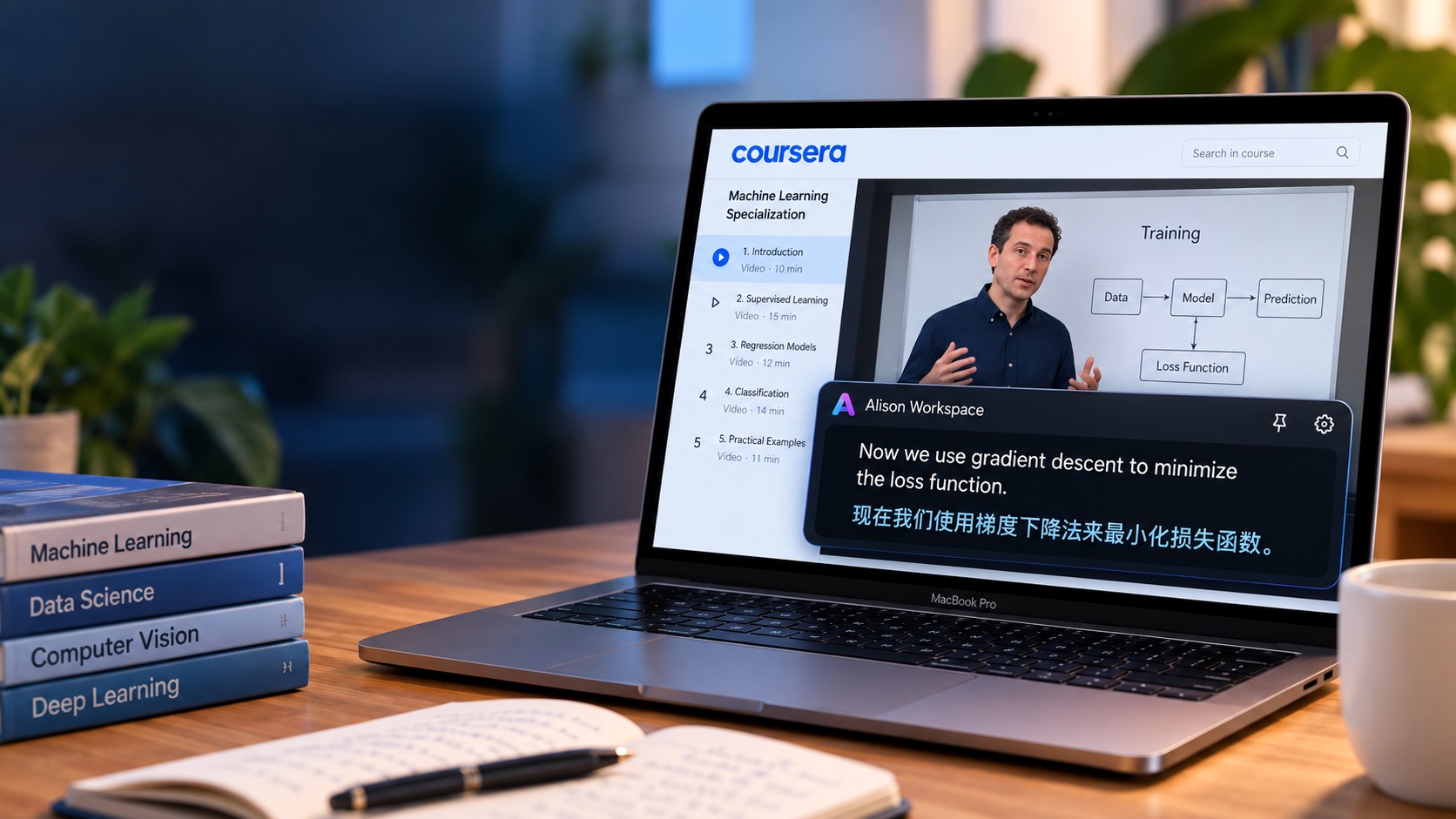
เริ่มต้นด้วยตัวเลือกภาษาในตัวของ Coursera
ก่อนติดตั้งเครื่องมืออื่น โปรดตรวจสอบตัวเลือกที่มีอยู่ภายใน Coursera ก่อน
Coursera ได้ลงทุนอย่างมากในการเรียนรู้หลายภาษา ระบบแปลภาษาด้วย AI ของ Coursera ครอบคลุมหลักสูตรหลายพันหลักสูตร และอาจรวมถึงคำบรรยายการบรรยาย บทอ่าน แบบทดสอบ การประเมิน คำแนะนำ และเนื้อหาหลักสูตรอื่นๆ
บางหลักสูตรยังมีวิดีโอพากย์เสียงด้วย AI หลักสูตร Coursera บางหลักสูตรยังมีเสียงพากย์ด้วย AI อีกด้วย หลักสูตรและภาษาที่มีให้เลือกอาจเปลี่ยนแปลงได้ ดังนั้นโปรดตรวจสอบหน้าหลักสูตรแต่ละหลักสูตรเพื่อดูตัวเลือกปัจจุบัน
หากหลักสูตรของคุณมีคำบรรยายหรือเสียงพากย์ที่ถูกต้องในภาษาที่คุณเข้าใจดีที่สุดอยู่แล้ว นั่นมักจะเป็นวิธีที่ง่ายที่สุดในการเรียน การแปลหลักสูตรแบบเจ้าของภาษาก็มีข้อดีที่สำคัญเช่นกัน คือ การแปลจะผสานรวมเข้ากับประสบการณ์การเรียนรู้ แทนที่จะสร้างจากเสียงแบบเรียลไทม์
ปัญหาจะเกิดขึ้นเมื่อไม่มีภาษาที่คุณต้องการ
ตัวอย่างเช่น คุณอาจพบว่าหลักสูตรมีคำบรรยายภาษาอังกฤษแต่ไม่มีคำบรรยายภาษาจีน หรือมีเอกสารประกอบการเรียนที่แปลแล้ว แต่เสียงบรรยายยังคงต้องใช้ความพยายามมากขึ้นในการติดตาม หรือบางหลักสูตรอาจมีภาษาให้เลือกน้อยกว่า
นั่นคือจุดที่การแปลสดบน Mac จะมีประโยชน์
การแปลการบรรยายแบบเรียลไทม์หมายความว่าอย่างไร
การแปลหลักสูตรออนไลน์มีสองวิธี วิธี
แรกคือการแปลล่วงหน้า Coursera จะเตรียมคำบรรยาย ข้อความ หรือเสียงพากย์ที่แปลแล้วไว้ก่อนที่คุณจะดูบทเรียน
วิธีที่สองคือการแปลแบบเรียลไทม์ ซอฟต์แวร์จะฟังการบรรยายขณะที่กำลังเล่นอยู่ จดจำสิ่งที่ผู้สอนพูด และแปลข้อความที่จดจำได้ขณะที่วิดีโอยังคงเล่นต่อไป
Alison Workspace ใช้แนวทางที่สอง
โดยไม่แก้ไขเว็บไซต์ Coursera หรือดาวน์โหลดวิดีโอหลักสูตร แต่จะทำงานกับเสียงระบบปกติที่มีอยู่ใน macOS
คุณยังคงดูการบรรยายในเบราว์เซอร์ของคุณตามปกติ Alison Workspace จะฟังเสียงที่ Mac ของคุณกำลังเล่นอยู่ จดจำภาษาที่พูด และแสดงคำบรรยายสดในหน้าต่างลอยแยกต่างหาก
เมื่อเปิดใช้งานการแปล ข้อความต้นฉบับและข้อความที่แปลแล้วสามารถปรากฏพร้อมกันได้
ความแตกต่างนี้มีประโยชน์สำหรับการเรียนรู้ เพราะคุณไม่ต้องเลือกระหว่างการเข้าใจความหมายและการเห็นสิ่งที่ผู้สอนพูดจริง ๆ
เหตุใดคำบรรยายสองภาษาจึงอาจดีกว่าสำหรับการเรียน
คำบรรยายที่แปลแล้วมีประโยชน์เมื่อเป้าหมายหลักของคุณคือการทำความเข้าใจบทเรียน แต่การแทนที่ภาษาต้นฉบับทั้งหมดอาจทำให้การเชื่อมโยงคำศัพท์ทางเทคนิคกับคำพูดของผู้สอนทำได้ยากขึ้น โดย
เฉพาะอย่างยิ่งในวิชาต่างๆ เช่น การเขียนโปรแกรม ปัญญาประดิษฐ์ ธุรกิจ การเงิน วิศวกรรม และวิทยาศาสตร์ข้อมูล
ผู้สอนอาจกล่าวว่า:
"เราใช้ gradient descent เพื่อลดฟังก์ชันการสูญเสียให้เหลือน้อยที่สุด"
หากคุณเห็นเพียงเวอร์ชันที่แปลแล้ว คุณอาจเข้าใจแนวคิด แต่พลาดคำศัพท์ทางเทคนิคภาษาอังกฤษที่ปรากฏในเอกสาร การบ้าน การสัมภาษณ์ หรือโค้ดในภายหลัง
ด้วยคำบรรยายสองภาษา คุณสามารถเห็นประโยคภาษาอังกฤษที่รู้จักในขณะที่อ่านคำแปลด้านล่างได้
บรรทัดต้นฉบับจะกลายเป็นข้อมูลอ้างอิงแทนที่จะเป็นอุปสรรค
สำหรับนักเรียนต่างชาติและผู้เรียนภาษา สิ่งนี้จะมีประโยชน์มากกว่าการแปลเพียงอย่างเดียว
วิธีการแปลบทเรียน Coursera บน Mac
ขั้นตอนการทำงานนั้นตรงไปตรงมา
- เปิดหลักสูตร Coursera บน Mac ของคุณและเริ่มบทเรียนที่คุณต้องการดู
- ตรวจสอบเมนูคำบรรยายและภาษาของ Coursera ก่อน หากมีคำแปลที่คุณต้องการอยู่แล้วและใช้งานได้ดี ให้ใช้คำแปลนั้น
- หากคุณต้องการภาษาอื่นหรือต้องการดูคำบรรยายสองภาษา ให้เปิด Alison Workspace
- อนุญาตสิทธิ์การเข้าถึงเสียงของระบบ macOS ตามที่แอปขอ
- เลือกภาษาที่ผู้สอนพูด
- เลือกภาษาที่คุณต้องการอ่าน
- เริ่มการสร้างคำบรรยายสดและเล่นการบรรยายของ Coursera
- ย้ายหรือปรับขนาดแถบคำบรรยายแบบลอยตัวเพื่อไม่ให้บังผู้สอน สไลด์ โค้ด หรือปุ่มควบคุมของ Coursera
ตัวอย่างเช่น การบรรยายภาษาอังกฤษอาจถูกจดจำเป็นภาษาอังกฤษและแปลเป็นภาษาจีนตัวย่อ การบรรยายภาษาญี่ปุ่นอาจถูกจดจำเป็นภาษาญี่ปุ่นและแปลเป็นภาษาอังกฤษ
ภาษาที่ใช้แปลได้จะขึ้นอยู่กับแหล่งข้อมูลภาษาที่รองรับและติดตั้งไว้ใน Mac
คุณไม่จำเป็นต้องอัปโหลดวิดีโอประกอบการเรียน
สำหรับขั้นตอนการทำงานนี้ Alison Workspace ไม่จำเป็นต้องใช้ไฟล์วิดีโอของ Coursera
ซึ่งเป็นความแตกต่างที่สำคัญจากเครื่องมือถอดเสียงแบบไฟล์ หลักสูตร
จะเล่นตามปกติในเบราว์เซอร์ ในขณะที่แอปทำงานจากเสียงที่มีอยู่ใน Mac
ไม่จำเป็นต้องดาวน์โหลดการบรรยาย สร้างไฟล์ SRT ก่อน หรือคัดลอกข้อความซ้ำๆ ไปยังเว็บไซต์แปล
นอกจากนี้ยังทำให้ขั้นตอนการทำงานเดียวกันนี้มีประโยชน์นอก Coursera ด้วย หากคุณเปลี่ยนจากการบรรยายของ Coursera ไปยังเว็บสัมมนา วิดีโอสอนบน YouTube การประชุม พอดแคสต์ หรือแหล่งเสียงทั่วไปอื่นๆ บน Mac ของคุณ หน้าต่างคำบรรยายก็ยังคงสามารถทำหน้าที่พื้นฐานเดียวกันได้
การแปลของ Coursera เทียบกับ Alison Workspace
สองวิธีนี้ไม่ใช่คู่แข่งกันโดยตรง แต่แก้ปัญหาที่แตกต่างกันเล็กน้อย
การแปลในตัวของ Coursera ควรเป็นตัวเลือกแรกเมื่อหลักสูตรและภาษาที่คุณต้องการได้รับการสนับสนุน มันถูกรวมเข้ากับหลักสูตรโดยตรงและอาจรวมถึงมากกว่าคำบรรยาย เช่น บทอ่าน แบบทดสอบ การประเมิน คำแนะนำ และสื่อการเรียนรู้อื่นๆ
Alison Workspace จะมีประโยชน์มากขึ้นเมื่อคุณต้องการเลเยอร์คำบรรยายส่วนตัวในระดับ Mac
นั่นอาจรวมถึงสถานการณ์ที่ภาษาเป้าหมายของคุณไม่พร้อมใช้งานสำหรับการบรรยายบางหัวข้อ สถานการณ์ที่คุณต้องการให้แสดงทั้งต้นฉบับและคำแปลพร้อมกัน หรือสถานการณ์ที่ขั้นตอนการเรียนของคุณสลับไปมาระหว่าง Coursera และแอปอื่นๆ
ความแตกต่างนั้นง่ายมาก:
Coursera แปลประสบการณ์การเรียน ส่วน Alison Workspace แปลเสียงที่เข้าถึงได้ซึ่งเล่นบน Mac ของคุณ
สำหรับผู้เรียนหลายคน วิธีที่ดีที่สุดคือการใช้การสนับสนุนภาษาดั้งเดิมของ Coursera เมื่อใดก็ตามที่สามารถแก้ปัญหาได้ และเก็บเครื่องมือคำบรรยายระดับระบบไว้สำหรับสถานการณ์ที่การสนับสนุนภาษาดั้งเดิมของ Coursera ไม่ได้ผล
การจัดเตรียมที่เป็นประโยชน์สำหรับนักเรียนต่างชาติ
ลองนึกภาพนักเรียนชาวจีนคนหนึ่งกำลังเรียนวิชาแมชชีนเลิร์นนิงเป็นภาษาอังกฤษ
อาจารย์ผู้สอนพูดภาษาอังกฤษ สไลด์ประกอบด้วยสัญลักษณ์ทางคณิตศาสตร์และศัพท์เทคนิคภาษาอังกฤษ นักเรียนเข้าใจบทเรียนส่วนใหญ่ แต่บางครั้งก็หลงทางเมื่อคำอธิบายเร็วหรือซับซ้อนเกินไป
การแทนที่ทุกอย่างด้วยภาษาจีนอาจทำให้บทเรียนเข้าใจง่ายขึ้น แต่ก็อาจทำให้นักเรียนไม่เข้าใจคำศัพท์เฉพาะทาง เช่น ชุดข้อมูลฝึกฝน (training set) การโอเวอร์ฟิตติ้ง (overfitting) ฟังก์ชันความสูญเสีย (loss function) และการไล่ระดับความชัน (gradient descent)
การตั้งค่าแบบสองภาษาเป็นอีกทางเลือกหนึ่ง
ประโยคภาษาอังกฤษยังคงมองเห็นได้ ในขณะที่คำแปลภาษาจีนช่วยให้เข้าใจได้ง่าย นักเรียนสามารถดูต่อได้โดยไม่ต้องหยุดวิดีโอทุกๆ สองสามวินาทีเพื่อค้นหาคำหรือวลี
รูปแบบเดียวกันนี้สามารถนำไปใช้กับการแปลจากภาษาอังกฤษเป็นภาษาญี่ปุ่น ภาษาอังกฤษเป็นภาษาเกาหลี ภาษาอังกฤษเป็นภาษาสเปน ภาษาอังกฤษเป็นภาษาอาหรับ และทิศทางการแปลอื่นๆ ที่รองรับ การแปล
สดไม่ใช่การถอดความที่สมบูรณ์แบบ
คำบรรยายแบบเรียลไทม์ควรใช้เป็นเครื่องมือช่วยในการทำความเข้าใจ ไม่ใช่การถอดความที่เชื่อถือได้
ความแม่นยำของการรู้จำเสียงพูดอาจลดลงเมื่อการบรรยายมีคุณภาพเสียงไม่ดี มีดนตรีประกอบ มีสำเนียงที่ฟังยาก มีหลายคนพูดพร้อมกัน มีชื่อที่ไม่คุ้นเคย สมการ ตัวย่อ หรือศัพท์เฉพาะทาง
การแปลเพิ่มความซับซ้อนอีกชั้นหนึ่งซึ่งอาจทำให้ความหมายเปลี่ยนไป
นี่เป็นสิ่งสำคัญในหลักสูตรทางเทคนิค
ชื่อ ตัวเลข สูตร คำสั่ง รหัส ศัพท์ทางการแพทย์ ศัพท์ทางกฎหมาย และภาษาเฉพาะด้าน ควรตรวจสอบกับเอกสารประกอบการเรียนเมื่อความถูกต้องเป็นสิ่งสำคัญ
เหตุผลหนึ่งที่ควรแสดงคำบรรยายต้นฉบับไว้คือ ช่วยให้คุณมีข้อมูลอ้างอิงที่สองเมื่อการแปลดูผิดปกติ
แล้วเรื่องความเป็นส่วนตัวและการใช้งานแบบออฟไลน์ล่ะ?
Alison Workspace ใช้เวิร์กโฟลว์แบบเน้นข้อมูลในเครื่องเป็นหลัก
หลังจากดาวน์โหลดทรัพยากรภาษาของ Apple หรือโมเดลการรู้จำเสียงในเครื่องที่จำเป็นแล้ว การบันทึกเสียง การรู้จำเสียง และการแปลภาษาที่รองรับจะสามารถทำงานบน Mac ได้ Alison Workspace จะไม่บันทึกเสียงดิบ และประวัติข้อความจะยังคงอยู่ในเครื่องจนกว่าคุณจะลบออก
แอปนี้มีจุดประสงค์เพื่อความเข้าใจเสียงที่มีอยู่ใน Mac ของคุณมากกว่าการแก้ไขหลักสูตรต้นฉบับ
คุณควรเคารพข้อกำหนดของ Coursera สิทธิ์ของผู้ให้บริการหลักสูตร และกฎใดๆ ที่ใช้กับเนื้อหาที่คุณกำลังรับชม
ข้อกำหนดของ Mac
ปัจจุบัน Alison Workspace ต้องการ Mac ที่ใช้ชิป Apple Silicon ที่ใช้ macOS 15 หรือใหม่กว่า ไม่รองรับ Mac ที่ใช้ชิป Intel
การรู้จำเสียงและการแปลเป็นความสามารถที่แยกจากกัน
แอปปัจจุบันมีตัวเลือกการรู้จำเสียง 101 รายการ ครอบคลุม 100 ภาษาพูด การแปลมีให้สำหรับภาษาเป้าหมายสูงสุด 21 ภาษา ขึ้นอยู่กับ macOS ภูมิภาค และทรัพยากรภาษาที่ติดตั้งบน Mac
ซึ่งหมายความว่าภาษาหนึ่งอาจมีให้สำหรับการรู้จำเสียงพูดแม้ว่าจะไม่มีให้เป็นเป้าหมายในการแปลก็ตาม
ก่อนที่จะใช้แอปนี้สำหรับการเรียนหลักสูตรระยะยาวหรือการบรรยายสด ควรทดสอบคู่ภาษาและหลักสูตรจริงบน Mac ของคุณเองก่อน
คุณควรใช้ตัวเลือกแต่ละแบบเมื่อใด?
หาก Coursera มีคำบรรยายที่แปลแล้วอย่างดีในภาษาที่คุณต้องการอยู่แล้ว ให้เริ่มต้นจากตรงนั้น
หากหลักสูตรมีเสียงพากย์ AI ในภาษาของคุณและคุณชอบฟังมากกว่าอ่าน การฟังอาจจะสะดวกกว่า
ใช้เวิร์กโฟลว์การแปลสดระดับ Mac เมื่อตัวเลือกภาษาในตัวไม่ครอบคลุมสิ่งที่คุณต้องการ เมื่อคุณต้องการคำบรรยายสองภาษา หรือเมื่อคุณต้องการการตั้งค่าคำบรรยายเดียวที่สามารถใช้งานได้กับแอปและเว็บไซต์การเรียนรู้ต่างๆ
ไม่มีเหตุผลที่จะเพิ่มเครื่องมืออื่นเมื่อแพลตฟอร์มแก้ปัญหาได้ดีอยู่แล้ว
ส่วนที่มีประโยชน์ของ Alison Workspace คือการเติมเต็มช่องว่างเมื่อแพลตฟอร์มนั้นแก้ปัญหาไม่ได้
สรุปแล้ว
Coursera เองควรเป็นจุดเริ่มต้นแรกของคุณสำหรับการเรียนรู้แบบแปลภาษา การสนับสนุนหลักสูตรหลายภาษาของ Coursera นั้นกว้างขวางกว่าแต่ก่อนมาก และผู้เรียนจำนวนมากไม่จำเป็นต้องใช้อะไรเพิ่มเติมอีก
แต่ไม่ใช่ทุกหลักสูตรและทุกภาษาที่จะครอบคลุม และนักเรียนบางคนต้องการสิ่งที่แตกต่างออกไป: เลเยอร์คำบรรยายสองภาษาที่ติดตามเสียงที่กำลังเล่นอยู่บน Mac ของพวกเขา
นั่นคือสิ่งที่ Alison Workspace ออกแบบมาเพื่อเติมเต็ม
แทนที่จะเปลี่ยนหลักสูตรเอง มันจะให้เลเยอร์การอ่านแบบลอยตัวอยู่เหนือขั้นตอนการเรียนรู้ที่มีอยู่ของคุณ — เสียงต้นฉบับเมื่อคุณต้องการ คำแปลเมื่อคุณต้องการความช่วยเหลือ และการตั้งค่าพื้นฐานเดียวกันนี้ทั้งใน Coursera และแหล่งเสียงอื่นๆ บน Mac
สำหรับผู้เรียนที่เข้าใจเนื้อหาการบรรยายส่วนใหญ่ แต่ไม่ต้องการหยุดทุกครั้งที่ประโยคยากขึ้น สิ่งนี้จะทำให้การเรียนรู้แบบออนไลน์ง่ายขึ้นอย่างมาก
แหล่งข่าวทางการ
Coursera: Celebrating 10 million GenAI enrollments on AI Appreciation Day
Coursera: AI-powered translations expand to 17 popular languages
Apple Support: Get captions of spoken and computer audio on Mac
คำถามที่พบบ่อย
Coursera สามารถแปลบทเรียนเป็นภาษาอื่นได้หรือไม่?
ใช่แล้ว Coursera ให้บริการแปลภาษาด้วย AI สำหรับหลักสูตรหลายพันหลักสูตร โดยขึ้นอยู่กับหลักสูตร การแปลอาจรวมถึงคำบรรยายประกอบการบรรยายและสื่อการเรียนรู้อื่นๆ ความพร้อมใช้งานจะแตกต่างกันไปตามหลักสูตรและภาษา
Coursera มีไฟล์เสียงที่แปลแล้วหรือไม่?
หลักสูตรที่เลือกบางหลักสูตรมีเสียงพากย์โดย AI หลักสูตรและภาษาที่มีให้เลือกอาจเปลี่ยนแปลงได้ ดังนั้นโปรดตรวจสอบหน้าหลักสูตรแต่ละหลักสูตรเพื่อดูตัวเลือกปัจจุบัน
ฉันสามารถแปลบทเรียน Coursera เป็นภาษาจีนบน Mac ได้หรือไม่?
หากหลักสูตรมีคำบรรยายภาษาจีนอยู่แล้ว การใช้ตัวเลือกที่มีให้ใน Coursera มักจะเป็นวิธีที่ง่ายที่สุด แต่หากการบรรยายนั้นไม่มีตัวเลือกภาษาที่คุณต้องการ แอปคำบรรยายเสียงของระบบ เช่น Alison Workspace สามารถจดจำเสียงบรรยายสำหรับผู้พิการได้ และหากรองรับคู่ภาษาดังกล่าว ก็จะแสดงคำแปลหนึ่งบรรทัด
ฉันสามารถดูคำบรรยายภาษาอังกฤษและคำบรรยายที่แปลแล้วพร้อมกันได้หรือไม่?
Alison Workspace ออกแบบมาเพื่อแสดงข้อความต้นฉบับที่ได้รับการจดจำพร้อมกับคำแปลหนึ่งบรรทัด ซึ่งจะเป็นประโยชน์เมื่อศึกษาคำศัพท์ภาษาอังกฤษขณะอ่านความหมายในอีกภาษาหนึ่ง
ฉันจำเป็นต้องดาวน์โหลดวิดีโอของ Coursera หรือไม่?
ไม่ค่ะ Alison Workspace ไม่จำเป็นต้องใช้ไฟล์วิดีโอสำหรับการแสดงคำบรรยายสด มันทำงานได้กับระบบเสียงที่เข้าถึงได้ง่ายในขณะที่การบรรยายเล่นตามปกติบน Mac ของคุณ
ฉันจำเป็นต้องใช้ส่วนขยาย Chrome หรือไม่?
ไม่จำเป็นต้องใช้ส่วนขยายเบราว์เซอร์ใดๆ สำหรับเวิร์กโฟลว์เสียงระบบ Mac ของ Alison Workspace เนื่องจากทำงานเป็นแอปพลิเคชัน macOS ไม่ใช่ส่วนขยายเบราว์เซอร์เฉพาะของ Coursera
สามารถแปลหลักสูตร Coursera ทุกหลักสูตรได้หรือไม่?
อย่าคิดว่าทุกเส้นทางวิดีโอหรือเสียงจะทำงานเหมือนกันทั้งหมด Alison Workspace ทำงานร่วมกับเสียงระบบทั่วไปที่มีอยู่ใน macOS แต่แอปพลิเคชัน เบราว์เซอร์ การกำหนดเส้นทางเสียง การป้องกันเนื้อหา และความแตกต่างของระบบอาจส่งผลต่อการบันทึก ทดสอบหลักสูตรและเบราว์เซอร์ที่คุณต้องการใช้ก่อน
การแปลแบบเรียลไทม์มีความแม่นยำเพียงพอสำหรับหลักสูตรทางเทคนิคหรือไม่?
คำบรรยายประกอบภาพอาจช่วยให้การบรรยายเข้าใจง่ายขึ้น แต่ไม่ควรนำมาใช้เป็นเอกสารถอดความที่สมบูรณ์แบบ คำศัพท์ทางเทคนิค ชื่อ ตัวเลข สูตร เครื่องหมายเน้นเสียง และคำศัพท์เฉพาะทาง อาจทำให้เกิดข้อผิดพลาดในการจดจำหรือการแปล ควรแสดงคำบรรยายต้นฉบับไว้ และตรวจสอบข้อมูลสำคัญกับเอกสารประกอบการเรียน