
Mac 即時字幕:如何為影片、YouTube、Zoom 與線上會議加上字幕
了解如何利用系統音訊、懸浮字幕列與雙語設定,在 Mac App 中顯示即時字幕。
2026-08-10 · 9 min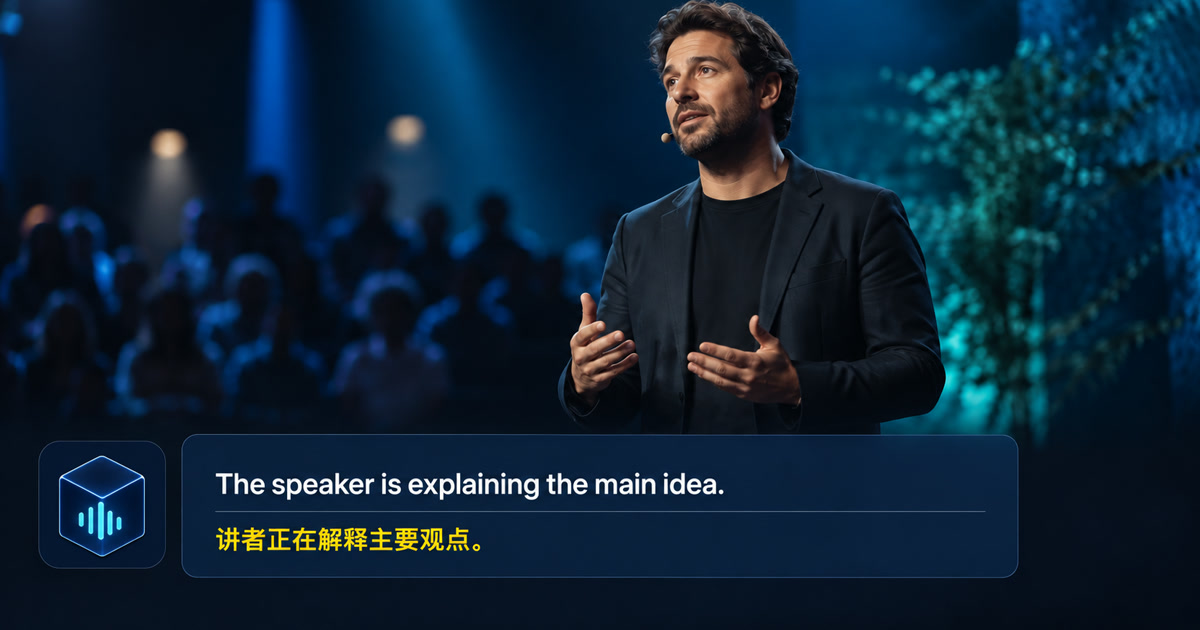
Mac 即時字幕適合哪些情境
Mac 即時字幕會將 Mac 正在播放的聲音轉成可閱讀的文字,適合 YouTube、線上課程、Podcast、Zoom 通話與一般媒體 App。懸浮字幕列會顯示在原視窗上方,不必一直切換 App。
觀看影片
簡要介紹 Alison Workspace 如何為 Mac 上播放的音訊顯示即時字幕與翻譯。
從 Mac 正在播放的系統音訊開始
Alison Workspace 提供三種即時輸入模式:系統聲音、麥克風或兩者並行。通話時,系統聲音可辨識 Mac 播放的遠端語音,麥克風可辨識附近發言;兩者模式會分別標示來源,並可各自設定辨識與翻譯語言。實際通話能否提供預期聲音,取決於用戶端、Mac、音訊裝置和權限,使用前應先測試。Alison 不會加入通話或存取帳號,也不會把字幕轉成語音回覆。
選擇語言並調整字幕位置
選擇說話的語言,需要時再選擇翻譯語言。把懸浮字幕列放在影片或會議視窗附近,調整到容易閱讀的大小,並保留最近幾行以掌握上下文。 語音辨識與翻譯是兩個設定:前者要對應實際聽到的語言,後者才是你想閱讀的語言。先用一段單人清楚說話的片段確認原文正確,再判斷譯文品質。
在影片與 Zoom、Meet、Teams 中使用
播放 YouTube 或線上課程時,把字幕列放在播放器旁邊;在線上會議中,也能在觀看講者或分享畫面時維持顯示。請關閉無關分頁的聲音,避免多個音源同時播放。 如果會議平台本身提供字幕,請先比較其語言與顯示方式;個人懸浮字幕只顯示在自己的 Mac 上,不會替其他與會者開啟字幕,也不會翻譯你的麥克風發言。
了解權限、離線處理與限制
安裝所需的 Apple 語言資源或本機模型後,辨識與翻譯可以在 Mac 上執行。受保護媒體、多人重疊說話、音樂、人名與專業術語仍可能影響準確度,重要內容請對照原始音訊。 Alison Workspace 目前不保存原始音訊或畫面影格,但本機文字歷史會保留到使用者刪除。機密會議仍應依照所屬組織的同意與保留規則處理。
下載前做一分鐘測試
播放一段普通的瀏覽器影片,最好只有一位說話清楚的講者。確認工具接收的是電腦音訊,而不是未使用的麥克風,選擇說話語言,觀察前幾行字幕的延遲是否可以接受。接著測試一個人名、一個數字和一個專業詞。最後用你最常用的會議 App 或播放器重複測試。如果沒有文字,檢查 macOS「隱私權與安全性」、目前輸出裝置、分頁是否靜音、語言資源是否準備好,以及內容是否受到保護。小測試比行銷頁上的「高準確率」更可靠。
一個簡單的選擇清單
如果你只需要基礎無障礙字幕,而且系統支援的語言和音訊來源已經足夠,可以選擇系統內建字幕。如果只在一個會議服務中工作,可以選擇平台字幕。如果幾乎所有音訊都來自網頁,瀏覽器工具會更方便。如果你需要在多個 Mac App 之間使用同一個浮動字幕工作流程,希望同時看到原文和譯文,或不想把房間聲音交給麥克風,就可以考慮系統音訊軟體。對於隱私敏感的工作,要比較處理位置、保存文字、權限和刪除方式,不要只看「離線」或「私密」兩個詞。
什麼時候適合使用系統音訊字幕軟體
如果你要閱讀的聲音本來就在 Mac 上播放,而且希望在原內容旁邊放一個浮動文字層,系統音訊工作流程就很適合。Alison Workspace 面向支援的 Apple 晶片 Mac,提供來自 Mac 系統音訊的即時雙語文字,因此適合在影片、線上課程、Podcast 和遠端會議之間切換的使用者。但這不代表所有受保護內容、多人重疊對話、口音或少見專業術語都能完美辨識。正式使用前,請查看目前語言和 macOS 要求,允許所需音訊權限,並用你的真實音訊來源測試。
官方資料(核對日期:2026 年 9 月 26 日)
Apple Support — Get captions of spoken and computer audio on Mac
Apple Developer — ScreenCaptureKit
常見問題
使用即時字幕需要切換 App 嗎?
不需要。懸浮字幕列可顯示在一般影片、瀏覽器、會議與媒體視窗上方,但受保護內容可能不同。
Mac 即時字幕需要麥克風嗎?
Alison Workspace 使用 Mac 系統音訊捕捉播放聲音,而不是依賴房間麥克風。
可以翻譯成其他語言嗎?
當 Mac 上有可用的 Apple 翻譯資源或本機模型時,可以選擇目標語言。
Mac 最好的即時字幕 App 是哪一個?
麥克風權限是選擇性的,只有選擇麥克風輸入時才會要求。辨識 Mac 播放聲音則使用另一項 macOS 權限。
即時字幕工具會保存音訊或逐字稿嗎?
不同工具的做法不同。請查看隱私政策和 App 內的儲存設定,確認工作階段後是否保留原始音訊、字幕文字、譯文或記錄。不要假定字幕工具和會議服務有相同的資料保存規則。
Mac 即時字幕 App 能辨識 Zoom、Google Meet 和 Teams 嗎?
取決於工具如何接收音訊。系統音訊工作流程可以讀取會議用戶端播放的聲音,而平台內建字幕通常只在該服務內工作。受保護音訊、權限和重疊說話仍可能影響結果。