
التسميات التوضيحية المباشرة على Mac: كيفية إضافتها إلى الفيديو وZoom والاجتماعات
تعرّف على إضافة التسميات التوضيحية المباشرة إلى تطبيقات Mac باستخدام صوت النظام وشريط عائم وإعدادات ثنائية اللغة.
2026-08-10 · 9 min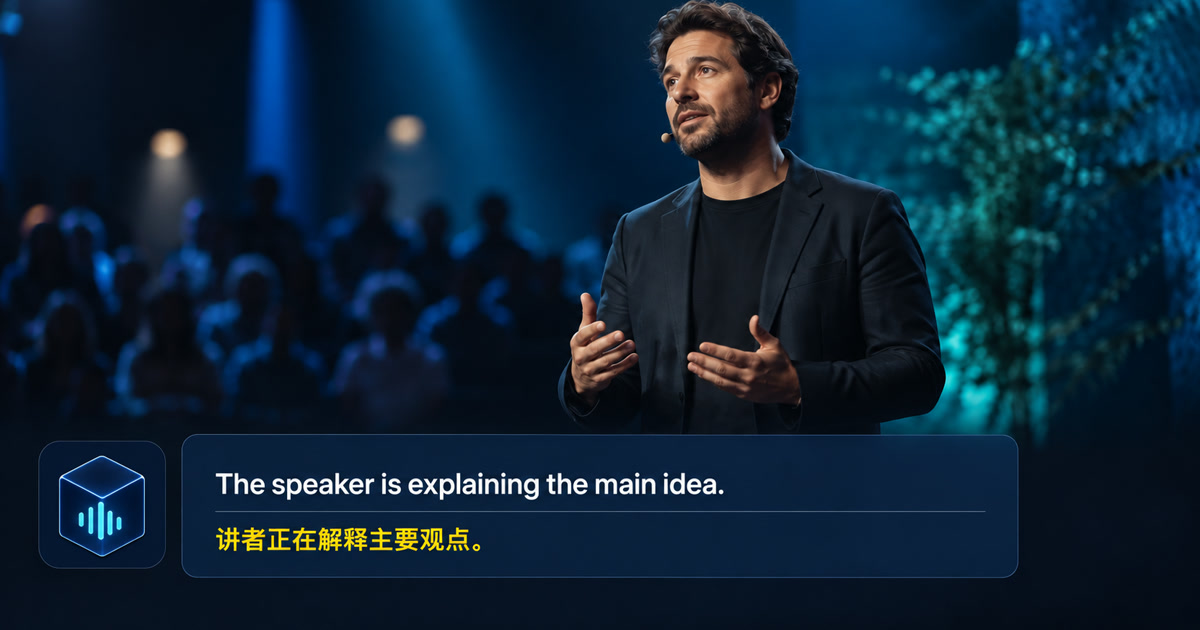
متى تكون التسميات التوضيحية المباشرة على Mac مفيدة؟
تحوّل التسميات التوضيحية المباشرة على Mac الصوت الذي يتم تشغيله إلى نص سهل القراءة. ويمكن أن تساعدك مع فيديوهات YouTube والدورات عبر الإنترنت والبودكاست وصوت المتصفح ومكالمات Zoom وتطبيقات الوسائط العادية، من دون تغيير التطبيق أو ارتداء سماعات. يظل الشريط العائم ظاهراً فوق النافذة الأصلية حتى تتابع المحتوى أثناء عملك.
مشاهدة الفيديو
مقدمة موجزة عن التسميات التوضيحية والترجمة الفورية من Alison Workspace للصوت الذي يتم تشغيله على Mac.
ابدأ بصوت النظام الذي يشغّله جهاز Mac
يوفّر Alison Workspace ثلاثة أوضاع إدخال مباشرة: صوت النظام أو الميكروفون أو كليهما. أثناء المكالمة، يمكن لصوت النظام إظهار ترجمة نصية للصوت البعيد الذي يشغّله Mac، بينما يلتقط الميكروفون الكلام القريب. يعرض الوضع المزدوج المصدرين بشكل منفصل ويسمح بإعداد لغتي التعرّف والترجمة لكل مصدر. يعتمد وصول الصوت على التطبيق وجهاز Mac والأجهزة والأذونات، لذا اختبره أولاً. لا ينضم Alison إلى المكالمة ولا يصل إلى الحساب ولا يحوّل الترجمة النصية إلى رد صوتي.
اختر اللغة واجعل النص سهلاً للقراءة
اختر اللغة التي يتم التحدث بها، وحدد لغة ثانية للترجمة عند الحاجة. ضع الشريط العائم بالقرب من نافذة الفيديو أو الاجتماع، وغيّر حجمه ليكون مريحاً، واترك عدداً كافياً من الأسطر الأخيرة لفهم السياق. غالباً ما يكون الشريط البسيط بالقرب من مجال النظر أفضل من تغطية الشاشة بنص طويل.
استخدم التسميات المباشرة مع الفيديو والاجتماعات عبر الإنترنت
عند مشاهدة فيديو على YouTube أو دورة عبر الإنترنت، ابدأ التشغيل وضع الشريط بالقرب من المحتوى. وفي Zoom أو Google Meet أو Teams أو اجتماع داخل المتصفح، يمكنك إبقاء الطبقة العائمة ظاهرة أثناء النظر إلى المتحدث أو الشاشة المشتركة. تعتمد النتيجة على الصوت الذي يصل إلى جهاز Mac، لذلك اكتم علامات التبويب غير الضرورية وتجنب تشغيل مصادر صوت متعددة معاً.
افهم الأذونات والمعالجة المحلية والخصوصية
يستخدم macOS إذن تسجيل الشاشة وصوت النظام لإتاحة التقاط الصوت الذي يتم تشغيله. بعد تثبيت موارد اللغة المطلوبة من Apple أو نموذج Whisper محلي، يعمل التعرف والترجمة على جهاز Mac. لا يحفظ Alison الصوت الخام، وتبقى سجلات النص على جهاز Mac حتى تحذفها؛ راجع إعدادات التطبيق وسياسة الخصوصية لمعرفة السلوك المحدد.
اعرف الحدود قبل الاعتماد على التسميات
تكون النتائج أكثر استقراراً عندما يتحدث شخص أو شخصان بوضوح ويكون الصوت نظيفاً. قد تتصرف الوسائط المحمية بشكل مختلف، كما يمكن لتداخل المتحدثين والموسيقى العالية واللهجات والأسماء والمصطلحات المتخصصة أن تؤثر في الدقة. في الاجتماعات المهمة، احتفظ بالصوت الأصلي واستخدم التسميات كأداة مساعدة لا كسجل حرفي مضمون.
أجرِ اختبارًا لمدة دقيقة قبل القرار
شغّل فيديو قصيرًا من المتصفح بصوت متحدث واضح واحد. تأكد من أن التطبيق يستقبل صوت الكمبيوتر لا ميكروفونًا غير مستخدم، واختر لغة الكلام وراقب تأخير الأسطر الأولى. اختبر بعد ذلك اسمًا ورقمًا ومصطلحًا تقنيًا. كرر الاختبار في تطبيق الاجتماعات أو المشغل الذي تستخدمه أكثر. إذا لم يظهر نص، راجع الخصوصية والأمان في macOS وجهاز الإخراج والتبويبات المكتومة وموارد اللغة والمحتوى المحمي. الاختبار الصغير أكثر صدقًا من وعد تسويقي.
قائمة قرار بسيطة
اختر الترجمة النصية المدمجة إذا كنت تحتاج إلى طبقة أساسية لإمكانية الوصول وكانت اللغة ومصدر الصوت مدعومين. اختر ترجمة منصة الاجتماع إذا كنت تعمل داخل خدمة واحدة. اختر أداة المتصفح إذا كان معظم صوتك من الويب. فكّر في تطبيق صوت النظام إذا أردت سير عمل عائمًا واحدًا عبر تطبيقات Mac متعددة، أو رؤية الأصل والترجمة معًا، أو متابعة الكلام من دون إرسال صوت الغرفة إلى ميكروفون. في الأعمال الحساسة، قارن مكان المعالجة والنص المحفوظ والأذونات وخيارات الحذف، لا كلمتي «دون اتصال» أو «خاص» فقط.
مصادر رسمية روجعت في 26 سبتمبر 2026
Apple Support — Get captions of spoken and computer audio on Mac
Apple Developer — ScreenCaptureKit
الأسئلة الشائعة
هل أحتاج إلى تغيير التطبيق لاستخدام التسميات المباشرة؟
لا. صُمم الشريط العائم ليظهر فوق نوافذ الفيديو والمتصفح والاجتماعات والوسائط العادية، لكن المحتوى المحمي قد يتصرف بشكل مختلف.
هل تحتاج التسميات المباشرة على Mac إلى ميكروفون؟
يستخدم Alison Workspace صوت النظام في جهاز Mac لالتقاط التشغيل بدلاً من ميكروفون الغرفة، مما قد يقلل الصدى وضوضاء المكان.
هل يمكن ترجمة التسميات إلى لغة أخرى؟
يمكن اختيار لغة مستهدفة عندما تتوفر موارد ترجمة Apple أو نموذج محلي مناسب على جهاز Mac. يعتمد التوفر على macOS والموارد المثبتة.
هل تعمل مع كل التطبيقات والفيديوهات؟
إذن الميكروفون اختياري ولا يُطلب إلا عند اختيار إدخال الميكروفون. يستخدم صوت تشغيل Mac إذناً منفصلاً في macOS.
ما أفضل تطبيق ترجمة نصية مباشرة لنظام Mac؟
لا يوجد خيار واحد مناسب للجميع. ابدأ بمصدر الصوت واللغة والخصوصية، وحدد ما إذا كنت تحتاج إلى خدمة واحدة أو عدة تطبيقات، ثم اختبر سير عملك الحقيقي.
هل تحفظ تطبيقات الترجمة النصية الصوت أو النص المفرغ؟
يختلف ذلك حسب التطبيق. راجع سياسة الخصوصية وإعدادات التخزين لمعرفة ما إذا كان الصوت الأصلي أو النص أو الترجمة أو السجلات تبقى بعد الجلسة.