
Sous-titres en direct sur Mac : sous-titrer les vidéos, YouTube, Zoom et les réunions
Découvrez comment afficher des sous-titres en direct sur Mac avec l’audio système, une barre flottante et des réglages bilingues.
2026-08-10 · 9 min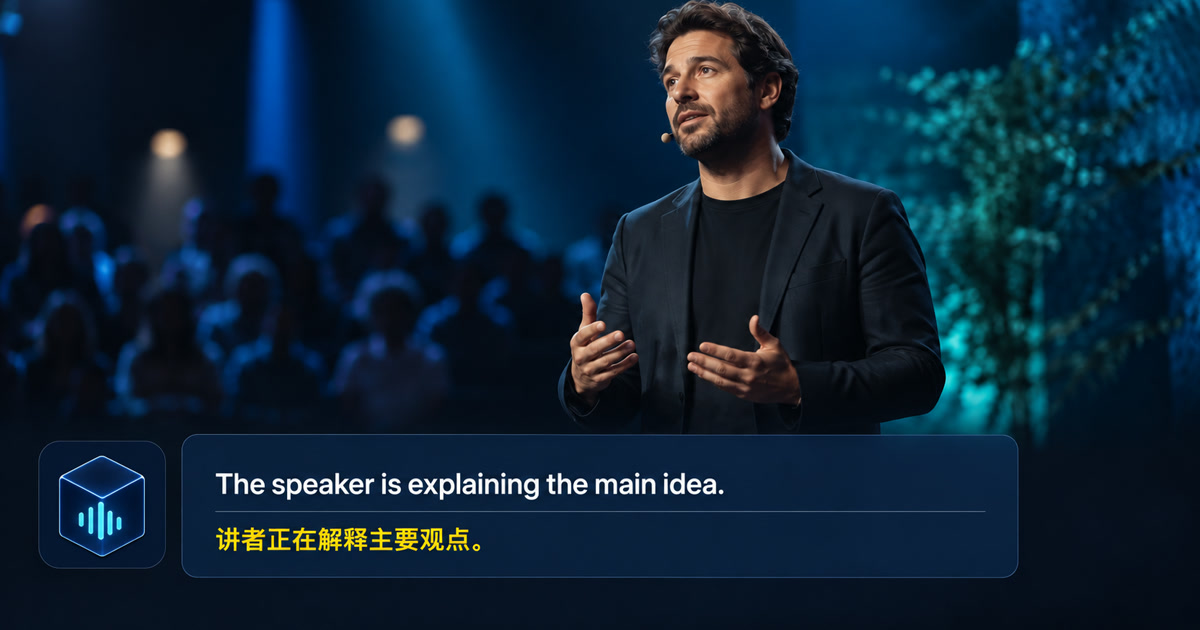
À quoi servent les sous-titres en direct sur Mac
Les sous-titres en direct transforment en texte l’audio lu par votre Mac. Ils sont utiles pour YouTube, les cours en ligne, les podcasts, les appels Zoom et les applications multimédias, avec une barre flottante qui reste au-dessus de la fenêtre d’origine.
Voir la vidéo
Une brève présentation des sous-titres en direct et de la traduction en temps réel d’Alison Workspace pour l’audio diffusé sur Mac.
Commencer avec l’audio système
Alison Workspace propose trois modes d’entrée en direct : audio système, microphone ou les deux. Pendant un appel, l’audio système peut sous-titrer la voix distante diffusée par le Mac, et le microphone capter les voix proches. Le mode combiné distingue les sources et permet de régler séparément leurs langues de reconnaissance et de traduction. Le résultat dépend de l’app, du Mac, des périphériques et des autorisations : faites un test. Alison ne rejoint pas l’appel, n’accède pas au compte et ne transforme pas les sous-titres en réponse vocale.
Choisir la langue et placer la barre
Sélectionnez la langue source et, si nécessaire, la langue de traduction. Placez la barre flottante près de la vidéo ou de la réunion, ajustez sa taille et gardez quelques lignes récentes visibles pour conserver le contexte.
Utiliser les sous-titres avec YouTube, Zoom, Meet et Teams
Lancez une vidéo ou un cours dans votre navigateur et placez la barre près du lecteur. En réunion, vous pouvez la lire tout en regardant l’intervenant ou l’écran partagé. Coupez le son des onglets inutiles pour éviter de mélanger plusieurs sources audio.
Comprendre la confidentialité et les limites
Après l’installation des ressources linguistiques Apple ou d’un modèle local, la reconnaissance et la traduction peuvent fonctionner sur le Mac. Les contenus protégés, les voix qui se chevauchent, la musique et les termes spécialisés peuvent réduire la précision.
Faire un test d’une minute avant de choisir
Lancez une courte vidéo du navigateur avec une seule voix claire. Vérifiez que l’application reçoit l’audio de l’ordinateur et non un microphone inutilisé, choisissez la langue parlée et observez le délai des premières lignes. Testez ensuite un nom, un nombre et un terme technique. Répétez avec l’application de réunion ou le lecteur que vous utilisez le plus. Si aucun texte n’apparaît, contrôlez Confidentialité et sécurité de macOS, la sortie audio, les onglets muets, les ressources linguistiques et les contenus protégés. Un petit test est plus fiable qu’une promesse marketing.
Une checklist simple pour décider
Choisissez les sous-titres intégrés si vous avez seulement besoin d’une aide d’accessibilité et que la source et la langue conviennent. Choisissez les sous-titres de réunion si vous restez dans un seul service. Choisissez un outil de navigateur si presque tout votre audio vient du web. Envisagez une application audio système si vous voulez le même affichage flottant dans plusieurs apps Mac, voir l’original et la traduction ensemble, ou suivre la parole sans donner le son de la pièce à un microphone. Pour les contenus sensibles, comparez le lieu de traitement, le texte conservé, les autorisations et la suppression, pas seulement les mots « hors ligne » ou « privé ».
Quand une application audio système est pertinente
Ce flux convient lorsque la parole est déjà diffusée par votre Mac et que vous voulez une couche de texte flottante à côté du contenu. Alison Workspace est conçue pour afficher du texte bilingue en direct à partir de l’audio système sur les Mac Apple silicon compatibles ; elle peut donc convenir aux personnes qui alternent entre vidéos, cours en ligne, podcasts et réunions à distance. Cela ne signifie pas que tout contenu protégé, toute conversation superposée, tout accent ou terme technique inhabituel sera reconnu parfaitement. Vérifiez les langues et exigences macOS actuelles, accordez l’autorisation audio et testez votre source réelle avant un usage important.
Sources officielles vérifiées le 26 septembre 2026
Apple Support — Get captions of spoken and computer audio on Mac
Apple Developer — ScreenCaptureKit
Questions fréquentes
Faut-il changer d’application pour utiliser les sous-titres ?
Non. La barre flottante peut rester au-dessus des fenêtres vidéo, navigateur, réunion et média, même si les contenus protégés peuvent fonctionner différemment.
Les sous-titres en direct utilisent-ils un microphone ?
Alison Workspace utilise l’audio système du Mac pour la lecture plutôt qu’un microphone de la pièce.
Puis-je traduire les sous-titres ?
Oui, lorsque les ressources de traduction Apple ou un modèle local sont disponibles sur le Mac.
Quelle est la meilleure application de sous-titres en direct pour Mac ?
L’accès au microphone est facultatif et n’est demandé que si vous choisissez cette entrée. La lecture du Mac utilise une autorisation macOS distincte.
Les applications de sous-titres enregistrent-elles l’audio ou la transcription ?
Cela varie. Lisez la politique de confidentialité et les réglages de stockage pour vérifier si l’audio original, le texte, les traductions ou les journaux restent après la session.
Une application de sous-titres Mac peut-elle fonctionner avec Zoom, Google Meet et Teams ?
Cela dépend de la façon dont elle reçoit l’audio. L’audio système peut lire le son d’un client de réunion, mais les permissions, les contenus protégés et les voix superposées peuvent limiter le résultat.