
Macのリアルタイム字幕:動画・YouTube・Zoom・会議に字幕を追加する方法
システム音声、フローティング字幕バー、二言語設定を使ってMacのアプリにリアルタイム字幕を表示する方法を紹介します。
2026-08-10 · 9 min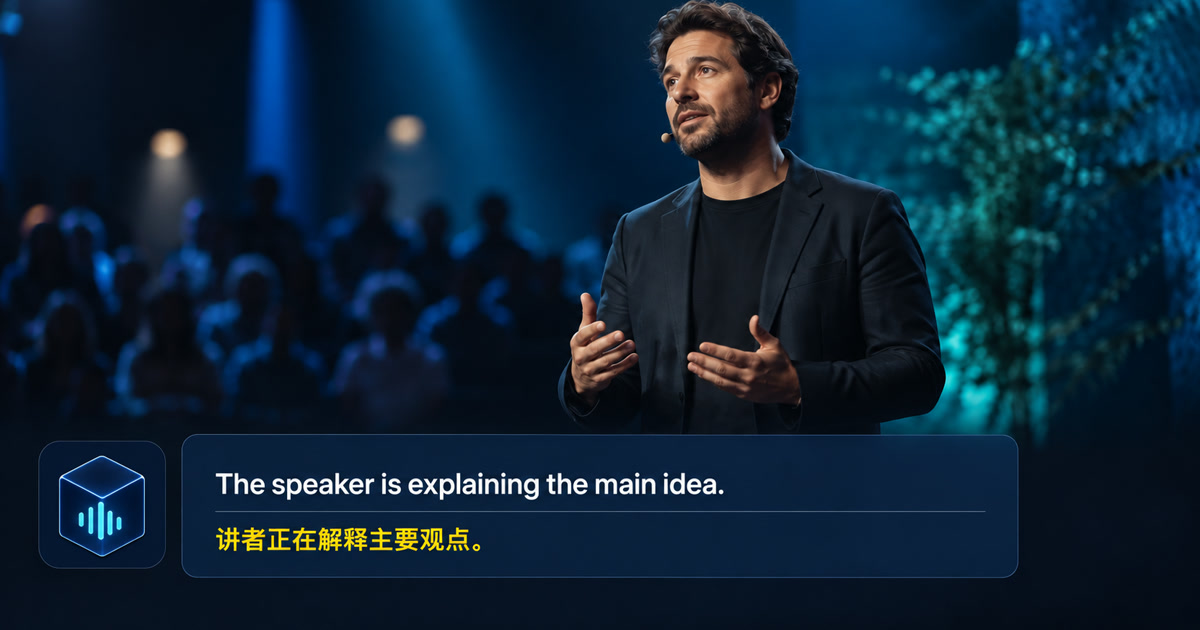
Macのリアルタイム字幕が役立つ場面
Macのリアルタイム字幕は、Macで再生中の音声を読みやすいテキストに変換します。YouTube動画、オンライン講座、ポッドキャスト、ブラウザの音声、Zoom通話、一般的なメディアアプリの内容を、アプリを切り替えたりヘッドホンを使ったりせずに追いやすくなります。フローティング字幕バーは元のウインドウの上に表示されます。
動画を見る
Macで再生中の音声にAlison Workspaceがリアルタイム字幕と翻訳を表示する機能を簡潔に紹介します。
Macが再生しているシステム音声から始める
Alison Workspaceには、システム音声、マイク、または両方を選べる3つのライブ入力モードがあります。通話では、システム音声でMacから再生される相手の声を、マイクで近くの声を字幕化できます。両方を選ぶと音源ごとに表示され、認識言語と翻訳言語も個別に設定できます。音声が届くかは通話アプリ、Mac、機器、権限によって異なるため、先にテストしてください。Alisonは通話に参加したりアカウントにアクセスしたりせず、字幕を音声で相手に返すこともありません。
言語を選び、読みやすい位置に字幕を置く
話されている言語を選び、必要なら翻訳先の言語も指定します。フローティング字幕バーを動画や会議ウインドウの近くに置き、読みやすい大きさに変更し、文脈を確認できるよう最近の行を残します。画面全体を覆うより、視線の近くに控えめに置くほうが使いやすい場合があります。
動画とオンライン会議でリアルタイム字幕を使う
YouTube動画やオンライン講座では再生を開始し、字幕バーをコンテンツの近くに置きます。Zoom、Google Meet、Teams、ブラウザ会議でも、話者や共有画面を見ながら同じMacレベルのオーバーレイを表示できます。結果はMacに届く音声に左右されるため、不要なタブをミュートし、複数の音声を同時に再生しないようにします。
権限、ローカル処理、プライバシーを理解する
macOSでは再生音声を取得するために「画面収録とシステムオーディオ録音」の権限を使います。必要なAppleの言語リソースまたはローカルWhisperモデルを導入した後、認識と翻訳はMac上で動作します。Alisonは生の音声を保存せず、文字履歴は削除するまでMacに残ります。詳細はアプリの設定とプライバシーポリシーを確認してください。
字幕に頼る前に限界を知る
一人または二人が明瞭に話し、音声がクリアな場合に安定しやすくなります。保護されたメディアは動作が異なる場合があり、話者の重なり、大きな音楽、アクセント、人名、専門用語は精度に影響します。重要な会議では元の音声も残し、字幕を補助として使ってください。
決める前に1分間のテストを行う
まず、話者が一人で明瞭な短いブラウザ動画を再生します。未使用のマイクではなくコンピュータ音声を受け取っているかを確認し、話される言語を選び、最初の数行の遅延を見ます。次に名前、数字、専門用語を一つずつ試します。最後に最もよく使う会議アプリやプレーヤーでも確認します。文字が出ないときは、macOSのプライバシーとセキュリティ、出力デバイス、ミュートされたタブ、言語リソース、保護されたコンテンツを確認しましょう。
簡単な選択チェックリスト
基本的なアクセシビリティ字幕だけが必要で、対応する言語と音声ソースで足りるなら内蔵字幕。1つの会議サービス内だけで字幕が必要なら会議側の字幕。ほとんどの音声がウェブ由来ならブラウザツール。複数のMacアプリで一つの浮動字幕を使い、原文と翻訳を同時に読みたいならシステム音声アプリを検討します。プライバシーが重要なら、「オフライン」「プライベート」という言葉だけでなく、処理場所、保存テキスト、権限、削除方法を比べてください。
公式資料(2026年9月26日確認)
Apple Support — Get captions of spoken and computer audio on Mac
Apple Developer — ScreenCaptureKit
よくある質問
字幕を使うためにアプリを切り替える必要がありますか?
必要ありません。フローティング字幕バーは通常の動画、ブラウザ、会議、メディアウインドウの上に表示できますが、保護されたコンテンツは異なる場合があります。
Macのリアルタイム字幕にはマイクが必要ですか?
Alison Workspaceは部屋のマイクではなくMacのシステム音声を使うため、エコーや環境音を抑えやすくなります。
字幕を別の言語に翻訳できますか?
Macで必要なApple翻訳リソースまたはローカルモデルが利用できれば、翻訳先の言語を選択できます。
すべてのアプリと動画で使えますか?
マイクの許可は任意で、マイク入力を選んだ場合のみ求められます。Macの再生音声には別のmacOS権限を使います。
Macに最適なライブ字幕アプリはどれですか?
すべての人に最適な一つのアプリはありません。音声ソース、言語、プライバシー、1つの会議サービス内か複数のMacアプリかを確認し、実際の用途で試してください。
ライブ字幕アプリは音声や文字起こしを保存しますか?
アプリによって異なります。プライバシーポリシーと保存設定を確認し、原音、字幕、翻訳、ログがセッション後に残るかを確認してください。