
Mac'te Bir Ses Kaydını İki Dilli Transkripte Çevirme
Mac'te kaydı yazıya dökün, kaynak metni gözden geçirip çeviri kapsamını kontrol edin; ardından özgün metin, çeviri ve zaman damgalarını içeren iki dilli belgeyi dışa aktarın.
2026-10-24 · 8 min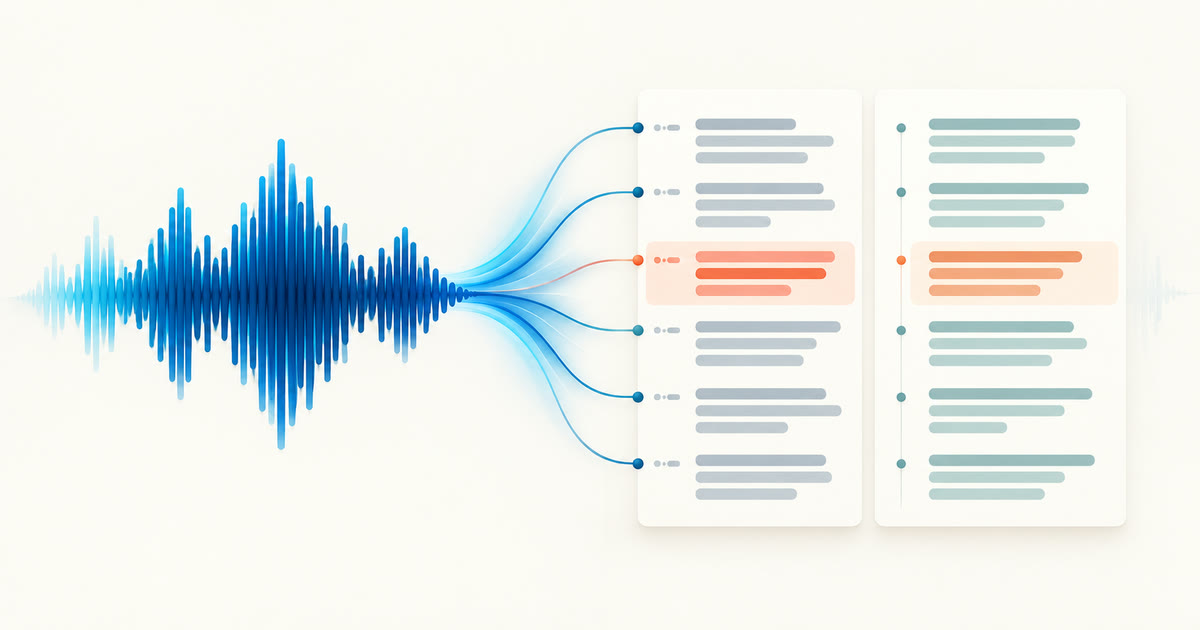
Transkript, canlı altyazı veya çevrilmiş ses arasında seçim yapın
Bu çıktılar farklı ihtiyaçları karşılar:
- İhtiyacınız: Kayıt çalarken çeviriyi okumak; Uygun çıktı: Canlı çevrilmiş altyazılar
- İhtiyacınız: Kaynak metni ve çeviriyi incelemek, aramak ve paylaşmak; Uygun çıktı: İki dilli transkript
- İhtiyacınız: Videonun yanında çevrilmiş metin yüklemek; Uygun çıktı: Zaman kodlu SRT veya VTT altyazı dosyası
- İhtiyacınız: Kaydın başka bir dilde seslendirilmiş hâlini dinlemek; Uygun çıktı: Dublaj veya ses çevirisi iş akışı
İncelemesi kolay iki dilli bir kopya hazırlayın
Bu rehber ikinci ihtiyaç hakkındadır. İki dilli transkript bir metin belgesidir; kayıttaki seslerin yerini almaz. Bir altyazı izi gerekiyorsa SRT ve VTT rehberini kullanın.
Örneğin bir çalışma arkadaşınız size Japonca kaydedilmiş bir proje brifingi gönderiyor ve İngilizce okuyabileceğiniz bir sürüme ihtiyacınız var. Yararlı sonuç yalnızca İngilizce bir sayfa değildir. Japonca kaynağı, İngilizce anlamını ve ifadenin kayıtta geçtiği noktayı bulabileceğiniz, gözden geçirilmiş bir belge gerekir.
Kaydı ve dil kaynaklarını hazırlayın
İşlemenize izin verilen en iyi kaydı kullanın. Dosyanın çalındığını, beklenen konuşmayı içerdiğini ve sonuna kadar sürdüğünü doğrulayın. Emin olmadığınız bölümlere dönebilmek için özgün dosyayı sabit bir konumda saklayın.
Dosya uzantısı uyumluluğu garanti etmez. M4A, MP3, WAV ve video kapsayıcıları farklı kodlamalar içerebilir; uygulama, elinizdeki dosyadaki ses biçimini çözebilmelidir. Büyük bir arşivi işlemeye başlamadan önce temsili bir kayıt deneyin.
Tanıma ve çeviri ayrı hazırlık gerektirir. Yazıya dökerken gerçekten konuşulan dili seçin. Çeviri için okumak istediğiniz dili seçin. Bir dilin tanıma listesinde yer alması, her çeviri dil çiftinin kullanılabileceği anlamına gelmez.
Alison Workspace, çeviri kullanılabilirliğini Mac'inizdeki Apple dil kaynaklarına göre denetler. Uzun bir işe başlamadan önce istenen kaynakları indirin. Gerekli kaynaklar yüklendikten sonra desteklenen tanıma ve çeviri işlemleri yerel olarak çalışır. Uygulama macOS 15 veya sonrasını ve M1 ya da daha yeni Apple silicon'ı gerektirir; Intel Mac'ler desteklenmez.
Çeviriyi düzeltmeden önce kaynak metni yazıya dökün
Menü çubuğu menüsünü açıp Transcribe Files… seçeneğini belirleyin. Ardından:
- Add Files seçeneğini kullanın veya kaydı dosya kuyruğuna sürükleyin.
- Dosya adını ve gösterilen süreyi kontrol edin.
- Konuşulan dili seçip istenen tanıma kaynaklarını hazırlayın.
- Önce gözden geçirmek istiyorsanız başlangıçta çeviriyi kapalı bırakıp yazıya dökme işlemini başlatın.
- Ortaya çıkan kaydı açıp tamamlanma durumunu kontrol edin.
Yazıya dökerken bir çeviri hedefi seçmek de mümkündür. Adlar, teknik dil veya alıntılar önemliyse önce gözden geçirme yolu kullanışlıdır: Çeviri istemeden önce kaynağı düzeltebilirsiniz.
Gerçekte ne kadar sesin işlendiğini kontrol edin. Dosya transkripsiyonu için ayrılan süre, canlı altyazı süresinden ayrıdır. Süre sınırı, iptal veya işleme hatası kısmi bir kayıt bırakabilir. Bu kaydı çevirmek, hiç yazıya dökülmemiş konuşmaları geri getirmez.
Uzun bir kayıt erken durursa belgeyi eksiksiz saymadan önce nedeni çözün. Düzenlenmiş bir açılış paragrafı, tamamlanmamış transkripti olduğundan daha güvenilir gösterebilir.
Metni ve konuşmacı atamalarını gözden geçirin
Transkripti kayıtla karşılaştırmak için sesi yeniden dinleyin. Başlangıca yakın bir bölümü, ortadan bir bölümü ve işlenen son bölümü kontrol edin; alıntılayacağınız veya bir işlemde kullanacağınız kısımlara daha fazla zaman ayırın.
Özellikle şunlara dikkat edin:
- Adlar, ürün terimleri ve kısaltmalar.
- Sayılar, para birimleri, tarihler ve ölçü birimleri.
- “Göndermeyin” veya “yalnızca onaydan sonra” gibi olumsuzluklar ve koşullar.
- Bir ifadeyi kimin söylediğini bilmenin önemli olduğu durumlarda konuşmacı atamaları.
Konuşmacı etiketleri sesleri gruplandırır; kişilerin kimliğini doğrulamaz. Etiketleri yalnızca eşleşmeyi doğrulayabiliyorsanız yeniden adlandırın veya düzeltin. Röportaj transkripsiyonu rehberi bu incelemeyi daha ayrıntılı açıklar.
Yanlış duyulan sözcük hâlâ makul bir cümle oluşturuyorsa kaynağı düzeltmek özellikle önemlidir. Bir çevirmen, yanlış bir Japonca cümleden akıcı İngilizce üretebilir. Akıcılık tek başına sesin doğru anlaşıldığını göstermez.
Gözden geçirilmiş kaydı çevirin ve kapsamı kontrol edin
Kaydın Translate menüsünden kullanılabilir bir hedef dil seçin. Dil kaynağı isteği çıkarsa tamamlayın ve iki dilli sonucu inceleyin. Daha önce çeviri yaptıktan sonra kaynak metni değiştirdiyseniz eski çevirinin hâlâ güncel olduğunu varsaymayın; gözden geçirilmiş sürümü yeniden çevirin.
İki ayrı soruyu kontrol edin:
Gerekli her bölümün çevirisi var mı? Çevrilmiş bölümlerin arasında yalnızca kaynağı içeren kısımları, özellikle sona doğru arayın. Birkaç çevrilmiş satır, belgenin tamamının başarıyla çevrildiğini kanıtlamaz.
Çeviri anlamı koruyor mu? Kaynaktaki adları, sayıları, koşulları ve belirsizlikleri karşılaştırın. “Cuma günü bitirebiliriz” ifadesi kesin bir cuma taahhüdüne dönüşmemelidir. Bir satır hâlâ net değilse sesi ve güvenilir proje materyallerini kullanın.
Birden çok dil içeren kayıt daha fazla dikkat gerektirir. Otomatik algılama her dil geçişini doğru işleyeceğini garanti etmez; kullanılabilir çeviri çifti de önemlidir. Birden çok dilden kayıt koleksiyonu için dil ayarlarını toplu transkripsiyon rehberindeki bilgilere göre planlayın.
Okuyucunun ihtiyaç duyduğu belgeyi dışa aktarın
Kaydın Export menüsünü açın. Kaynağı ve mevcut çevirileri birlikte tutmak için Export content altında Bilingual seçeneğini belirleyin. Belgenin zaman damgalarına ve doğrulanmış konuşmacı etiketlerine ihtiyacı olup olmadığına karar verip biçimi seçin:
- Biçim: Plain Text; Şu durumda kullanışlıdır: Notlarda veya başka bir düzenleyicide yeniden kullanılabilir metin gerektiğinde
- Biçim: Markdown; Şu durumda kullanışlıdır: Metin tabanlı yazım veya dokümantasyon iş akışı kullandığınızda
- Biçim: PDF Document; Şu durumda kullanışlıdır: İncelemek veya dağıtmak için okunabilir bir kopya istediğinizde
- Biçim: CSV; Şu durumda kullanışlıdır: Yapılandırılmış çıktıyı bir elektronik tabloda inceleyeceğinizde
İki dilli dışa aktarma, kaynağı mevcut çevirilerle eşleştirir. Eksik çevirileri üretmez. Translation Only, çevrilmiş metni olmayan bölümleri dışarıda bırakabilir; bu nedenle yalnızca çeviri içeren belgeyi göndermeden önce kapsamı kontrol edin. Hiç çeviri yoksa bu dışa aktarma çevrilmiş bir belge sağlayamaz.
Dışa aktardıktan sonra kaydedilen dosyayı açın. İstenen dilleri içerdiğini, son bölümün bulunduğunu ve adlarla karakterlerin okunaklı kaldığını doğrulayın. Dosya adında kaynak dili, hedef dili ve gözden geçirilmiş sürümü ayırt edin.
Kaydı saklayın ve kopyaları yönetin
İşe yarar bir inceleme paketi üç bölümden oluşur: özgün kayıt, gözden geçirilmiş kaynak metin ve çevrilmiş ya da iki dilli belge. Aralarındaki ilişkiyi açıkça koruyun. Farklı bir düzenlemeye veya artık erişilemeyen bir kaynağa atıfta bulunan transkripti doğrulamak daha zordur.
Yerel işleme, kaydı bir transkripsiyon hizmetine yükleme gereksinimini azaltır. Ancak dışa aktarılan belgeyi nereye kaydettiğinizi veya gönderdiğinizi belirlemez. Paylaşılan bir sürücü, eşzamanlanan klasör veya e-posta eki metni Mac'inizin dışına dağıtabilir.
Paylaşmadan önce uygulamadaki görünüme güvenmek yerine dışa aktarılan gerçek dosyayı kontrol edin. Röportajda alıntıların ve konuşmacı adlarının doğru olduğunu doğrulayın. İş brifinginde taahhütleri yazılı proje kayıtlarıyla karşılaştırın. Çözülmemiş bölümleri kendinden emin bir tahminle doldurmak yerine işaretleyin.
Bir kayıtla başlayıp tüm inceleme ve dışa aktarma sürecini tamamlayın. Sonuç işinize yararsa aynı kontrolleri koleksiyonun geri kalanı için tekrarlayın.
Güncel Mac App Store listesi dosya transkripsiyonunu, transkript çevirisini ve dışa aktarmayı açıklar. Ürün davranışı ve dışa aktarma seçenekleri arasındaki ayrımlar da 24 Ekim 2026'da proje kaynak koduyla karşılaştırılarak kontrol edilmiştir.
Ürün referansı · 2026-10-24
Sık sorulan sorular
Kaydı yüksek sesle oynatmadan çevirebilir miyim?
Evet. Dosya transkripsiyonu, desteklenen yerel kaydı doğrudan okur. Sesi bir hoparlörden çalmak veya mikrofonla yakalamak gerekmez. Canlı altyazılar, Mac'te o anda çalan ses için kullanılan ayrı bir iş akışıdır.
Özgün metni ve çeviriyi birlikte dışa aktarabilir miyim?
Evet. Dışa aktarma içeriği seçeneklerinden Bilingual seçeneğini belirleyin. Paylaşmadan önce çevirisi olmayan bölümleri kontrol edin; iki dilli çıktı mevcut metni korur ancak her bölümün çevrildiğini garanti etmez.
Çevrilmiş belgem neden kaynaktan daha kısa?
Kısmi transkripsiyon ve eksik çeviri olup olmadığını kontrol edin. Yalnızca çeviri dışa aktarımı çevrilmemiş bölümleri atlayabilir. İşlenen son zaman damgasını ve birkaç kaynak bölümünü kaydedilen çıktıyla karşılaştırın.
Kaynak cümleyi değiştirmek çevirisini otomatik olarak düzeltir mi?
Daha önce oluşturulan çevirinin sonraki bir düzenlemeyi yansıttığını varsaymayın. Gözden geçirilmiş kaydı yeniden çevirin ve dışa aktarmadan önce değişen bölümü inceleyin.
Bu işlem yabancı dildeki bir kayıttan İngilizce konuşma üretebilir mi?
Bu iş akışı metin üretir. Kaydı dublajlamaz veya çevrilmiş bir ses izi oluşturmaz.
Uygulama her kayıt biçimini ve dil çiftini destekliyor mu?
Hayır. Kayıt çözümlenebilir bir ses izi içermeli; tanıma ve çeviri kaynakları da seçilen iş akışını desteklemelidir. Mac'inizde belirli dil çiftini kontrol edin ve önce temsili bir dosyayı deneyin.